
Télécharger GreenBrowser – Navigateur Web Classique et Léger pour les Utilisateurs nostalgiques
Aperçu
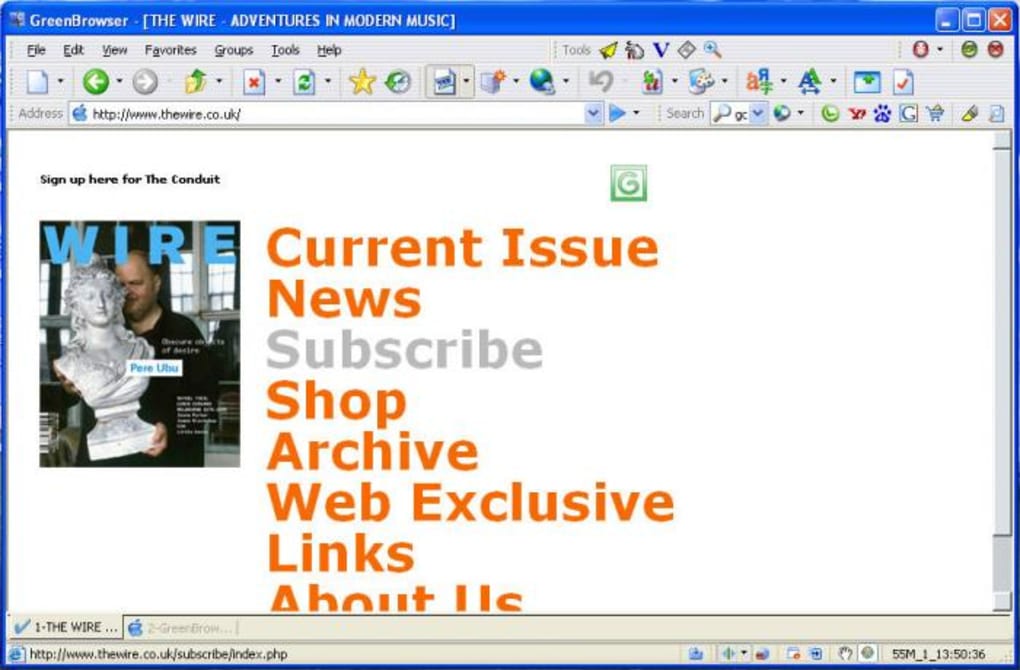
GreenBrowser est un navigateur web rétro qui vise à faire revivre l'apparence et la sensation d'Internet Explorer du début des années 2000 tout en maintenant le moteur de rendu principal à jour. Lancé en décembre 2016 par l'équipe de développement morequick, ce navigateur nostalgique est construit sur le moteur de rendu Trident, ce qui signifie qu'il peut afficher la plupart des sites hérités exactement comme ils apparaissaient il y a une décennie. L'interface est délibérément encombrée de menus, barres d'outils et de champs d'adresse et de recherche séparés — un choix de conception qui semblera instantanément familier à quiconque a passé des heures à naviguer dans la disposition classique d'IE. Malgré son esthétique rétro, GreenBrowser n'est pas un cauchemar en matière de sécurité ; il hérite de nombreuses corrections de sécurité que Microsoft a appliquées aux versions ultérieures d'Internet Explorer, et il fonctionne sur les plateformes Windows modernes sans exiger de ressources système élevées. Pour les utilisateurs avec des machines plus anciennes, en particulier ceux encore sous Windows 7 ou Windows 8, GreenBrowser offre une alternative rapide et légère aux navigateurs modernes lourds. Bien qu'il ne dispose pas des écosystèmes d'extensions de Chrome ou Firefox, il excelle à offrir une expérience de navigation simple : chargements de pages rapides, bouton flottant de réduction/agrandissement, et un système d'onglets simple qui garde l'écran ordonné. Si vous recherchez un navigateur qui évoque les débuts du web tout en offrant une base sécurisée et fonctionnelle, GreenBrowser pourrait être le choix parfait.
Fonctionnalités clés et compatibilité
Liste des fonctionnalités
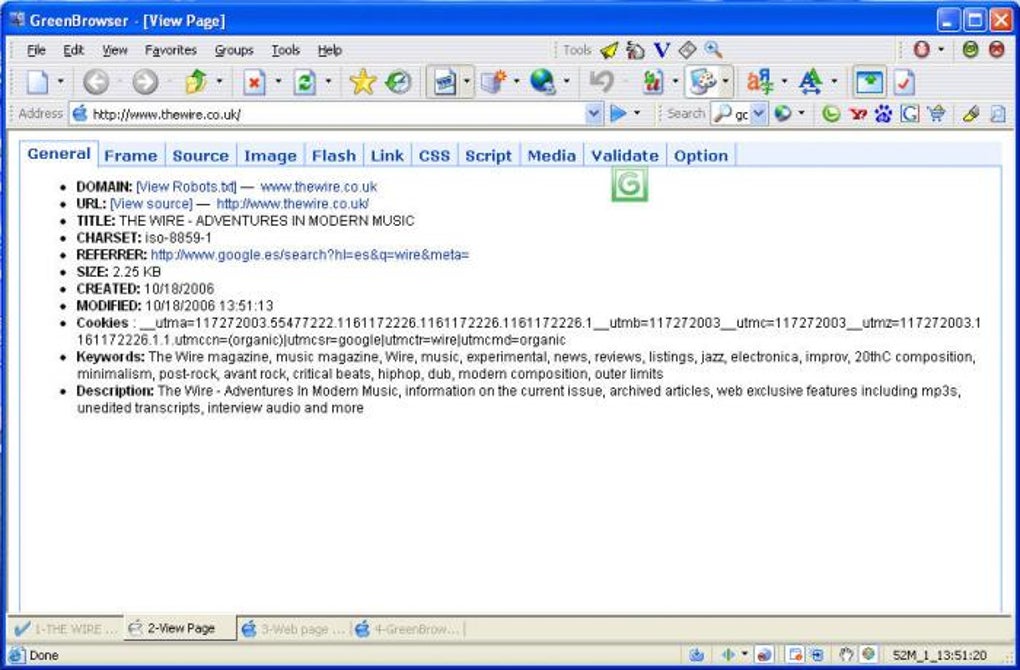
- Barre de menus de style IE classique avec Fichier, Édition, Affichage, Favoris et Outils.
- Barre d'adresse et barre de recherche séparées pour une distinction claire des fonctions.
- Icône flottante de réduction/agrandissement pour une gestion rapide des fenêtres.
- Barre d'onglets petite et discrète qui met en surbrillance l'onglet actif en bleu.
- Mise en évidence de page intégrée, recherche sur la page et commutateur rapide de moteur de recherche.
- Prise en charge des normes web héritées et des contrôles ActiveX.
- Empreinte mémoire légère adaptée aux matériels plus anciens.
Compatibilité du système d'exploitation
GreenBrowser fonctionne sous Windows 7, Windows 8 et Windows 10 (en 32 bits et 64 bits). Il n'existe pas de versions natives pour macOS, Linux, Android ou iOS, ce qui en fait une solution uniquement Windows pour les utilisateurs qui souhaitent un environnement de navigation rétro.
Pourquoi la compatibilité est importante
Comme GreenBrowser repose sur le moteur Trident, il peut rendre les sites qui dépendent encore des spécifications HTML4 anciennes ou du CSS2 précoce sans les bizarreries que les navigateurs modernes introduisent parfois. Cela en fait un excellent outil pour tester des applications web héritées ou simplement revisiter des archives web personnelles. Cependant, l'absence de prise en charge multiplateforme signifie que vous aurez besoin d'une machine Windows ou d'un environnement Windows virtuel pour profiter pleinement du navigateur.
Installation, utilisation et flux de travail quotidien
Installation étape par étape
- Visitez la page de téléchargement officielle de GreenBrowser et cliquez sur le bouton Download pour l'installateur Windows.
- Après que le fichier .exe ait fini de se télécharger, exécutez-le avec les privilèges administrateur.
- Suivez l'assistant à l'écran : acceptez le contrat de licence, choisissez un dossier d'installation (par défaut C:\Program Files\GreenBrowser), et cliquez sur Install.
- Lorsque l'installation est terminée, lancez GreenBrowser depuis le raccourci du bureau ou le menu Démarrer.
- Au premier lancement, il vous sera demandé de définir une page d'accueil par défaut et de choisir un moteur de recherche par défaut ; ceux-ci peuvent être modifiés plus tard via le menu Outils → Options Internet.
Configuration au premier lancement
L'écran de configuration initial reflète l'expérience IE classique : vous pouvez importer les favoris d'une installation IE existante, définir les niveaux de confidentialité et activer ou désactiver le filtrage ActiveX. Pour les utilisateurs qui souhaitent simplement un départ propre, choisissez « Do not import » et conservez les paramètres de sécurité par défaut. Les barres d'adresse et de recherche séparées peuvent sembler étranges au début, mais elles vous permettent de saisir une URL dans le champ de gauche et une requête dans le champ de droite sans interférence — un design apprécié par de nombreux utilisateurs à l'ancienne.
Conseils de navigation quotidienne
Pour garder l'interface dégagée, masquez la barre d'état via Affichage → Barre d'état. Utilisez l'icône flottante de réduction/agrandissement située dans le coin inférieur droit de la fenêtre pour masquer rapidement le navigateur sans fermer les onglets. La petite taille de la barre d'onglets est intentionnelle ; vous pouvez changer d'onglet avec Ctrl + Tab, et les fermer avec Ctrl + W. Bien que GreenBrowser ne prenne pas en charge les extensions de type Chrome, il autorise des plug‑ins basiques de blocage de publicités fournis avec l'installateur. Gardez à l'esprit que des raccourcis comme Ctrl + A fonctionnent dans la barre d'adresse mais pas dans la barre de recherche séparée — une petite limitation à connaître.
Avantages, inconvénients et FAQ
Avantages
- Léger et rapide sur du matériel ancien.
- Interface rétro authentique qui suscite la nostalgie.
- Prend en charge les technologies web héritées et ActiveX.
- Utilisation minimale de la mémoire comparée à Chrome/Firefox.
- Installation simple sans dépendances supplémentaires.
Inconvénients
- Pas de prise en charge des extensions ou modules modernes.
- Les barres d'adresse et de recherche séparées peuvent prêter à confusion.
- Limité aux plateformes Windows uniquement.
- Absence de fonctionnalités de confidentialité intégrées comme la protection contre le suivi.
- Incompatibilité occasionnelle avec les sites HTML5 plus récents.
FAQ
GreenBrowser reçoit‑t‑il toujours des mises à jour de sécurité ?
La dernière mise à jour officielle a été publiée début 2020. Bien qu'il hérite de nombreuses corrections de sécurité des versions ultérieures d'Internet Explorer, il ne reçoit pas de mises à jour régulières, il est donc recommandé aux utilisateurs d'éviter les transactions sensibles avec ce navigateur.
Puis‑je importer des favoris depuis Chrome ou Firefox ?
GreenBrowser ne propose qu'une importation directe depuis Internet Explorer. Pour transférer des favoris depuis Chrome ou Firefox, exportez‑les d'abord au format HTML, puis importez le fichier via le menu Fichier → Import/Export.
GreenBrowser prend‑il en charge la vidéo et l'audio HTML5 ?
La lecture de médias HTML5 de base fonctionne, mais les codecs avancés et les fonctionnalités de streaming peuvent ne pas fonctionner correctement car le moteur sous‑jacent est plus ancien.
Existe‑t‑il une version portable de GreenBrowser ?
Oui, un package zip portable est disponible sur le site officiel, vous permettant d'exécuter le navigateur depuis une clé USB sans l'installer sur le PC hôte.
Puis‑je définir GreenBrowser comme mon navigateur web par défaut ?
Lors de l'assistant de premier lancement, vous pouvez sélectionner « Make GreenBrowser my default browser ». Il est également possible de le modifier plus tard via Paramètres Windows → Applications par défaut.
Review Summary: GreenBrowser offre une recréation fidèle de l'interface classique d'Internet Explorer avec des performances étonnamment fluides sur les PC Windows bas de gamme. Sa plus grande force est la nostalgie, tandis que son absence d'extensions modernes et son support limité aux plateformes l'empêchent de rivaliser avec les navigateurs actuels.
Conclusion – Devriez‑vous télécharger GreenBrowser ?
GreenBrowser est un produit de niche qui brille pour un public très spécifique : les utilisateurs qui regrettent la disposition des navigateurs du début des années 2000 et possèdent des machines Windows qui peinent avec les exigences de mémoire de Chrome ou Firefox. Il offre un rendu rapide des pages, une empreinte légère et une véritable sensation rétro qui rend le voyage dans le passé agréable. Cependant, si vous avez besoin d'une sécurité robuste, d'un riche écosystème d'extensions ou d'une disponibilité multiplateforme, les navigateurs modernes restent le meilleur choix. Pour les développeurs testant des sites hérités, ou les passionnés désireux d'un goût du passé, GreenBrowser est un téléchargement gratuit et sûr qui ne vous ruinera pas. Pour vivre la nostalgie vous-même, cliquez sur le bouton de téléchargement ci‑dessous et installez la version portable si vous préférez ne pas modifier votre système.








