

HandBrake herunterladen – Kostenloses, Open‑Source‑Video‑Konvertierungstool für Windows, macOS & Linux
Wichtige Funktionen
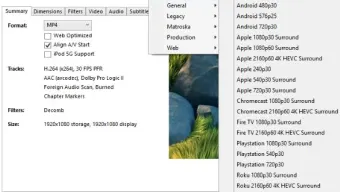
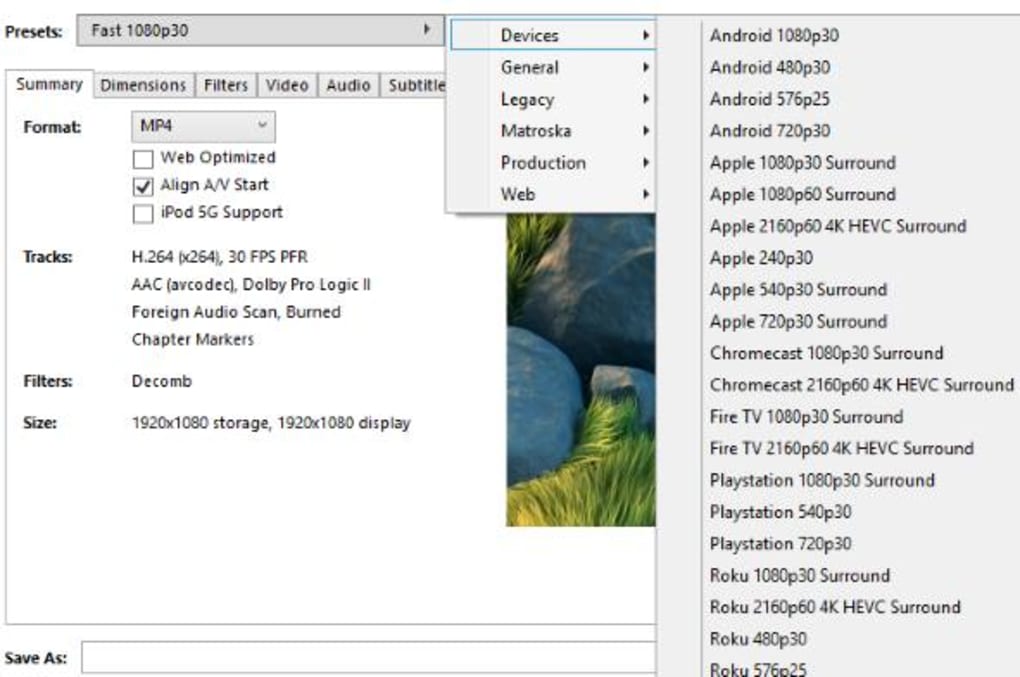
HandBrake hat sich einen Ruf als einer der zuverlässigsten kostenlosen Video‑Konverter auf dem Markt erworben. Als Open‑Source‑Projekt entwickelt, läuft es unter Windows, macOS und Linux und bietet ein Maß an Format‑Umwandlungs‑Fähigkeit, das vielen kommerziellen Tools Konkurrenz macht. Egal, ob Sie einen hochauflösenden Film für ein tragbares Gerät verkleinern, einen Clip für soziale Medien extrahieren oder einfach eine MKV‑Datei in MP4 für bessere Kompatibilität umwandeln müssen, HandBrake liefert eine robuste Engine, die die Aufgabe schnell und sicher erledigt. Die Software unterstützt eine breite Palette von Container‑Formaten – darunter MP4, MKV und WebM – und bietet integrierte Codecs für H.264, H.265 (HEVC), MPEG‑4 und VP9. Das intuitive Preset‑System ermöglicht Anfängern die Auswahl eines „Fast 1080p30“‑ oder „Apple 720p30“‑Profils mit einem einzigen Klick und sorgt für hochwertige Ausgaben, ohne in technische Details einzutauchen. Für Power‑User öffnet HandBrake einen tiefen Quell der Anpassungsmöglichkeiten: Sie können Bitrate, Bildrate, Audiospuren, Untertitel‑Streams feinjustieren und sogar Video‑Filter wie Deinterlacing, Rauschunterdrückung oder Zuschneiden anwenden. Die Stapelverarbeitungs‑Funktion lässt Sie mehrere Dateien in die Warteschlange stellen, und die Software rendert jede nacheinander, was Stunden spart für alle, die regelmäßig mit großen Videobibliotheken arbeiten. Obwohl die Benutzeroberfläche eher technisch wirkt – es fehlen integrierte Tutorials – gleicht sie das mit umfangreicher Dokumentation auf der Website und einem aktiven Community‑Forum aus. Dieses Gleichgewicht aus kostenloser Zugänglichkeit, professioneller Kontrolle und plattformübergreifender Unterstützung macht HandBrake zu einer bevorzugten Lösung für sowohl Hobby‑Editoren als auch erfahrene Video‑Profis.
Wichtige Funktionen
- Plattformübergreifende Kompatibilität: Native Installer für Windows, macOS und Linux.
- Breite Formatunterstützung: Eingabe und Ausgabe für MP4, MKV, WebM, AVI, MOV und mehr.
- Preset‑Bibliothek: Vorgefertigte Profile für gängige Geräte (Apple TV, Android, Roku usw.).
- Erweiterte Kodierungsoptionen: Kontrolle über Bitrate, konstante Qualität, Bildrate und Codec‑Auswahl (H.264, H.265, VP9, MPEG‑4).
- Video‑Filter & Anpassungen: Zuschneiden, Drehen, Deinterlacing, Rauschunterdrückung und benutzerdefinierte Abmessungen hinzufügen.
- Audio‑ & Untertitel‑Verwaltung: Audio‑Spuren hinzufügen, entfernen oder konvertieren; externe Untertitel einbetten oder fest einbrennen.
- Kapitelmarken: Kapitelpunkte erhalten oder erstellen für einfachere Navigation.
- Stapelverarbeitung: Mehrere Dateien in die Warteschlange für sequentielle Konvertierung, mit Fortschrittsüberwachung.
- Schnelle Kodierungs‑Engine: Nutzung mehrerer CPU‑Kerne reduziert die Konvertierungszeit erheblich.
- Open‑Source & Kostenlos: Keine versteckten Gebühren, keine Testphasen und community‑getriebene Updates.
Jede dieser Funktionen arbeitet zusammen, um ein nahtloses Konvertierungserlebnis zu bieten. Zum Beispiel entfernt die Preset‑Bibliothek das Rätselraten bei der Codec‑Auswahl, während die erweiterten Kodierungsoptionen es Ihnen ermöglichen, jede letzte Megabyte aus einer Datei herauszuholen, ohne die visuelle Treue zu opfern. Video‑Filter sind besonders wertvoll beim Konvertieren von Legacy‑Material, das schwarze Balken oder Interlacing‑Artefakte aufweisen kann; HandBrakes integrierte Werkzeuge können diese Probleme automatisch erkennen und korrigieren. Das Untertitel‑Verwaltungssystem ist ebenfalls bemerkenswert – egal, ob Sie Untertitel in das Video einbrennen müssen, um sie auf einem Gerät abzuspielen, das keine externen Spuren unterstützt, oder sie einfach als separate auswählbare Streams behalten möchten, HandBrake bietet die Flexibilität, die von mehrsprachigen Content‑Erstellern gefordert wird. Schließlich verwandelt die Stapelverarbeitungs‑Funktion eine potenziell mühsame Reihe manueller Konvertierungen in einen Ein‑Klick‑Vorgang, sodass Sie sich anderen Aufgaben zuwenden können, während die Software die schwere Arbeit übernimmt.
Installations‑ & Nutzungsanleitung
Schritt‑für‑Schritt‑Installation
Windows: Laden Sie den .exe‑Installer von der offiziellen HandBrake‑Website herunter. Führen Sie den Installer aus, akzeptieren Sie die Lizenzvereinbarung und wählen Sie den Standard‑Installationsordner. Der Setup‑Assistent ermöglicht es Ihnen außerdem, HandBrake dem Startmenü für schnellen Zugriff hinzuzufügen. Nach der Installation starten Sie die Anwendung über die Desktop‑Verknüpfung oder das Startmenü.
macOS: Holen Sie sich die .dmg‑Datei, öffnen Sie sie und ziehen Sie das HandBrake‑Symbol in Ihren Programme‑Ordner. macOS kann Sie auffordern, zu bestätigen, dass Sie eine aus dem Internet geladene App öffnen möchten; klicken Sie auf „Öffnen“, um fortzufahren. Der erste Start kann erfordern, dass Sie der App Zugriff auf Ihre Dateien gewähren, was Sie in Systemeinstellungen > Sicherheit & Datenschutz genehmigen können.
Linux: HandBrake ist in den meisten Distributions‑Repositories verfügbar. Unter Ubuntu oder Debian führen Sie sudo apt‑install handbrake aus. Für Fedora verwenden Sie sudo dnf install HandBrake. Alternativ können Sie das AppImage von der HandBrake‑Seite herunterladen, ausführbar machen (chmod +x HandBrake‑*.AppImage) und direkt ausführen.
Grundlegender Konvertierungs‑Arbeitsablauf
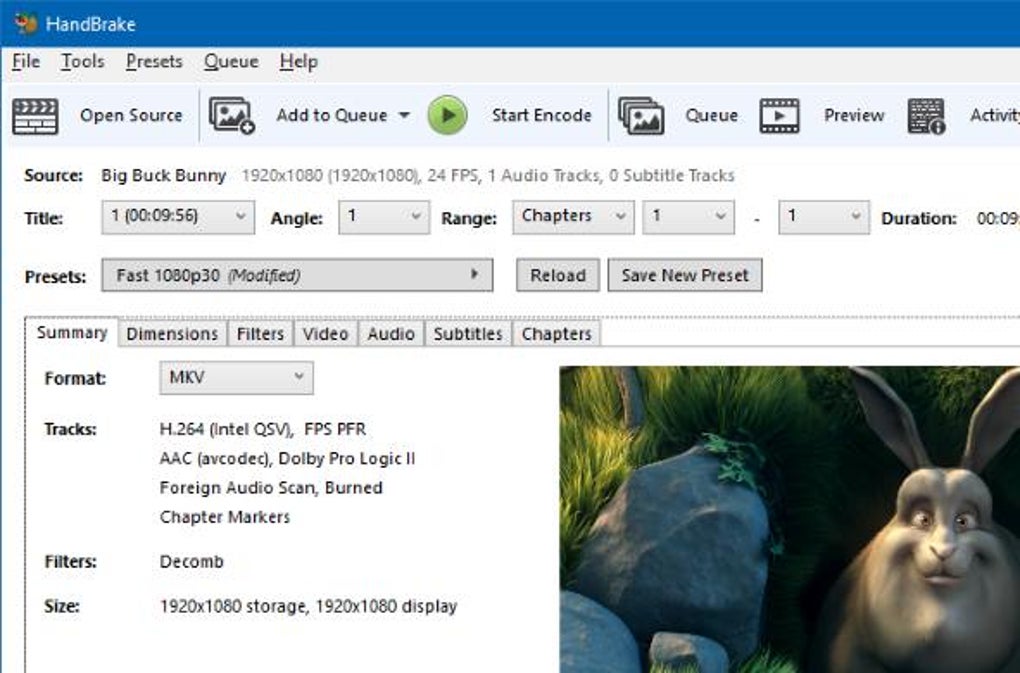
1. HandBrake öffnen und klicken Sie auf „Open Source“, um eine Videodatei oder einen Ordner auszuwählen. HandBrake scannt die Datei und zeigt eine Zusammenfassung ihrer Eigenschaften (Auflösung, Dauer, Audiospuren usw.) an.
2. Ein Preset wählen aus dem rechten Bedienfeld. Presets sind nach Gerätetyp und Qualitätsstufe gruppiert; wählen Sie eines, das Ihrer Ziel‑Wiedergabeumgebung entspricht.
3. Einstellungen anpassen (optional), falls Sie benutzerdefinierte Parameter benötigen – klicken Sie auf die Registerkarten „Video“, „Audio“ oder „Filters“, um Codec, Bitrate zu ändern oder einen Deinterlace‑Filter hinzuzufügen.
4. Ziel festlegen, indem Sie unter „Save As“ auf „Browse“ klicken, um den Ausgabepfad und Dateinamen zu wählen.
5. Kodierung starten durch Drücken des Buttons „Start Encode“. Ein Fortschrittsbalken erscheint und zeigt die geschätzte verbleibende Zeit an.
Für Stapelkonvertierungen fügen Sie einfach mehrere Dateien zur Warteschlange hinzu, indem Sie nach der Konfiguration jeder Datei den Button „Add to Queue“ verwenden. Wenn Sie bereit sind, klicken Sie auf „Start Queue“ und HandBrake verarbeitet jeden Eintrag nacheinander.
Kompatibilität, Vor‑ und Nachteile
HandBrake läuft nativ auf Windows 10/11 (beide 64‑Bit), macOS 10.15 (Catalina) und neuer sowie auf den wichtigsten Linux‑Distributionen (Ubuntu, Fedora, Debian, Arch). Die Software benötigt mindestens 2 GB RAM und einen Dual‑Core‑Prozessor, wobei für optimale Leistung – besonders beim H.265/HEVC‑Encoding – vier Kerne oder mehr empfohlen werden. HandBrake unterstützt zudem hardware‑beschleunigtes Encoding über Intel Quick Sync, NVIDIA NVENC und AMD VCE, sofern die entsprechenden Treiber installiert sind, was die Konvertierung auf kompatiblen Maschinen dramatisch beschleunigt.
Vorteile
- Vollständig kostenlos und Open‑Source, mit regelmäßigen Community‑Updates.
- Umfangreiche Format‑ und Codec‑Unterstützung, die die Mehrheit der Consumer‑Geräte abdeckt.
- Leistungsstarkes Preset‑System, das die Lernkurve für Gelegenheitsnutzer senkt.
- Tiefe Anpassungsoptionen für Profis, die präzise Kontrolle benötigen.
- Schnelle Multi‑Core‑ und hardware‑beschleunigte Kodierung reduziert Wartezeiten.
- Stapelverarbeitung spart Zeit beim Umgang mit großen Videobibliotheken.
- Aktive Support‑Foren und detaillierte Online‑Dokumentation.
Nachteile
- Die Benutzeroberfläche kann technisch wirken; kein integriertes Tutorial für Anfänger.
- Die Erstinstallation unter Linux kann Befehlszeilen‑Interaktion für Abhängigkeiten erfordern.
- Begrenzte integrierte Videobearbeitungsfunktionen (kein Trimmen oder Zusammenführen).
- Einige fortgeschrittene Codecs (z. B. AV1) benötigen externe Bibliotheken, die standardmäßig nicht mitgeliefert werden.
- Gelegentliche UI‑Fehler unter macOS Big Sur und neueren Versionen.
Review Summary: HandBrake bleibt ein erstklassiger kostenloser Video‑Konverter dank seiner breiten Funktionspalette, schnellen Kodierung und plattformübergreifenden Verfügbarkeit. Während die Lernkurve absolute Anfänger abschrecken kann, wird jeder, der bereit ist, die Dokumentation zu erkunden, ein Maß an Kontrolle entdecken, das mit Premium‑Software konkurriert.
Häufig gestellte Fragen
Ist HandBrake sicher zum Herunterladen?
Ja. HandBrake ist ein Open‑Source‑Projekt, das auf GitHub gehostet wird. Laden Sie es nur von der offiziellen Website (handbrake.fr) oder der GitHub‑Release‑Seite herunter, um gebündelte Adware zu vermeiden.
Kann HandBrake 4K‑Video konvertieren?
Absolut. HandBrake unterstützt 4K‑Auflösung mit sowohl H.264‑ als auch H.265‑Codecs. Für die beste Leistung aktivieren Sie die Hardware‑Beschleunigung, wenn Ihre GPU dies unterstützt.
Funktioniert HandBrake unter Windows 7?
Die neuesten HandBrake‑Builds zielen auf Windows 10/11. Ältere Versionen (v1.5 und früher) laufen noch unter Windows 7, jedoch können Sie neuere Funktionen und Fehlerbehebungen verpassen.
Wie füge ich einem MP4‑File Untertitel hinzu?
Laden Sie Ihr Quellvideo, gehen Sie zum Reiter „Subtitles“, klicken Sie auf „Import SRT“, um eine externe Untertiteldatei hinzuzufügen, und wählen Sie „Burn In“, wenn Sie die Untertitel fest ins Video einbrennen möchten.
Gibt es eine portable Version von HandBrake?
Ja. Für Windows ist eine portable .zip‑Version verfügbar, für Linux gibt es ein AppImage, und ein portable Release kann auf der offiziellen Download‑Seite gefunden werden, wenn Sie eine Installations‑freie Option benötigen.
Fazit & Handlungsaufforderung
HandBrake zeichnet sich als leistungsstarker, kostenloser und Open‑Source‑Video‑Konverter aus, der sowohl den Bedürfnissen von Gelegenheitsnutzern als auch von erfahrenen Profis gerecht wird. Seine breite Formatunterstützung, die schnelle Kodierungs‑Engine und die tiefen Anpassungsoptionen machen es zu einem vielseitigen Werkzeug für alle, die Videoinhalte für verschiedene Geräte vorbereiten möchten. Während die Benutzeroberfläche zunächst einschüchternd wirken kann, glättet die Fülle an Presets und die community‑getriebene Dokumentation die Lernkurve für die meisten Anwender. Wenn Sie nach einer zuverlässigen Möglichkeit suchen, Ihre Medien zu verkleinern, neu zu kodieren oder Untertitel hinzuzufügen, ohne einen Cent auszugeben, ist HandBrake die Antwort. HandBrake noch heute herunterladen von der offiziellen Seite, folgen Sie den einfachen Installationsschritten und beginnen Sie, Ihre Videos mit Vertrauen zu konvertieren.
HandBrake kostenlos herunterladen







