

Descarcă HandBrake – Convertor Video Gratuit și Open-Source pentru Windows, macOS și Linux
Prezentare generală
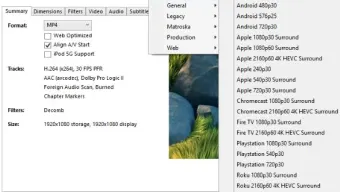
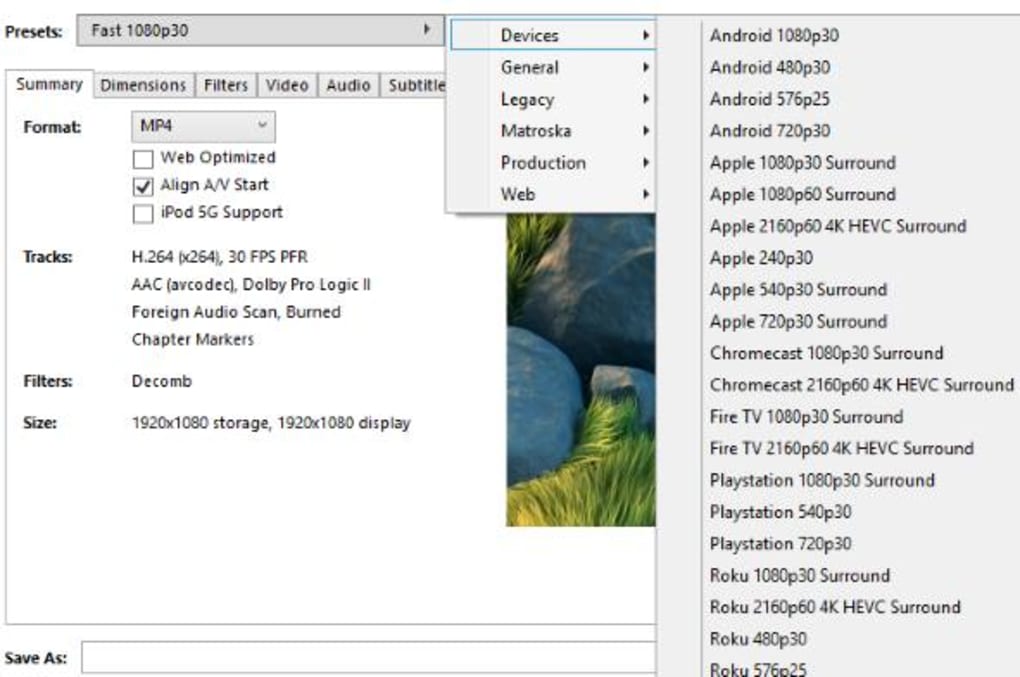
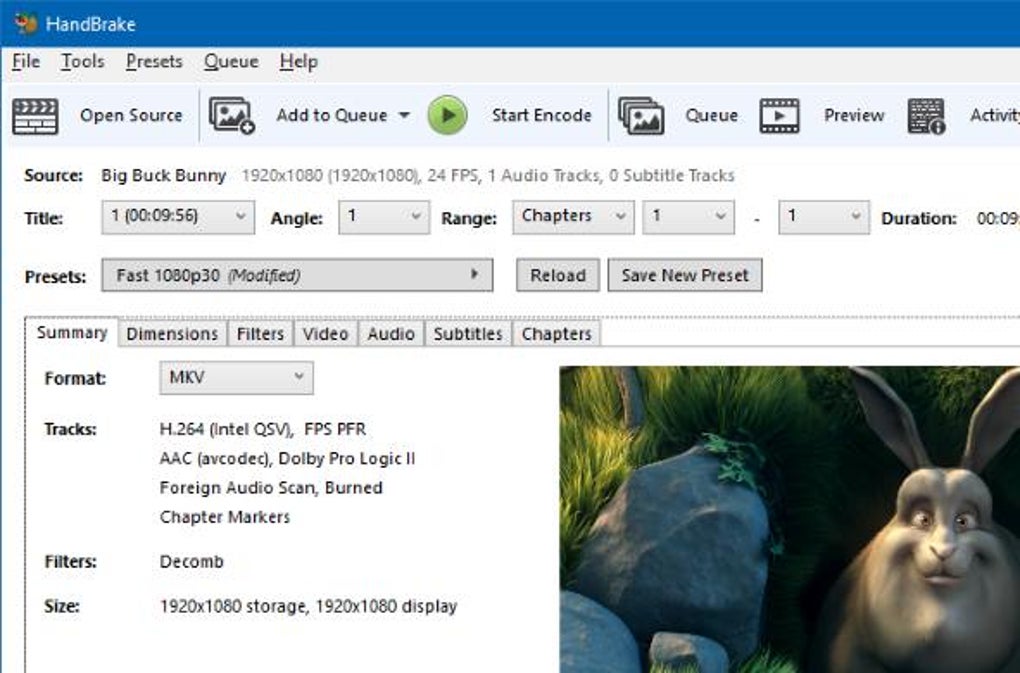
HandBrake s-a consolidat ca unul dintre cei mai fiabili convertori video gratuite de pe piață. Dezvoltat ca proiect open-source, funcționează pe Windows, macOS și Linux, oferind o capacitate de transformare a formatelor care îl egalează pe multe unelte comerciale. Indiferent dacă trebuie să micșorezi un film HD pentru un dispozitiv portabil, să extragi un clip pentru rețelele sociale sau pur și simplu să transformi un fișier MKV în MP4 pentru o compatibilitate mai bună, HandBrake oferă un motor robust care gestionează sarcina rapid și sigur. Programul suportă o gamă largă de formate container – inclusiv MP4, MKV și WebM – oferind codificatori integrați pentru H.264, H.265 (HEVC), MPEG-4 și VP9. Sistemul intuitiv de pre-seturi permite începătorilor să aleagă un profil precum „Fast 1080p30” sau „Apple 720p30” cu un singur clic, asigurând o ieșire de înaltă calitate fără a intra în detalii tehnice. Pentru utilizatorii avansați, HandBrake oferă un nivel adânc de personalizare: poți ajusta rata de bit, frecvența de cadre, trasele audio, fluxurile de subtitrare și chiar aplica filtre video precum deinterlaciune, reducere zgomot sau tăiere. Funcția de procesare în lot permite coadă mai multe fișiere, iar software-ul le va renderiza în ordine, economisind ore pentru oricine lucrează frecvent cu biblioteci video mari. Deși interfața are o tendință spre aspectul tehnic – lipsind tutoriale în aplicație – compensează cu documentație extinsă pe site-ul oficial și un forum activ de comunitate. Această combinație între accesibilitate gratuită, control de calitate profesională și suport cross-platform face din HandBrake o soluție de alegere atât pentru editori pasionați, cât și pentru profesioniști experimentați în video.
Funcții principale
- Compatibilitate cross-platform: Instalatori nativi pentru Windows, macOS și Linux.
- Suport extins pentru formate: Intrare și ieșire pentru MP4, MKV, WebM, AVI, MOV și altele.
- Bibliotecă de pre-seturi: Profile gata făcute pentru dispozitive populare (Apple TV, Android, Roku etc.).
- Opțiuni avansate de codificare: Control asupra ratei de bit, calității constante, frecvenței de cadre și selecției codificatorului (H.264, H.265, VP9, MPEG-4).
- Filtre video și ajustări: Tăiere, rotire, deinterlaciune, reducere zgomot și adăugare dimensiuni personalizate.
- Gestionare audio și subtitrare: Adăugare, eliminare sau conversie trase audio; încorporare subtitrări externe sau codificare directă în video.
- Markeri capitol: Păstrare sau creare a punctelor de capitol pentru navigare mai ușoară.
- Procesare în lot: Coadă multiple fișiere pentru conversie secvențială, cu monitorizare progres.
- Motor de codificare rapid: Utilizare multi-core a procesorului reduce dramatic timpul de conversie.
- Open-source și gratuit: Fără taxe ascunse, fără perioade de probă și actualizări susținute de comunitate.
Fiecare dintre aceste funcții funcționează împreună pentru a oferi o experiență de conversie fără probleme. De exemplu, biblioteca de pre-seturi elimină ghicirea din selecția codificatorului, în timp ce opțiunile avansate de codificare îți permit să extragi fiecare megabyte dintr-un fișier fără a compromite fidelitatea vizuală. Filtrele video sunt deosebit de valoroase la conversia materialelor vechi care pot avea benzi negre sau artefacte de interlaciune; instrumentele integrate ale HandBrake pot detecta automat și corecta aceste probleme. Sistemul de gestionare a subtitrărilor merită menționat în mod special – fie că ai nevoie să încorporezi subtitrările în video pentru redare pe un dispozitiv care nu suportă trase externe, fie doar să le păstrezi ca fluxuri selectabile, HandBrake oferă flexibilitatea necesară creatorilor de conținut multilingv. În final, funcția de procesare în lot transformă o serie potențial obositoare de conversii manuale într-o operațiune cu un singur clic, lăsându-te să te concentrezi pe alte sarcini în timp ce software-ul face munca grea.
Instrucțiuni pentru instalare și utilizare
Instalare pas cu pas
Windows: Descarcă instalatorul .exe de pe site-ul oficial HandBrake. Rulează instalatorul, acceptă acordul de licență și alege dosarul de instalare implicit. Asistentul de instalare îți va permite și să adaugi HandBrake în meniul Start pentru acces rapid. După instalare, lansează aplicația de pe scurtcircuitul desktop sau din meniul Start.
macOS: Descarcă fișierul .dmg, deschide-l și trage pictograma HandBrake în folderul Aplicații. macOS poate să-ți solicite confirmarea deschiderii unei aplicații descărcate de pe internet; apasă „Deschide” pentru a continua. Primul lansare poate cere permisiunea pentru acces la fișierele tale, pe care o poți aproba în Preferințe Sistem > Securitate și Confidențialitate.
Linux: HandBrake este disponibil în majoritatea depozitelor distribuției. Pe Ubuntu sau Debian, rulează sudo apt-install handbrake. Pentru Fedora, folosește sudo dnf install HandBrake. Alternativ, poți descărca AppImage de pe site-ul HandBrake, face-l executabil (chmod +x HandBrake-*.AppImage) și rulează-l direct.
Flux de conversie de bază
1. Deschide HandBrake și apasă „Deschide Sursă” pentru a selecta un fișier video sau un folder. HandBrake va scana fișierul și va afișa un rezumat al proprietăților sale (rezoluție, durată, trase audio etc.).
2. Alege un pre-set din panoul din dreapta. Pre-seturile sunt grupate după tipul dispozitivului și nivelul de calitate; alege unul care se potrivește mediului de redare țintă.
3. Ajustează setările (opțional) dacă ai nevoie de parametri personalizați – apasă pe taburile „Video”, „Audio” sau „Filtre” pentru a modifica codificatorul, rata de bit sau pentru a adăuga un filtru de deinterlaciune.
4. Setează destinația apăsând „Răsfoiește” sub „Salvează ca” pentru a alege dosarul și numele fișierului de ieșire.
5. Începe codificarea apăsând butonul „Start Encode”. Va apărea o bară de progres care afișează timpul estimat rămas.
Pentru conversii în lot, adaugă pur și simplu mai multe fișiere în coadă folosind butonul „Adaugă în coadă” după configurarea setărilor pentru fiecare fișier. Când ești gata, apasă „Start Coadă” și HandBrake va procesa fiecare intrare secvențial.
Compatibilitate, avantaje și dezavantaje
HandBrake rulează nativ pe Windows 10/11 (ambele 64-bit), macOS 10.15 (Catalina) și ulterior, precum și pe distribuții majore Linux (Ubuntu, Fedora, Debian, Arch). Software-ul necesită minim 2 GB RAM și un procesor dual-core, deși pentru performanță optimă – în special atunci când folosești codificarea H.265/HEVC – se recomandă patru sau mai multe nucleu. HandBrake susține și codificarea accelerată hardware prin Intel Quick Sync, NVIDIA NVENC și AMD VCE atunci când driverii potriviți sunt instalati, accelerând dramatic conversia pe mașinile compatibile.
Avantaje
- Complet gratuit și open-source, cu actualizări regulate de comunitate.
- Suport extins pentru formate și codificatoare, acoperind majoritatea dispozitivelor de consum.
- Sistem puternic de pre-seturi care reduce curbă de învățare pentru utilizatorii casuali.
- Opțiuni de personalizare adânc pentru profesioniști care necesită control precis.
- Codificare rapidă multi-core și accelerată hardware reduce timpul de așteptare.
- Procesare în lot economisește timp la gestionarea bibliotecilor video mari.
- Forumuri de suport active și documentație online detaliată.
Dezavantaje
- Interfața poate părea tehnică; lipsesc tutoriale integrate pentru începători.
- Configurarea inițială pe Linux poate necesita interacțiune prin linie de comandă pentru dependențe.
- Funcții limitate de editare video (fără tăiere sau îmbinare).
- Certune codificatoare avansate (ex: AV1) necesită biblioteci externe care nu sunt incluse implicit.
- Glitch-uri occasional UI pe macOS Big Sur și versiuni ulterioare.
Rezumat recenzie: HandBrake rămâne un convertor video gratuit de top datorită largimii funcțiilor, codificării rapide și disponibilității cross-platform. Deși curbă de învățare poate speria începătorii absolui, oricine dispune de dorința de a explora documentația va descoperi un nivel de control care îl egalează pe software-ul premium.
Întrebări frecvente
Este HandBrake sigur de descărcat?
Da. HandBrake este un proiect open-source găzduit pe GitHub. Descarcă-l doar de pe site-ul oficial (handbrake.fr) sau pagina de eliberări GitHub pentru a evita software-ul adware inclus.
Poate HandBrake converti video 4K?
Absolut. HandBrake suportă rezoluția 4K cu codificatoarele H.264 și H.265. Pentru cea mai bună performanță, activează accelerarea hardware dacă GPU-ul tău o susține.
Funcționează HandBrake pe Windows 7?
Cele mai recente build-uri HandBrake țintesc Windows 10/11. Versiunile mai vechi (v1.5 și anterioare) încă funcționează pe Windows 7, dar poți lipsi de funcții recente și corecții de bug.
Cum adaug subtitrări într-un fișier MP4?
Încarcă fișierul sursă, mergi la fila „Subtitrări”, apasă „Import SRT” pentru a adăuga un fișier de subtitrare extern și alege „Burning In” dacă vrei ca subtitrările să fie codificate direct în video.
Există o versiune portabilă a HandBrake?
Da. Pentru Windows, o versiune AppImage este disponibilă pentru Linux, iar o eliberare .zip portabilă poate fi găsită pe pagina oficială de descărcare pentru utilizatorii care au nevoie de o opțiune fără instalare.
Concluzie și apel la acțiune
HandBrake se distinge ca un convertor video puternic, gratuit și open-source care îndeplinește nevoile atât ale utilizatorilor casuali, cât și ale profesioniștilor experimentați. Suportul larg pentru formate, motorul rapid de codificare și opțiunile de personalizare adâncă îl fac o unealtă versatilă pentru oricine dorește să pregătească conținut video pentru o varietate de dispozitive. Deși interfața poate părea intimidantă la prima vedere, bogăția de pre-seturi și documentația susținută de comunitate îndeamnă curbă de învățare pentru majoritatea utilizatorilor. Dacă cauți o metodă fiabilă de a micșora, re-codifica sau adăuga subtitrări conținutului tău fără să cheltui o singură leu, HandBrake este răspunsul. Descarcă HandBrake astăzi de pe site-ul oficial, urmează pașii simpli de instalare și începe conversia fișierelor tale video cu încredere.
Descarcă HandBrake Gratuit







