
Download Image For Windows With IFD GUI – Kostenloses Backup‑ & Cloud‑Speicher‑Tool für Windows
Übersicht & Erste Eindrücke
Image For Windows With IFD GUI ist eine Test‑version einer Backup‑ und Cloud‑Speicher‑Utility, entwickelt von TeraByte, Inc. Speziell für Windows 7 und neuere Betriebssysteme konzipiert, zielt diese Anwendung darauf ab, den Prozess der Erstellung von Festplatten‑Images, der Verwaltung inkrementeller Dateiunterschiede (IFD) und deren sicherer Speicherung entweder lokal oder in der Cloud zu vereinfachen. Der aktuelle Build, Version 3.63, ist mehrsprachig und bietet englische, spanische und deutsche Oberflächen, was die Attraktivität auf europäischen Märkten erhöht. Obwohl das Redaktionsteam von Softonic noch keinen Hands‑on‑Test durchgeführt hat, deutet die Platzierung der Software in der Kategorie „Backup & Cloud Storage“ auf einen Fokus auf Zuverlässigkeit, Datenintegrität und Benutzerfreundlichkeit hin. Die Testversion bietet eine risikofreie Möglichkeit, die Kernfunktionen zu erkunden, bevor man sich für eine Voll‑Lizenz entscheidet.
Aus sicherheitstechnischer Sicht behauptet das Programm, während der Image‑Erstellung und der Cloud‑Übertragung branchenübliche Verschlüsselung zu verwenden, um gängige Bedenken hinsichtlich Datenlecks zu adressieren. Die benutzerfreundliche grafische Oberfläche (GUI) ist mit einem modernen Layout gestaltet, das die Nutzer durch Schritt‑für‑Schritt‑Assistenten führt und die Lernkurve, die typischerweise mit Imaging‑Tools verbunden ist, reduziert. Darüber hinaus verspricht die Einbindung der IFD‑Technologie (Incremental File Difference) schnellere Backup‑Zyklen, indem nur Änderungen seit dem letzten Image gespeichert werden, was die Speicherkosten und die Netzwerkauslastung erheblich senken kann.
Insgesamt positioniert sich Image For Windows With IFD GUI als vielseitige Lösung für Heimanwender, kleine Unternehmen und IT‑Professionals, die eine zuverlässige Methode zum Schutz kritischer Daten benötigen, ohne in teure Enterprise‑Software investieren zu müssen. Der Testcharakter ermutigt zum Experimentieren, während die mehrsprachige Unterstützung und das Windows‑zentrierte Design es einem breiten Publikum zugänglich machen. In den folgenden Abschnitten gehen wir tiefer auf das Funktionsset, den Installationsprozess, die Systemkompatibilität ein und wägen die Vor‑ und Nachteile ab, um Ihnen zu helfen zu entscheiden, ob dieses Tool zu Ihrer Backup‑Strategie passt.
Wesentliche Funktionen und Nutzen
- Disk Imaging Engine: Erstellt vollständige System‑Images von Partitionen oder ganzen Laufwerken und ermöglicht eine schnelle Wiederherstellung nach Hardware‑Ausfällen.
- IFD (Incremental File Difference) Technologie: Erfasst nur die Daten, die sich seit dem letzten Backup geändert haben, und reduziert damit den Speicherplatzbedarf und die Backup‑Zeit drastisch.
- Cloud‑Integration: Lädt Images nahtlos zu gängigen Cloud‑Anbietern hoch, mit integrierter Verschlüsselung für Daten‑in‑Transit und im Ruhezustand.
- Mehrsprachige Oberfläche: Verfügbar in Englisch, Spanisch und Deutsch, sodass Nutzer aus verschiedenen Regionen die Software mühelos bedienen können.
- Geplante Backups: Konfigurierbare Timer ermöglichen die Automatisierung täglicher, wöchentlicher oder monatlicher Backup‑Zyklen und sichern den Datenschutz ohne manuelles Eingreifen.
- Verifizierung & Integritäts‑Checks: Die Validierung nach dem Backup bestätigt, dass Images nicht beschädigt sind, und gibt Sicherheit, bevor man sich auf die Wiederherstellung verlässt.
- Boot‑fähiger Rescue‑Media‑Builder: Erstellt ein bootfähiges USB‑Laufwerk oder ISO‑Image, das Images selbst dann wiederherstellen kann, wenn das primäre OS nicht startet.
- Ressourcenschonender Betrieb: Läuft im Hintergrund mit minimaler CPU‑ und RAM‑Belastung, geeignet für ältere Windows 7‑Maschinen.
- Versions‑Verwaltung: Bewahrt mehrere Image‑Versionen auf, sodass Sie zu bestimmten Zeitpunkten zurückrollen können.
- Umfassende Berichterstattung: Detaillierte Protokolle und visuelle Dashboards helfen, die Backup‑Gesundheit und Speicherauslastung zu überwachen.
Jede dieser Funktionen ist darauf ausgelegt, einen konkreten Schmerzpunkt im Backup‑Workflow zu adressieren. Beispielsweise spart die IFD‑Technologie nicht nur Speicher, sondern reduziert auch die Netzwerklast beim Synchronisieren mit Cloud‑Diensten – ein kritischer Faktor für Nutzer mit begrenzter Bandbreite. Der integrierte Verifizierungsprozess minimiert das Risiko, beschädigte Backups erst zu entdecken, wenn es zu spät ist, um Daten wiederherzustellen. Zusätzlich stellt das bootfähige Rescue‑Media sicher, dass Sie Systeme selbst in katastrophalen Szenarien wiederherstellen können, in denen das OS völlig unbootbar ist.
Die mehrsprachige Unterstützung spiegelt TeraBytes Engagement für eine globale Nutzerbasis wider und beseitigt Sprachbarrieren, die oft die Software‑Adoption behindern. Die Möglichkeit geplanter Backups entspricht den Best‑Practices im Datenschutz und ermutigt Nutzer, regelmäßige Snapshots zu erstellen, ohne manuell eingreifen zu müssen. Schließlich bieten die umfassenden Reporting‑Tools Transparenz und helfen Administratoren, Probleme wie fehlgeschlagene Uploads oder unzureichenden Speicherplatz schnell zu erkennen, bevor sie kritisch werden.
Installation, Nutzung & Kompatibilität
Schritt‑für‑Schritt‑Installationsanleitung
- Laden Sie den Installer von der offiziellen TeraByte‑Website oder einem vertrauenswürdigen Software‑Portal herunter.
- Führen Sie die
.exe-Datei aus und folgen Sie dem Assistenten. Der Installer fordert Sie auf, die Lizenzvereinbarung zu akzeptieren und ein Installationsverzeichnis zu wählen (Standard istC:\Program Files\ImageIFDGUI). - Wählen Sie bei der Abfrage das Sprachpaket (Englisch, Spanisch oder Deutsch), das Ihrer Präferenz entspricht.
- Schließen Sie die Installation ab und starten Sie Ihren Computer bei Bedarf neu. Die Anwendung registriert automatisch einen System‑Dienst, der geplante Backups verwaltet.
- Starten Sie das Programm über das Startmenü oder die Desktop‑Verknüpfung. Der erste Start löst einen kurzen System‑Check aus, um die Hardware‑Kompatibilität zu verifizieren.
Erste Schritte mit der GUI
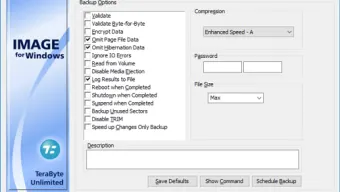
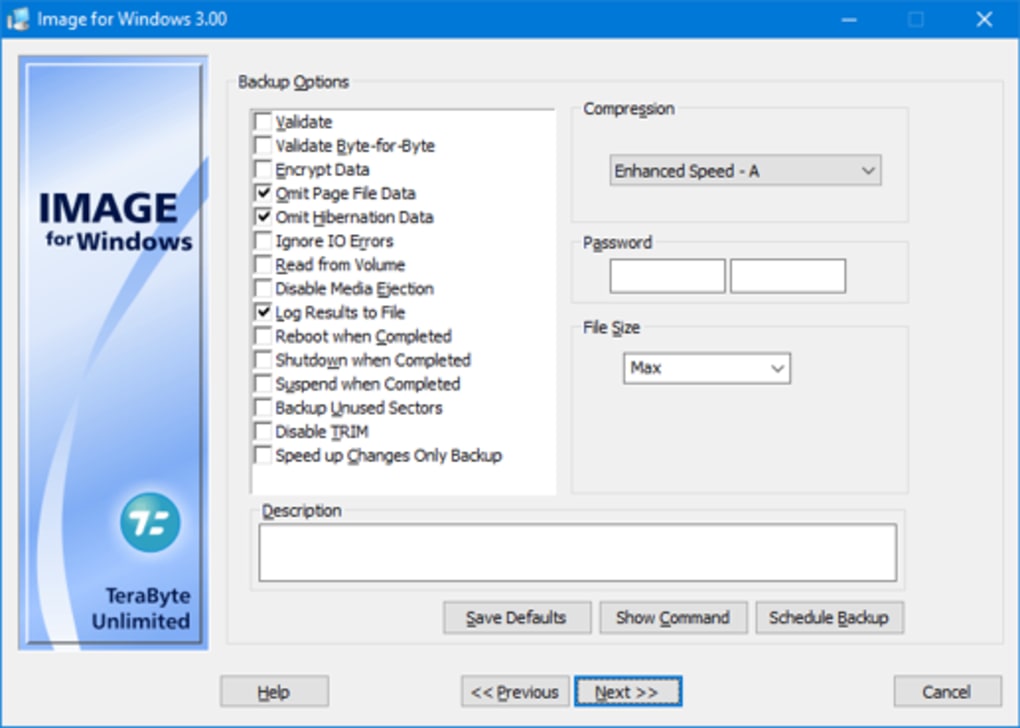
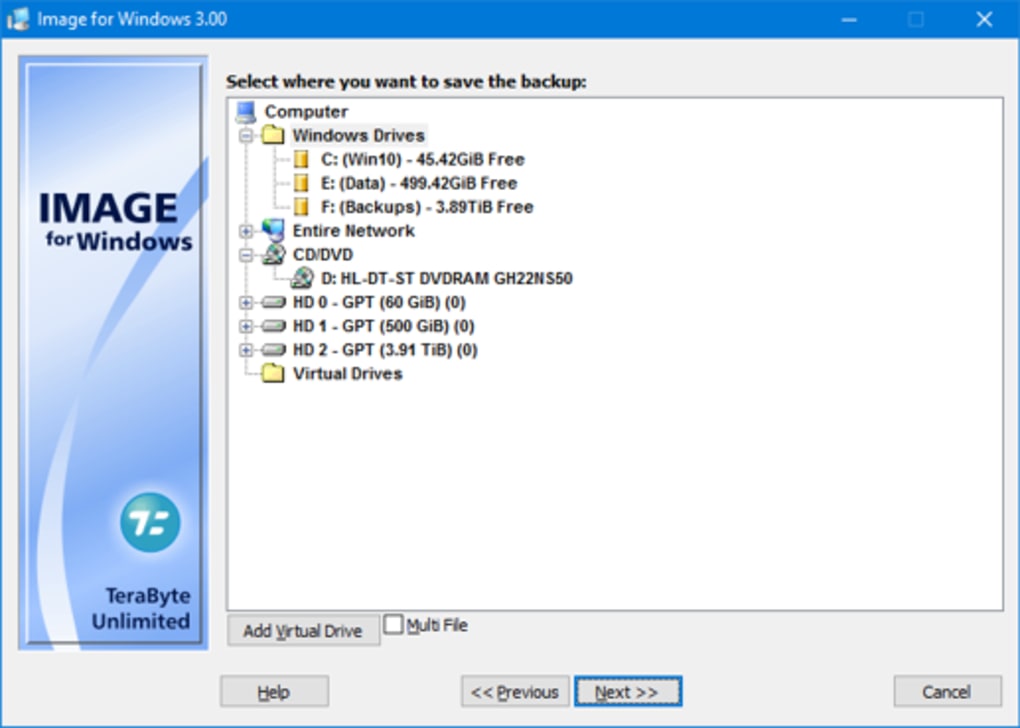
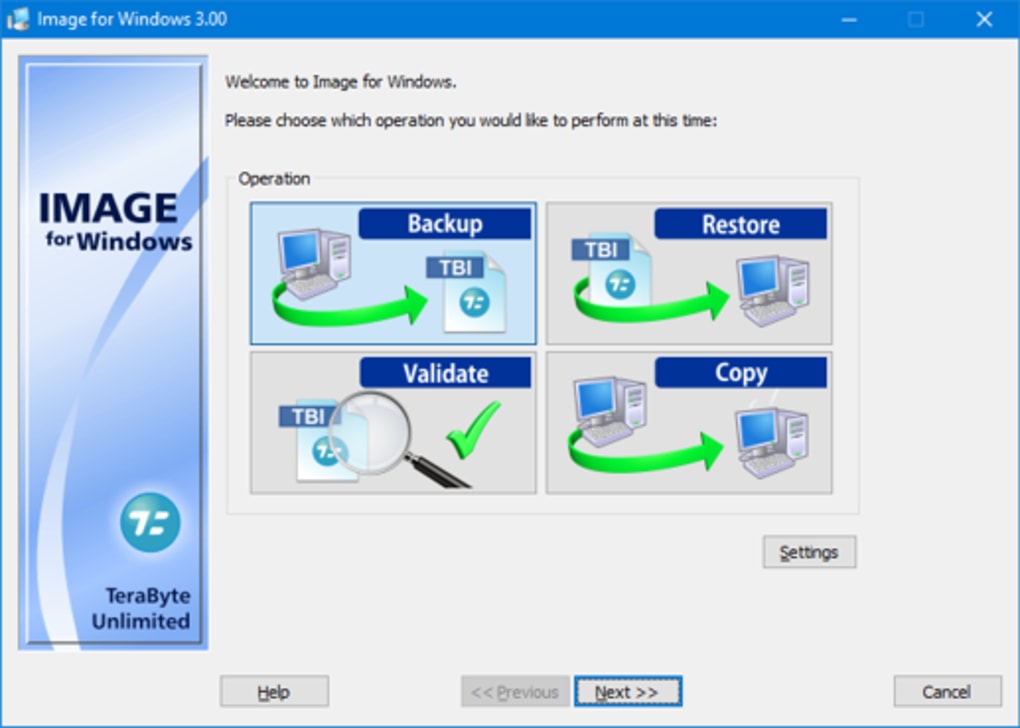
Beim Öffnen von Image For Windows With IFD GUI werden Sie von einem Dashboard begrüßt, das die jüngste Backup‑Aktivität zusammenfasst. Nutzen Sie den „Create New Image“-Assistenten, um das Quell‑Laufwerk, das Ziel (lokaler Ordner oder Cloud) und die Aktivierung des IFD‑Modus auszuwählen. Fortgeschrittene Nutzer können Kompressionsstufen und Verschlüsselungsschlüssel anpassen. Nach Bestätigung der Einstellungen läuft der Backup‑Vorgang im Hintergrund, wobei Fortschrittsbalken und geschätzte Fertigstellungszeiten in Echtzeit angezeigt werden.
Systemanforderungen und Betriebssystem‑Unterstützung
Die Software unterstützt offiziell Windows 7, Windows 8/8.1, Windows 10 und Windows 11 (sowohl 32‑Bit‑ als auch 64‑Bit‑Architekturen). Mindest‑Hardware‑Anforderungen umfassen einen 1 GHz‑Prozessor, 1 GB RAM (für große Images 2 GB empfohlen) und mindestens 500 MB freien Festplattenspeicher für die Anwendung selbst. Für optimale Leistung, insbesondere beim Umgang mit Multi‑Gigabyte‑Images oder häufigen inkrementellen Backups, wird ein Solid‑State‑Drive (SSD) empfohlen.
Da die Anwendung direkt mit Speichergeräten interagiert, sind während der Installation und beim Erstellen bootfähiger Rescue‑Media Administrator‑Rechte erforderlich. Die Testversion begrenzt die Anzahl der Backup‑Zyklen (typischerweise drei vollständige Images), bietet jedoch ansonsten vollen Zugriff auf alle Funktionen, sodass Sie Leistung und Benutzerfreundlichkeit vor dem Kauf der Voll‑Lizenz evaluieren können.
Netzwerk‑Anforderungen hängen vom gewählten Cloud‑Anbieter ab; eine stabile Breitbandverbindung mit mindestens 5 Mbps Upload‑Geschwindigkeit wird für reibungslose Synchronisation empfohlen. Die Software unterstützt zudem Proxy‑Konfigurationen für Unternehmensumgebungen und gewährleistet so die Kompatibilität mit den meisten Netzwerk‑Richtlinien.
Vor‑ und Nachteile, FAQ & Endgültiges Fazit
Vor‑ und Nachteile im Überblick
- Vorteile:
- Robuste IFD‑Technologie reduziert Backup‑Zeit und Speicherkosten.
- Eingebaute Cloud‑Integration mit Ende‑zu‑Ende‑Verschlüsselung.
- Mehrsprachige Oberfläche erweitert die Nutzerzugänglichkeit.
- Geringer Ressourcen‑Fußabdruck, geeignet für ältere PCs.
- Umfassende Reporting‑ und Verifizierungs‑Tools.
- Kostenlose Testversion ermöglicht risikofreie Evaluation.
- Nachteile:
- Testversion begrenzt die Anzahl vollständiger Backups.
- Keine native Unterstützung für macOS, Linux oder mobile Plattformen.
- Erweiterte Planungsoptionen sind hinter der Voll‑Lizenz verborgen.
- Erste Einrichtung kann für nicht‑technische Nutzer einschüchternd sein.
FAQ – Antworten auf häufige Fragen
Kann ich Image For Windows With IFD GUI zum Sichern externer Laufwerke verwenden?
Ja. Die Anwendung erkennt alle angeschlossenen Speichergeräte, einschließlich USB‑Flash‑Drives und externer HDDs/SSDs, sodass Sie Images dieser Laufwerke genauso erstellen können wie von internen Partitionen.
Ist der Cloud‑Speicherdienst inbegriffen oder benötige ich ein separates Abonnement?
Image For Windows With IFD GUI unterstützt gängige Drittanbieter‑Cloud‑Dienste (z. B. OneDrive, Google Drive, Dropbox). Sie müssen ein aktives Konto beim gewählten Anbieter besitzen; die Software enthält kein eigenes Speicher‑Kontingent.
Wie sicher ist die während des Backups verwendete Verschlüsselung?
Das Programm verwendet AES‑256‑Verschlüsselung für sowohl lokale Image‑Dateien als auch für Daten, die in die Cloud übertragen werden, und erfüllt damit die Branchenstandards für Datenschutz.
Kann ich automatische Backups planen, nachdem die Testversion abgelaufen ist?
Die automatische Planung funktioniert in der Testversion vollständig, jedoch ist die Anzahl der vollständigen Backup‑Zyklen begrenzt. Um diese Einschränkung zu entfernen, müssen Sie die Voll‑Lizenz erwerben.
Was passiert, wenn ein Backup wegen Netzwerkproblemen fehlschlägt?
Die Software protokolliert den Fehler und versucht den Upload automatisch erneut, basierend auf vom Nutzer definierten Wiederholungsintervallen. Bei anhaltenden Problemen erhalten Sie eine Benachrichtigung im Dashboard.
Endgültiges Fazit und Handlungsaufruf
Image For Windows With IFD GUI liefert eine solide Kombination aus traditionellem Disk‑Imaging und modernen Cloud‑Backup‑Funktionen, verpackt in einer benutzerfreundlichen Windows‑GUI. Das herausragende Merkmal – Incremental File Difference – bietet greifbare Einsparungen bei Zeit und Speicher, was es zu einer attraktiven Wahl für alle macht, die Datenschutz ernst nehmen. Während die Begrenzung der Backup‑Anzahl in der Testversion und das Fehlen von plattformübergreifender Unterstützung manche Nutzer abschrecken könnten, bleibt das Gesamt‑Preis‑Leistungs‑Verhältnis für Windows‑zentrische Umgebungen stark.
Wenn Sie nach einer zuverlässigen, sicheren und relativ leichten Backup‑Lösung suchen, die sich nahtlos in Ihre bestehenden Cloud‑Konten integriert, laden Sie noch heute die Testversion herunter. Sollte die Software Ihren Erwartungen entsprechen, erwägen Sie ein Upgrade auf die Vollversion, um unbegrenzte Backups und erweiterte Planungsoptionen freizuschalten.
Bereit, Ihre Daten zu schützen? Laden Sie die Testversion jetzt herunter und beginnen Sie in wenigen Minuten mit dem Erstellen geschützter Images.








