
Download Image For Windows With IFD GUI – Ferramenta Gratuita de Backup & Cloud Storage para Windows
Visão Geral e Primeiras Impressões
Image For Windows With IFD GUI é uma utilidade de backup e armazenamento em nuvem em versão de avaliação desenvolvida pela TeraByte, Inc. Projetada especificamente para Windows 7 e sistemas operacionais mais recentes, esta aplicação visa simplificar o processo de criação de imagens de disco, gerenciamento de diferenças incrementais de arquivos (IFD) e armazenamento seguro, seja localmente ou na nuvem. A compilação atual, versão 3.63, é multilíngue, oferecendo interfaces em inglês, espanhol e alemão, o que amplia seu apelo nos mercados europeus. Embora a equipe editorial da Softonic ainda não tenha realizado um teste prático, o posicionamento do software na categoria “Backup & Cloud Storage” indica foco em confiabilidade, integridade dos dados e facilidade de uso. A versão de avaliação oferece uma oportunidade sem risco para os usuários explorarem as funcionalidades principais antes de decidir pela licença completa.
Do ponto de vista da segurança, o programa afirma utilizar criptografia padrão da indústria tanto na criação da imagem quanto na transmissão para a nuvem, abordando preocupações comuns sobre vazamento de dados. A interface gráfica amigável (GUI) foi projetada com um layout moderno que orienta os usuários por assistentes passo a passo, reduzindo a curva de aprendizado tipicamente associada a ferramentas de imagem. Além disso, a inclusão da tecnologia IFD (Incremental File Difference) promete ciclos de backup mais rápidos ao armazenar apenas as alterações desde a última imagem, o que pode reduzir significativamente os custos de armazenamento e o uso de largura de banda da rede.
No geral, o Image For Windows With IFD GUI se posiciona como uma solução versátil para usuários domésticos, pequenas empresas e profissionais de TI que precisam de uma forma confiável de proteger dados críticos sem investir em softwares corporativos caros. Sua natureza de avaliação incentiva a experimentação, enquanto o suporte multilíngue e o design centrado no Windows o tornam acessível a um público amplo. Nas seções a seguir, aprofundaremos seu conjunto de recursos, processo de instalação, compatibilidade do sistema e analisaremos os prós e contras para ajudá-lo a decidir se esta ferramenta se encaixa na sua estratégia de backup.
Principais Recursos e Benefícios Funcionais
- Engine de Imagem de Disco: Cria imagens de sistema completas de partições ou unidades inteiras, permitindo restauração rápida após falhas de hardware.
- Tecnologia IFD (Incremental File Difference): Captura apenas os dados que foram alterados desde o último backup, reduzindo drasticamente o espaço de armazenamento e o tempo de backup.
- Integração com Nuvem: Carrega imagens de forma contínua para provedores de nuvem populares, com criptografia incorporada para dados em trânsito e em repouso.
- Interface Multilíngue: Disponível em inglês, espanhol e alemão, permitindo que usuários de várias regiões naveguem no software com facilidade.
- Backups Agendados: Temporizadores configuráveis permitem automatizar ciclos de backup diários, semanais ou mensais, garantindo proteção de dados sem intervenção manual.
- Verificação e Verificação de Integridade: A validação pós-backup confirma que as imagens não estão corrompidas, proporcionando tranquilidade antes de confiar na restauração.
- Construtor de Mídia de Resgate Bootável: Gera um USB ou ISO bootável que pode restaurar imagens mesmo quando o sistema operacional principal falha ao iniciar.
- Operação Eficiente em Recursos: Executa em segundo plano com impacto mínimo de CPU e RAM, adequado para máquinas mais antigas com Windows 7.
- Gerenciamento de Histórico de Versões: Retém múltiplas versões de imagens, permitindo reverter a pontos específicos no tempo.
- Relatórios Abrangentes: Logs detalhados e painéis visuais ajudam a monitorar a saúde dos backups e a utilização de armazenamento.
Cada um desses recursos foi projetado para atender a um ponto crítico específico no fluxo de trabalho de backup. Por exemplo, a tecnologia IFD não só economiza armazenamento, mas também reduz a carga da rede ao sincronizar com serviços de nuvem — um fator crítico para usuários com largura de banda limitada. O processo de verificação incorporado minimiza o risco de descobrir backups corrompidos apenas quando já é tarde demais para recuperar os dados. Além disso, a mídia de resgate bootável garante que você possa recuperar sistemas mesmo em cenários catastróficos onde o SO está completamente não inicializável.
O suporte multilíngue reflete o compromisso da TeraByte com uma base de usuários global, eliminando barreiras linguísticas que frequentemente dificultam a adoção de software. A capacidade de backup agendado está alinhada às melhores práticas de proteção de dados, incentivando os usuários a manterem snapshots regulares sem esquecer de iniciar backups manuais. Por fim, as ferramentas de relatórios abrangentes oferecem transparência, ajudando administradores a identificar rapidamente problemas como uploads falhos ou espaço de armazenamento insuficiente antes que se tornem críticos.
Instalação, Uso e Compatibilidade
Guia de Instalação Passo a Passo
- Baixe o instalador no site oficial da TeraByte ou em um portal de software confiável.
- Execute o arquivo
.exee siga o assistente na tela. O instalador solicitará que você aceite o contrato de licença e escolha um diretório de instalação (o padrão éC:\Program Files\ImageIFDGUI). - Quando solicitado, selecione o pacote de idioma (inglês, espanhol ou alemão) que corresponde à sua preferência.
- Conclua a instalação e reinicie o computador se solicitado. O aplicativo registrará automaticamente um serviço do sistema que gerencia backups agendados.
- Inicie o programa pelo menu Iniciar ou atalho na área de trabalho. A primeira execução acionará uma verificação rápida do sistema para verificar a compatibilidade de hardware.
Começando com a GUI
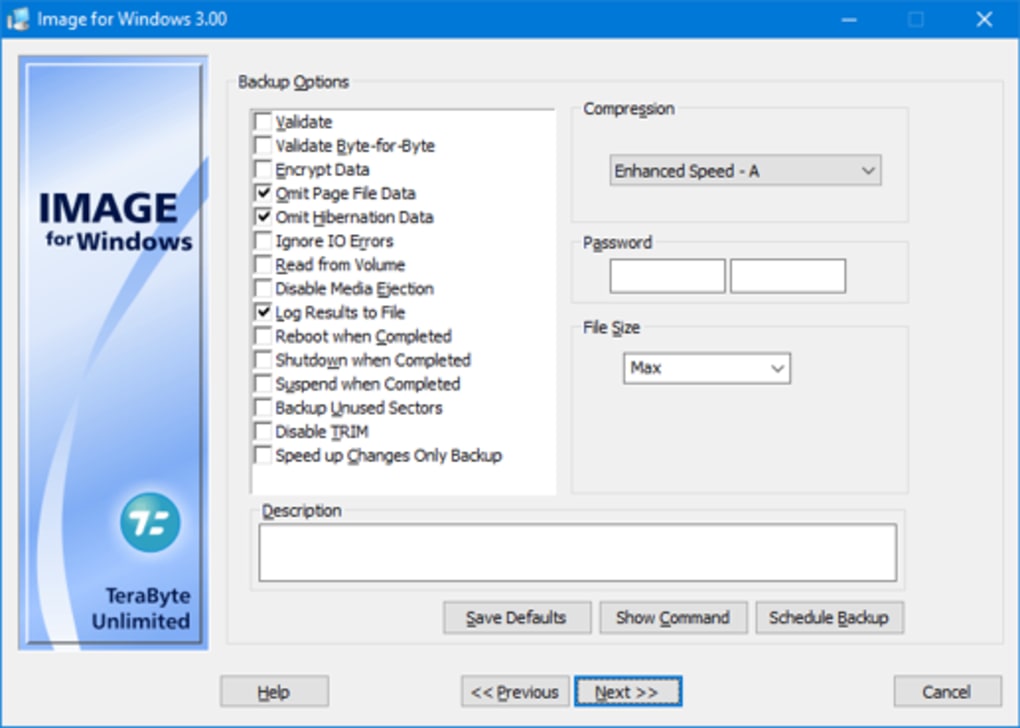
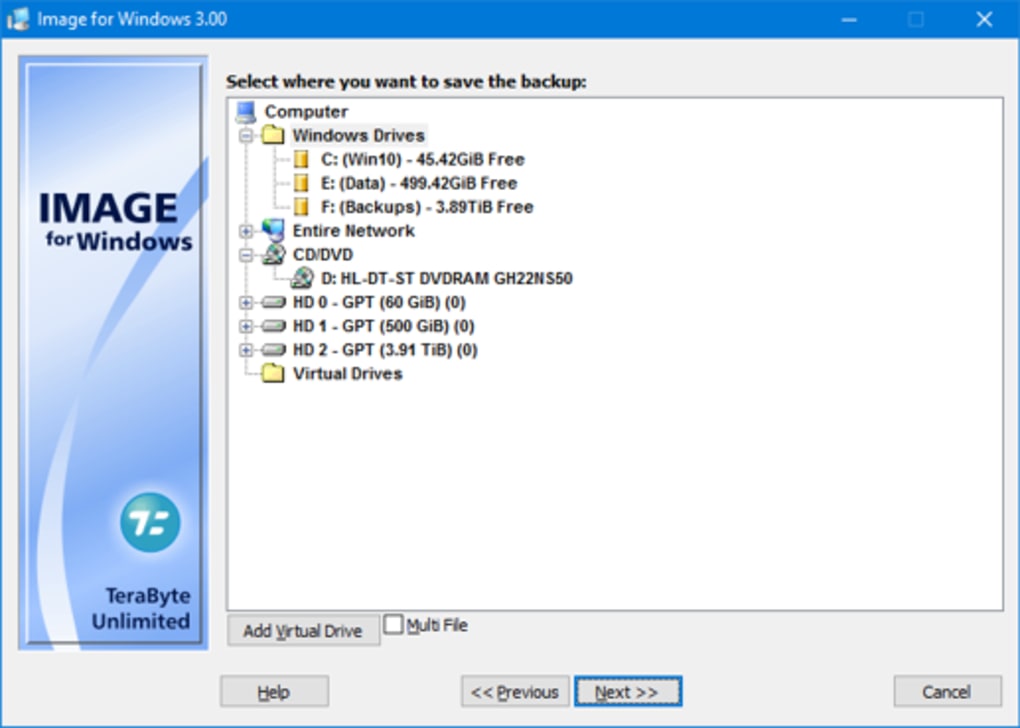
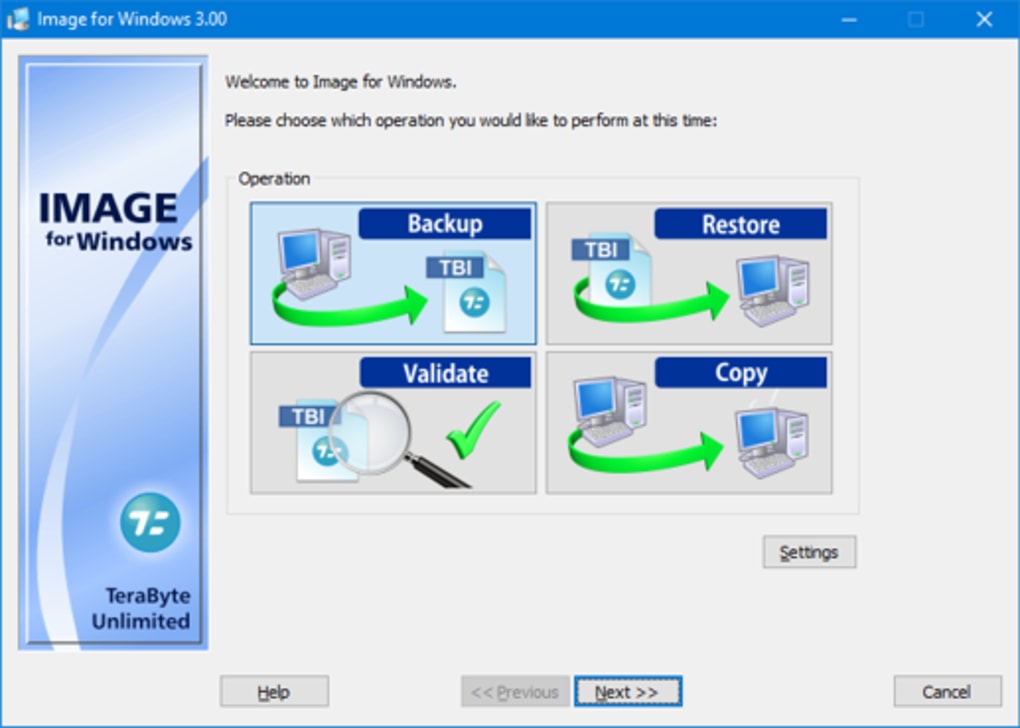
Ao abrir o Image For Windows With IFD GUI, você será recebido por um painel que resume a atividade recente de backup. Use o assistente “Create New Image” para selecionar a unidade de origem, o destino (pasta local ou nuvem) e se deseja habilitar o modo IFD. Usuários avançados podem personalizar os níveis de compressão e as chaves de criptografia. Após confirmar as configurações, o processo de backup é executado em segundo plano, com barras de progresso e tempos estimados de conclusão exibidos em tempo real.
Requisitos de Sistema e Suporte ao Sistema Operacional
O software oferece suporte oficial ao Windows 7, Windows 8/8.1, Windows 10 e Windows 11 (ambas as arquiteturas 32‑bit e 64‑bit). Os requisitos mínimos de hardware incluem um processador de 1 GHz, 1 GB de RAM (2 GB recomendados para imagens grandes) e pelo menos 500 MB de espaço livre em disco para o próprio aplicativo. Para desempenho ideal, especialmente ao lidar com imagens de vários gigabytes ou backups incrementais frequentes, recomenda‑se um disco de estado sólido (SSD).
Como o aplicativo interage diretamente com dispositivos de armazenamento, privilégios administrativos são necessários durante a instalação e ao criar mídia de resgate bootável. A versão de avaliação impõe um limite no número de ciclos de backup (geralmente três imagens completas), mas, de outra forma, fornece acesso total a todos os recursos, permitindo avaliar desempenho e usabilidade antes de adquirir a licença completa.
Os requisitos de rede dependem do provedor de nuvem escolhido; recomenda‑se uma conexão de banda larga estável com velocidade de upload de pelo menos 5 Mbps para sincronização fluida. O software também suporta configurações de proxy para ambientes corporativos, garantindo compatibilidade com a maioria das políticas de rede empresariais.
Prós, Contras, Perguntas Frequentes e Veredicto Final
Resumo de Prós e Contras
- Prós:
- Tecnologia IFD robusta reduz o tempo de backup e os custos de armazenamento.
- Integração de nuvem incorporada com criptografia de ponta a ponta.
- Interface multilíngue amplia a acessibilidade dos usuários.
- Baixo consumo de recursos do sistema, adequado para PCs mais antigos.
- Ferramentas abrangentes de relatórios e verificação.
- Versão de avaliação gratuita permite avaliação sem risco.
- Contras:
- A versão de avaliação limita o número de backups completos.
- Sem suporte nativo para macOS, Linux ou plataformas móveis.
- Opções avançadas de agendamento estão ocultas na licença completa.
- A configuração inicial pode ser intimidadora para usuários não técnicos.
FAQ – Respostas às Perguntas Mais Comuns
Posso usar o Image For Windows With IFD GUI para fazer backup de unidades externas?
Sim. O aplicativo detecta todos os dispositivos de armazenamento conectados, incluindo unidades flash USB e HDDs/SSDs externos, permitindo criar imagens dessas unidades da mesma forma que partições internas.
O serviço de armazenamento em nuvem está incluído ou preciso de uma assinatura separada?
O Image For Windows With IFD GUI suporta provedores de nuvem de terceiros populares (por exemplo, OneDrive, Google Drive, Dropbox). Você deve ter uma conta ativa com o provedor escolhido; o software não inclui sua própria cota de armazenamento.
Quão segura é a criptografia usada durante o backup?
O programa utiliza criptografia AES‑256 tanto para arquivos de imagem locais quanto para dados transmitidos à nuvem, atendendo aos padrões da indústria para proteção de dados.
Posso agendar backups automáticos após o término da avaliação?
O agendamento automático funciona totalmente na versão de avaliação, mas a limitação está no número de ciclos de backup completos. Para remover essa restrição, será necessário adquirir a licença completa.
O que acontece se um backup falhar devido a problemas de rede?
O software registra a falha e tenta reenviar automaticamente com base nos intervalos de tentativa definidos pelo usuário. Você receberá uma notificação no painel se o problema persistir.
Veredicto Final e Chamada à Ação
O Image For Windows With IFD GUI oferece uma combinação sólida de imagem de disco tradicional e recursos modernos de backup em nuvem, tudo envolto em uma GUI do Windows fácil de usar. Seu recurso de destaque — Incremental File Difference — proporciona economias tangíveis tanto de tempo quanto de armazenamento, tornando‑o uma escolha atraente para quem leva a proteção de dados a sério. Embora a limitação de contagem de backups da avaliação e a falta de suporte multiplataforma possam desanimar alguns, a proposta de valor geral permanece forte para ambientes centrados no Windows.
Se você procura uma solução de backup confiável, segura e relativamente leve que se integre perfeitamente às suas contas de nuvem existentes, faça o download da avaliação hoje mesmo. Caso o software atenda às suas expectativas, considere atualizar para a versão completa para desbloquear backups ilimitados e agendamento avançado.
Pronto para proteger seus dados? Baixe a avaliação agora e comece a criar imagens protegidas em minutos.








