
Скачать Image For Windows With IFD GUI – Бесплатный инструмент резервного копирования и облачного хранилища для Windows
Обзор и первые впечатления
Image For Windows With IFD GUI — это пробная версия утилиты резервного копирования и облачного хранилища, разработанной компанией TeraByte, Inc. Специально адаптированная для Windows 7 и более новых операционных систем, эта программа стремится упростить процесс создания образов дисков, управления инкрементальными различиями файлов (IFD) и безопасного их хранения локально или в облаке. Текущая сборка, версия 3.63, многоязычная, предлагающая интерфейсы на английском, испанском и немецком языках, что расширяет её привлекательность на европейском рынке. Хотя редакционная команда Softonic ещё не провела практического теста, позиционирование программного обеспечения в категории «Backup & Cloud Storage» подразумевает акцент на надёжность, целостность данных и простоту использования. Пробная версия предоставляет возможность без риска изучить основные функции перед принятием решения о полной лицензии.
С точки зрения безопасности программа утверждает, что использует отраслевой стандарт шифрования как при создании образа, так и при передаче в облако, решая распространённые опасения по поводу утечки данных. Пользовательский графический интерфейс (GUI) разработан с современным макетом, который проводит пользователей через пошаговые мастера, уменьшая кривую обучения, обычно связанную с инструментами создания образов. Кроме того, включение технологии IFD (Incremental File Difference) обещает более быстрые циклы резервного копирования, сохраняя только изменения с момента последнего образа, что может значительно снизить затраты на хранение и использование сетевой пропускной способности.
В целом, Image For Windows With IFD GUI позиционирует себя как универсальное решение для домашних пользователей, малого бизнеса и ИТ‑профессионалов, которым нужен надёжный способ защиты критических данных без инвестиций в дорогое корпоративное программное обеспечение. Его пробный характер поощряет эксперименты, а многоязычная поддержка и ориентированный на Windows дизайн делают его доступным для широкой аудитории. В последующих разделах мы более подробно рассмотрим набор функций, процесс установки, совместимость системы и взвесим плюсы и минусы, чтобы помочь вам решить, подходит ли этот инструмент для вашей стратегии резервного копирования.
Ключевые функции и практические преимущества
- Движок создания образов диска: Создаёт полные системные образы разделов или целых дисков, обеспечивая быструю восстановление после аппаратных сбоев.
- Технология IFD (Incremental File Difference): Захватывает только данные, изменившиеся с момента последнего резервного копирования, резко сокращая объём хранилища и время резервного копирования.
- Интеграция с облаком: Бесшовно загружает образы к популярным облачным провайдерам, с встроенным шифрованием данных в пути и в состоянии покоя.
- Многоязычный интерфейс: Доступен на английском, испанском и немецком языках, позволяя пользователям из разных регионов легко ориентироваться в программе.
- Запланированные резервные копии: Настраиваемые таймеры позволяют автоматизировать ежедневные, еженедельные или ежемесячные циклы резервного копирования, обеспечивая защиту данных без ручного вмешательства.
- Проверка и контроль целостности: Валидация после резервного копирования подтверждает, что образы не повреждены, обеспечивая уверенность перед восстановлением.
- Создатель загрузочного носителя восстановления: Генерирует загрузочный USB или ISO, который может восстанавливать образы даже при сбое основной ОС.
- Эффективная работа с ресурсами: Работает в фоновом режиме с минимальной нагрузкой на процессор и ОЗУ, подходит для старых машин с Windows 7.
- Управление историей версий: Сохраняет несколько версий образов, позволяя откатиться к определённым моментам во времени.
- Полный отчёт: Подробные журналы и визуальные панели помогают контролировать состояние резервных копий и использование хранилища.
Каждая из этих функций разработана для решения конкретных проблем в процессе резервного копирования. Например, технология IFD не только экономит место, но и снижает нагрузку на сеть при синхронизации с облачными сервисами — критический фактор для пользователей с ограниченной пропускной способностью. Встроенный процесс проверки минимизирует риск обнаружения повреждённых резервных копий только тогда, когда уже слишком поздно восстанавливать данные. Кроме того, загрузочный носитель восстановления гарантирует возможность восстановления систем даже в катастрофических сценариях, когда ОС полностью не загружается.
Многоязычная поддержка отражает приверженность TeraByte глобальной базе пользователей, устраняя языковые барьеры, часто препятствующие принятию программного обеспечения. Возможность планового резервного копирования соответствует лучшим практикам защиты данных, побуждая пользователей поддерживать регулярные снимки без необходимости вручную запускать резервные копии. Наконец, инструменты полного отчёта обеспечивают прозрачность, помогая администраторам быстро выявлять проблемы, такие как неудачные загрузки или недостаток места для хранения, до того как они станут критическими.
Установка, использование и совместимость
Пошаговое руководство по установке
- Скачайте установочный файл с официального сайта TeraByte или надёжного программного портала.
- Запустите файл
.exeи следуйте мастеру на экране. Установщик предложит принять лицензионное соглашение и выбрать каталог установки (по умолчаниюC:\Program Files\ImageIFDGUI). - При запросе выберите языковой пакет (английский, испанский или немецкий), соответствующий вашим предпочтениям.
- Завершите установку и перезагрузите компьютер, если будет предложено. Приложение автоматически зарегистрирует системную службу, обрабатывающую запланированные резервные копии.
- Запустите программу из меню Пуск или ярлыка на рабочем столе. При первом запуске будет выполнена короткая проверка системы для подтверждения совместимости оборудования.
Начало работы с GUI
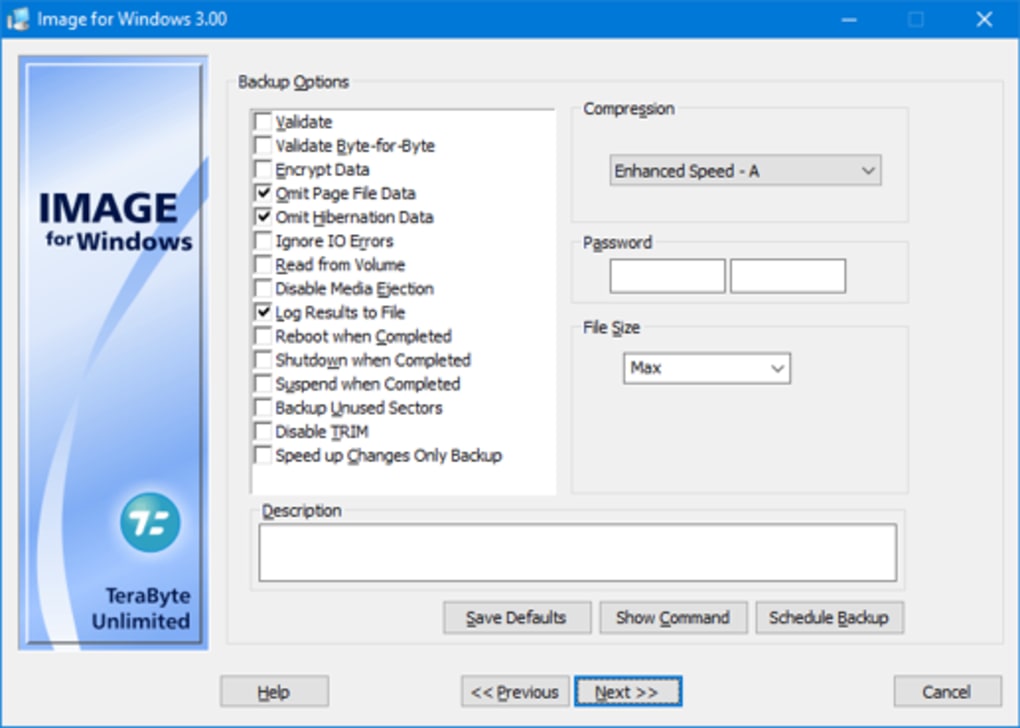
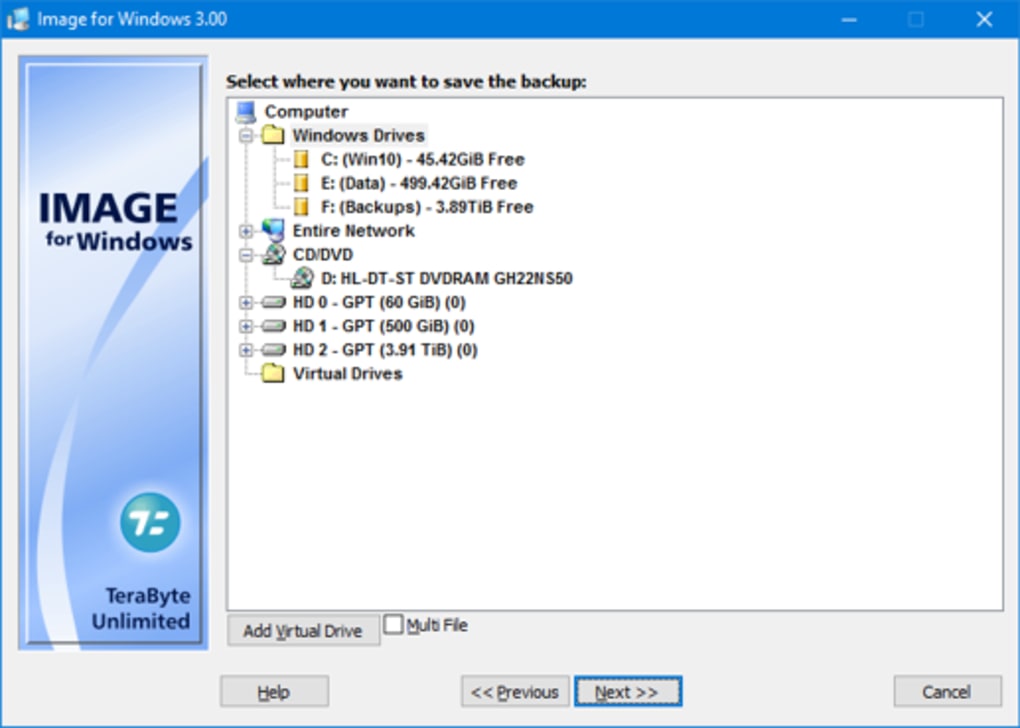
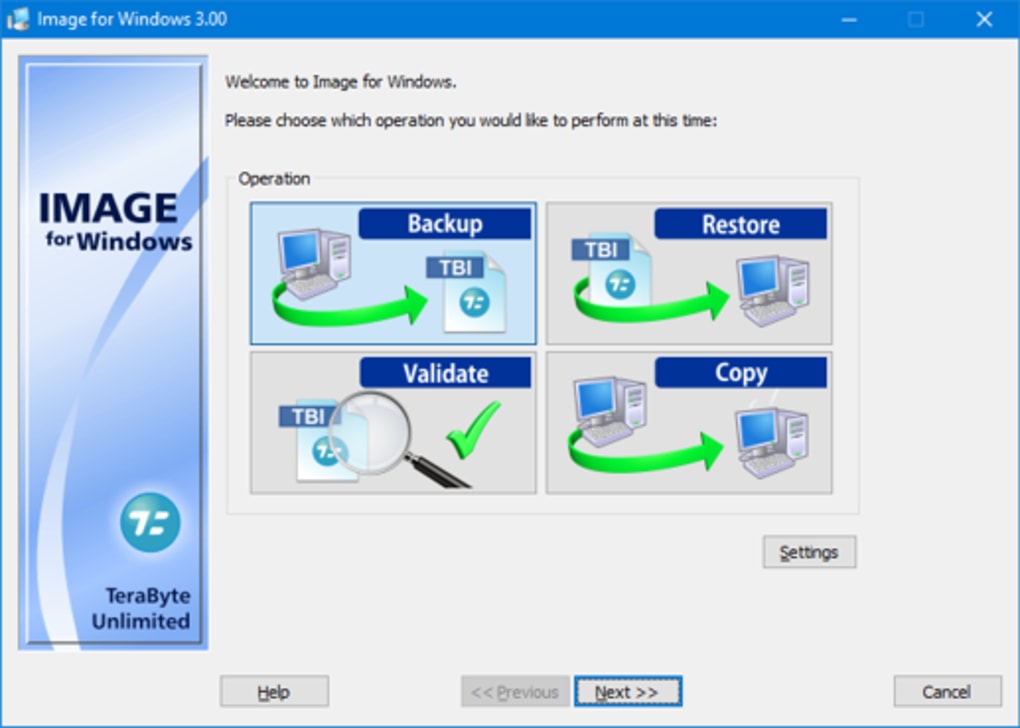
При открытии Image For Windows With IFD GUI вы увидите панель, суммирующую недавнюю активность резервного копирования. Используйте мастер «Create New Image», чтобы выбрать исходный диск, место назначения (локальная папка или облако) и включить режим IFD. Продвинутые пользователи могут настроить уровни сжатия и ключи шифрования. После подтверждения настроек процесс резервного копирования будет работать в фоновом режиме, отображая индикаторы прогресса и предполагаемое время завершения в реальном времени.
Системные требования и поддерживаемые операционные системы
Программное обеспечение официально поддерживает Windows 7, Windows 8/8.1, Windows 10 и Windows 11 (как 32‑битные, так и 64‑битные архитектуры). Минимальные аппаратные требования включают процессор 1 ГГц, 1 ГБ ОЗУ (рекомендовано 2 ГБ для больших образов) и минимум 500 МБ свободного места на диске для самого приложения. Для оптимальной производительности, особенно при работе с многогигабайтными образами или частыми инкрементальными резервными копиями, рекомендуется твердотельный накопитель (SSD).
Поскольку приложение взаимодействует напрямую с устройствами хранения, требуются административные привилегии во время установки и при создании загрузочного носителя восстановления. Пробная версия накладывает ограничение на количество циклов резервного копирования (обычно три полных образа), но в остальном предоставляет полный доступ ко всем функциям, позволяя оценить производительность и удобство использования перед покупкой полной лицензии.
Требования к сети зависят от выбранного облачного провайдера; рекомендуется стабильное широкополосное соединение с минимум 5 Мбит/с скоростью загрузки для плавной синхронизации. Программа также поддерживает настройки прокси для корпоративных сред, обеспечивая совместимость с большинством политик сетей предприятий.
Плюсы, минусы, часто задаваемые вопросы и окончательный вердикт
Сводка плюсов и минусов
- Pros:
- Надёжная технология IFD сокращает время резервного копирования и затраты на хранение.
- Встроенная интеграция с облаком с сквозным шифрованием.
- Многоязычный интерфейс расширяет доступность для пользователей.
- Небольшой расход системных ресурсов, подходит для старых ПК.
- Полный набор отчётов и инструментов проверки.
- Бесплатная пробная версия позволяет оценить без риска.
- Cons:
- Пробная версия ограничивает количество полных резервных копий.
- Отсутствует нативная поддержка macOS, Linux или мобильных платформ.
- Расширенные параметры планирования скрыты за полной лицензией.
- Первоначальная настройка может быть пугающей для нетехнических пользователей.
FAQ – ответы на часто задаваемые вопросы
Могу ли я использовать Image For Windows With IFD GUI для резервного копирования внешних дисков?
Да. Приложение обнаруживает все подключённые устройства хранения, включая USB‑флешки и внешние HDD/SSD, позволяя создавать образы этих дисков так же, как внутренних разделов.
Включён ли облачный сервис хранения или мне нужна отдельная подписка?
Image For Windows With IFD GUI поддерживает популярные сторонние облачные провайдеры (например, OneDrive, Google Drive, Dropbox). Вам необходимо иметь активный аккаунт у выбранного провайдера; программное обеспечение не включает собственную квоту хранилища.
Насколько безопасно шифрование, используемое во время резервного копирования?
Программа использует шифрование AES‑256 как для локальных файлов образов, так и для данных, передаваемых в облако, соответствуя отраслевым стандартам защиты данных.
Могу ли я планировать автоматические резервные копии после истечения пробного периода?
Автоматическое планирование полностью работает в пробной версии, но ограничение касается количества полных циклов резервного копирования. Чтобы снять это ограничение, необходимо приобрести полную лицензию.
Что происходит, если резервное копирование не удалось из‑за проблем с сетью?
Программа фиксирует сбой и автоматически повторяет загрузку согласно заданным пользователем интервалам повторов. Вы получите уведомление на панели, если проблема сохранится.
Окончательный вердикт и призыв к действию
Image For Windows With IFD GUI предлагает надёжное сочетание традиционного создания образов дисков и современных возможностей облачного резервного копирования, всё это упаковано в удобный Windows‑GUI. Его выдающаяся функция — Incremental File Difference — обеспечивает ощутимую экономию времени и места, делая её привлекательным выбором для тех, кто серьёзно относится к защите данных. Хотя ограничение количества резервных копий в пробной версии и отсутствие кроссплатформенной поддержки могут отпугнуть некоторых пользователей, общая ценностная пропозиция остаётся сильной для Windows‑ориентированных сред.
Если вы ищете надёжное, безопасное и относительно лёгкое решение для резервного копирования, которое без проблем интегрируется с вашими существующими облачными аккаунтами, скачайте пробную версию уже сегодня. Если программное обеспечение оправдает ваши ожидания, рассмотрите возможность перехода на полную версию, чтобы получить неограниченное количество резервных копий и расширенное планирование.
Готовы защитить свои данные? Скачайте пробную версию сейчас и начните создавать защищённые образы за считанные минуты.








