
Screenshots
App-Details
- Version
- 3.1.1 | 2.0 Beta
- Größe
- 1.11 MB
- Aktualisiert
- May 23, 2023
- Erfordert
- Windows Vista
- Sprache
- English
- Lizenz
- Free
- Entwickler
- Brice Lambson
- Kategorie
- Windows OS
Über ImageResizer
ImageResizer herunterladen – kostenloses Windows-Tool zum Bildgrößen ändern
Übersicht
ImageResizer ist ein leichtgewichtiges, GPL‑lizenziertes Dienstprogramm, das die Leistungsfähigkeit des ursprünglichen PowerToys Image Resizer von Microsoft direkt in das Kontextmenü des Windows Explorers bringt. Entwickelt von Brice Lambson, gehört das Programm zur Kategorie Design & Photography, speziell unter Retouching & Optimization für Zuschneide‑ und Größenänderungsaufgaben. Obwohl die neueste stabile Version 2.0 Beta (veröffentlicht am 20. 06. 2011) ist, bleibt das Tool auf Windows Vista und früheren Betriebssystemen voll funktionsfähig. Sein Hauptvorteil liegt in seiner Einfachheit: Wählen Sie eine oder mehrere Bilddateien aus, klicken Sie mit der rechten Maustaste, wählen Sie „Resize pictures“ und lassen Sie ImageResizer den Rest erledigen – keine separate Benutzeroberfläche, keine zusätzlichen Schritte. Da die Software kostenlos, Open‑Source und nur wenige Megabyte groß ist, ist sie ein idealer Begleiter für Fotografen, Designer und alltägliche Nutzer, die schnelle Stapel‑Größenänderungen ohne den Overhead eines vollwertigen Editors benötigen. Seit ihrer Aufnahme in unseren Katalog im Jahr 2011 hat ImageResizer über 22 500 Downloads gesammelt, wobei die Mehrheit der Nutzer in Deutschland ansässig ist. Das Programm unterstützt gängige Formate wie JPEG, PNG, BMP und GIF und bietet eine Reihe von voreingestellten Abmessungen sowie die Eingabe benutzerdefinierter Größen. Ob Sie Thumbnails für eine Website vorbereiten, Screenshots für Dokumentationen komprimieren oder ein Fotoshooting stapelweise verarbeiten – ImageResizer liefert einen schnellen, sicheren und zuverlässigen Arbeitsablauf direkt aus dem Windows Explorer.
Hauptfunktionen von ImageResizer
- Explorer-Integration: Bilder direkt über das Windows‑Kontextmenü skalieren, ohne eine separate Anwendung zu starten.
- Stapelverarbeitung: Dutzende oder Hunderte von Dateien auf einmal bearbeiten und Zeit bei wiederholten Aufgaben sparen.
- Mehrere Ausgabeformate: Unterstützt JPEG, PNG, BMP und GIF und bewahrt nach Möglichkeit die Originalqualität.
- Voreingestellte Abmessungen: Enthält gängige Größen wie 640×480, 800×600, 1024×768 sowie benutzerdefinierte Breiten‑/Höheneingaben.
- Erhaltung des Seitenverhältnisses: Möglichkeit, das ursprüngliche Verhältnis beizubehalten und Bildverzerrungen zu vermeiden.
- Qualitätskontrolle: JPEG‑Kompressionsgrad anpassen, um Dateigröße und visuelle Treue auszubalancieren.
- Open‑Source‑GPL‑Lizenz: Frei zu nutzen, zu modifizieren und weiterzugeben, fördert Community‑Beiträge.
- Geringer System-Fußabdruck: Der Installer ist unter 5 MB, das Programm verbraucht während des Betriebs vernachlässigbaren RAM.
- Mehrsprachige Unterstützung: Die Oberfläche ist in Englisch verfügbar, Community‑Übersetzungen sind möglich.
- Sichere Updates: Obwohl das letzte offizielle Update 2011 war, bleibt der Quellcode für unabhängige Wartung verfügbar.
Über die genannten Funktionen hinaus besticht ImageResizer, weil es die Notwendigkeit eines separaten Stapel‑Resize‑Dienstprogramms eliminiert. Die Integration in den Windows Explorer bedeutet, dass Ihr Workflow ununterbrochen bleibt – Dateien auswählen, rechtsklicken und sofort die gewünschte Größe anwenden. Für Power‑User unterstützt das Tool zudem Befehlszeilen‑Argumente, die Automatisierung über Skripte oder geplante Aufgaben ermöglichen. Während die Benutzeroberfläche bewusst minimalistisch ist, verarbeitet der zugrunde liegende Code Fehler elegant, überspringt beschädigte Dateien und gibt nach jedem Stapel eine knappe Zusammenfassung aus. Diese Transparenz hilft Nutzern zu verstehen, wie viele Bilder verarbeitet wurden, welche Abmessungen angewendet wurden und welche Dateien wegen Inkompatibilität unverändert blieben.
Installations‑ und Gebrauchsanleitung
ImageResizer zu installieren und zu verwenden ist unkompliziert, selbst für technisch weniger versierte Nutzer. Befolgen Sie diese Schritte, um das Programm zu installieren und Ihre Bilder zu skalieren:
- Installer herunterladen: Klicken Sie auf die Schaltfläche „Download ImageResizer“ auf der offiziellen Seite oder einem vertrauenswürdigen Mirror. Die Datei ist eine kleine
.exe(ca. 4 MB). - Installer ausführen: Doppelklicken Sie die heruntergeladene Datei. Windows kann eine Sicherheitswarnung anzeigen; bestätigen Sie, dass Sie fortfahren möchten.
- Lizenz akzeptieren: Als Open‑Source‑GPL‑Projekt werden Sie gebeten, den Bedingungen zuzustimmen. Klicken Sie auf „I Agree“, um fortzufahren.
- Installationsordner wählen: Der Standardpfad (
C:\Program Files\ImageResizer) ist für die meisten Nutzer geeignet. Sie können ihn bei Bedarf ändern. - Installation abschließen: Klicken Sie auf „Install“, warten Sie einige Sekunden und dann auf „Finish“. Das Programm registriert sich automatisch im Windows Explorer.
Nach der Installation ist die Verwendung von ImageResizer so einfach wie:
- Wählen Sie eine oder mehrere Bilddateien im Windows Explorer aus.
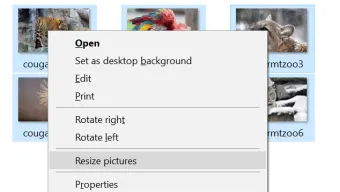
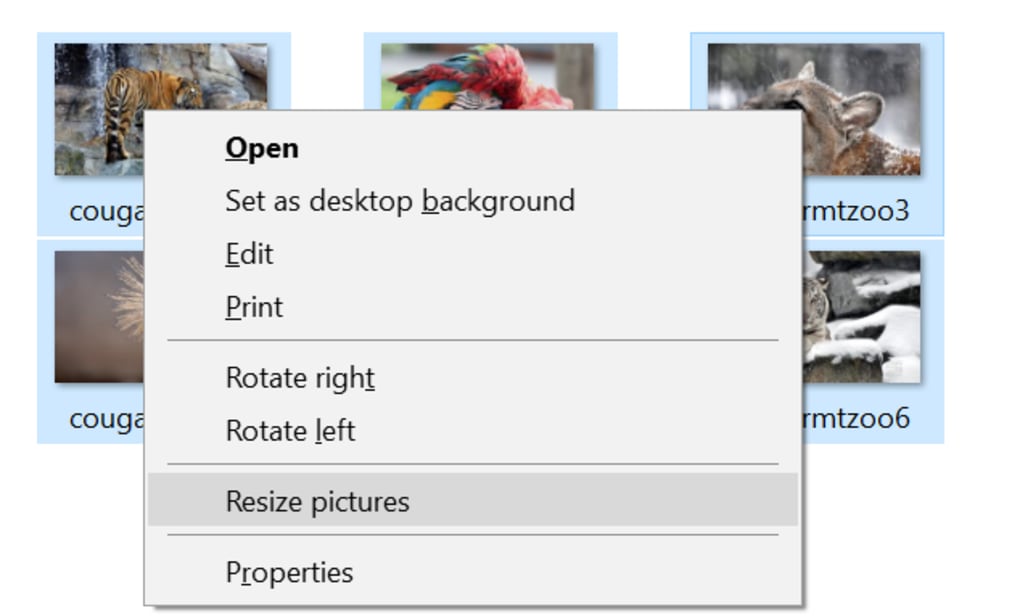
- Klicken Sie mit der rechten Maustaste auf die Auswahl und wählen Sie Resize pictures aus dem Kontextmenü.
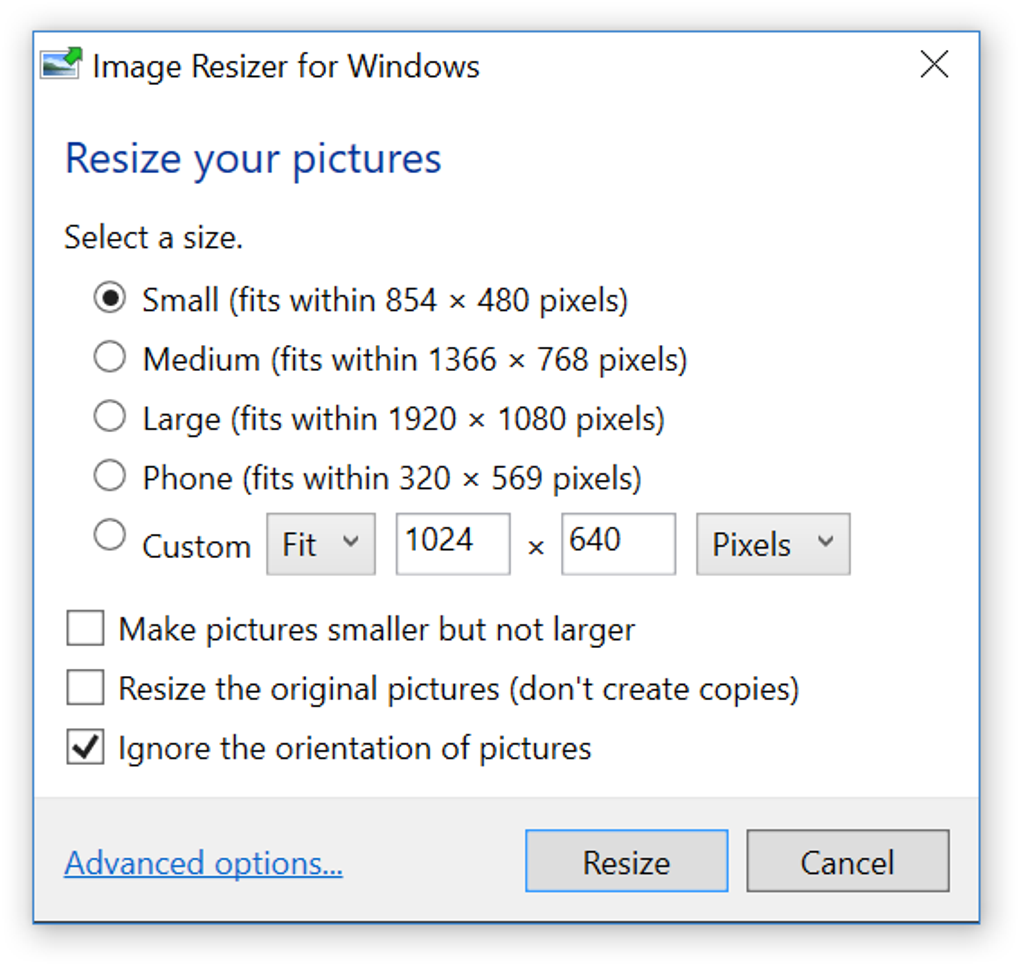
- Ein Dialog erscheint mit voreingestellten Größen und einer benutzerdefinierten Option. Wählen Sie die gewünschten Abmessungen, das Ausgabeformat und entscheiden Sie, ob die Originaldateien überschrieben oder in einen neuen Ordner gespeichert werden sollen.
- Klicken Sie auf Resize. Das Tool verarbeitet den Stapel und zeigt nach Abschluss einen kurzen Statusbericht an.
Für fortgeschrittene Nutzer kann ImageResizer über die Befehlszeile aufgerufen werden. Öffnen Sie ein Eingabeaufforderungsfenster, navigieren Sie zum Installationsverzeichnis und führen Sie einen Befehl wie folgt aus:
ImageResizer.exe "C:\Photos\*.jpg" /width=800 /height=600 /output="C:\Resized"
Dieser Ansatz ermöglicht die Integration in Skripte und erlaubt automatisiertes Skalieren von Bildern, die aus dem Web heruntergeladen, von Kameras erzeugt oder von anderen Software‑Pipelines erstellt wurden. Denken Sie daran, den Befehl mit den entsprechenden Berechtigungen auszuführen, wenn Sie in geschützte Ordner schreiben.
Kompatibilität, Vor‑ und Nachteile
ImageResizer ist für Windows Vista und frühere Versionen konzipiert und stellt damit eine ausgezeichnete Wahl für Legacy‑Systeme dar, die moderne Software nicht ausführen können. Obwohl es Windows 7, 8, 10 oder neuere Versionen nicht offiziell unterstützt, haben viele Nutzer einen erfolgreichen Betrieb auf diesen Plattformen gemeldet, indem sie das Programm im Kompatibilitätsmodus ausführen. Die leichte Natur der Anwendung bedeutet, dass sie auf Maschinen mit nur 512 MB RAM und einer bescheidenen CPU reibungslos läuft, ideal für ältere Laptops oder Büro‑PCs, die für Design‑Aufgaben vorgesehen sind.
Vorteile
- Kostenlose, Open‑Source‑Lösung mit einer permissiven GPL‑Lizenz.
- Nahtlose Explorer‑Integration eliminiert die Notwendigkeit einer separaten UI.
- Verarbeitet große Stapel schnell und spart erheblich Zeit.
- Unterstützt mehrere Bildformate und behält standardmäßig das Seitenverhältnis bei.
- Geringer Speicher‑ und CPU‑Verbrauch, geeignet für ältere Hardware.
- Befehlszeilen‑Unterstützung ermöglicht Automatisierung und Skripting.
Nachteile
- Letztes offizielles Update war 2011, neuere Windows‑Funktionen werden nicht nativ unterstützt.
- Keine integrierten fortgeschrittenen Bearbeitungswerkzeuge (z. B. Wasserzeichen, Filter).
- Eingeschränkte UI‑Anpassung; Nutzer müssen das Kontextmenü verwenden.
- Kein integriertes Vorschaufenster; Bilder müssen extern geöffnet werden, um Ergebnisse zu prüfen.
- Nur in Englisch verfügbar, Community‑Übersetzungen sind nicht offiziell verpackt.
Insgesamt überwiegen die Vorteile von ImageResizer die Nachteile für die Zielgruppe – Nutzer, die eine schnelle, zuverlässige Möglichkeit benötigen, Bilder ohne zusätzlichen Ballast zu skalieren. Der Mangel an aktuellen Updates wird durch die Stabilität des bestehenden Code‑Bestands und die Verfügbarkeit des Quellcodes für community‑getriebene Patches gemildert. Wenn Sie ein modernes Windows‑System verwenden, können Sie die Kernfunktionalität weiterhin genießen, indem Sie den Kompatibilitätsmodus aktivieren, obwohl Sie dabei einige neuere Shell‑Integrations‑Verbesserungen verpassen könnten.
Reviewer Summary: ImageResizer liefert genau das, was es verspricht – ein schnelles, kostenloses und sicheres Stapel‑Resize‑Tool, das direkt aus dem Windows Explorer funktioniert. Seine Einfachheit und der geringe Ressourcenverbrauch machen es zu einem zeitlosen Dienstprogramm für sowohl alte als auch moderne Windows‑Umgebungen.
FAQ & Fazit
Kann ImageResizer Bilder in Unterordnern skalieren?
Ja. Wenn Sie einen Ordner im Explorer auswählen und „Resize pictures“ wählen, verarbeitet das Tool alle unterstützten Bilddateien in diesem Ordner und dessen unmittelbaren Unterordnern, vorausgesetzt, die Option „Include subfolders“ ist im Dialog aktiviert.
Gibt es eine Möglichkeit, EXIF‑Metadaten nach dem Skalieren zu erhalten?
ImageResizer behält grundlegende EXIF‑Informationen wie Orientierung und Aufnahmedatum bei, aber erweiterte Metadaten (wie GPS‑Tags) können je nach Ausgabeformat und Kompressionseinstellungen entfernt werden. Für vollständigen Metadaten‑Erhalt sollten Sie nach dem Skalieren ein dediziertes EXIF‑Tool verwenden.
Kann ich ImageResizer unter Windows 10 verwenden?
Obwohl ImageResizer offiziell nur bis Windows Vista unterstützt wird, berichten viele Nutzer von erfolgreichem Betrieb unter Windows 10, indem sie das Programm im Kompatibilitätsmodus für Windows XP ausführen. Einige Shell‑Integrations‑Funktionen können jedoch nicht exakt wie auf Legacy‑Systemen erscheinen.
Ist die Software sicher zum Herunterladen?
Ja. ImageResizer ist ein Open‑Source‑Projekt, das unter der GPL‑Lizenz veröffentlicht wird. Der Installer ist klein, enthält keine Adware und kann über die Prüfsumme im offiziellen Repository verifiziert werden. Laden Sie stets von vertrauenswürdigen Quellen herunter, um manipulierte Versionen zu vermeiden.
Wie deinstalliere ich ImageResizer?
Öffnen Sie Systemsteuerung → Programme und Features, suchen Sie „ImageResizer“ und klicken Sie auf „Deinstallieren“. Der Deinstaller entfernt die Programmdateien und deregistriert den Explorer‑Kontext‑Menü‑Eintrag. Es bleiben keine Registry‑Einträge zurück.
Zusammenfassend hebt sich ImageResizer als unkomplizierte, effiziente Lösung für alle hervor, die regelmäßig Bilder unter Windows skalieren müssen. Die nahtlose Integration in den Explorer, die Stapel‑Verarbeitungs‑Funktionen und die Open‑Source‑Natur machen es zu einem zuverlässigen Werkzeug für Fotografen, Designer und Gelegenheitsnutzer gleichermaßen. Obwohl das Projekt kein aktuelles Update erhalten hat, halten der stabile Code‑Bestand und die Community‑Unterstützung es relevant, besonders für Legacy‑Systeme, bei denen moderne Alternativen zu schwergewichtig wären.
Bereit, Ihren Arbeitsablauf zu optimieren? Kostenlos herunterladen ImageResizer noch heute und beginnen Sie sofort mit dem Skalieren von Bildern – keine Registrierung, keine versteckten Gebühren, nur ein schnelles, sicheres und kostenloses Tool direkt von Ihrem Desktop.
Anleitungen & Tutorials
So installierst du ImageResizer
- Klicke oben auf die Schaltfläche Herunterladen.
- Akzeptiere nach der Weiterleitung die Bedingungen und klicke auf Installieren.
- Warte, bis der Download von ImageResizer auf deinem Gerät abgeschlossen ist.
So verwendest du ImageResizer
Diese Software wird hauptsächlich für die oben beschriebenen Kernfunktionen verwendet. Öffne die App nach der Installation, um ihre Möglichkeiten zu erkunden.
Nutzerbewertungen
Noch keine Bewertungen. Teile als Erste/r deine Erfahrung.
Das könnte dir auch gefallen
mehr
Llama 2
Free-to-use large language model As the new addition to Meta’s arsenal of langua...

NotebookLM
Revolutionizing the note-taking and idea-generation process NotebookLM is an exp...

Github co pilot
AI-inspired software development and coding platform GitHub Copilot is a browser...

Google Gemma
Google’s lightweight AI models Introducing Google Gemma , a family of cutting-ed...

AI Image Enlarger
A free app for Windows, by ai-image-larger. AI Image Enlarger is a free software...

DALL E
AI-driven text-to-image transformation engine DALL·E is a free graphic and desig...
