
Descarcă ImageResizer – instrument gratuit de redimensionare imagini pentru Windows
Prezentare generală
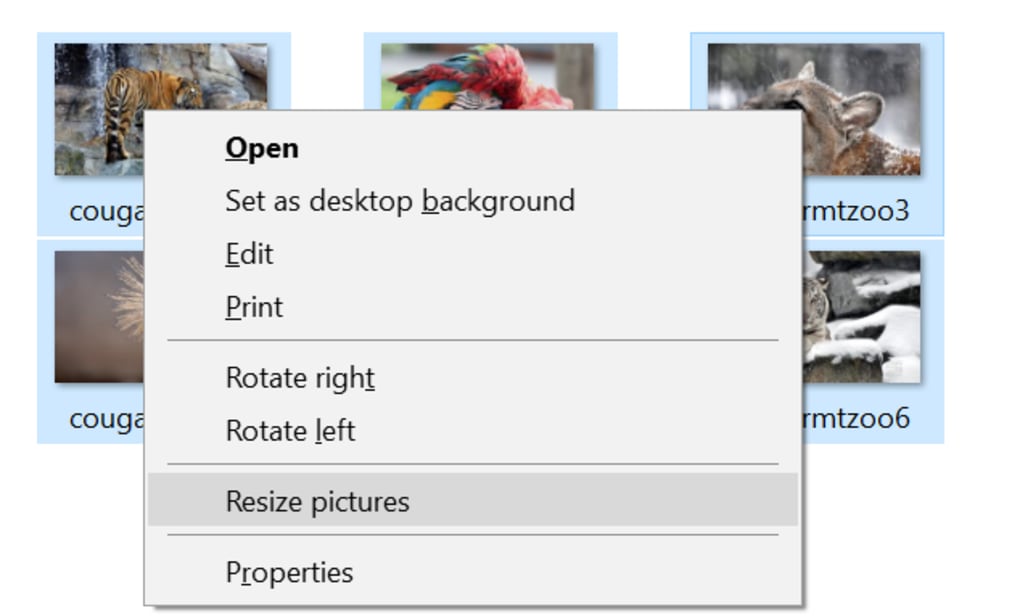
ImageResizer este un utilitar ușor, licențiat sub GPL, care aduce puterea originală a instrumentului Microsoft PowerToys Image Resizer direct în meniul contextual al Windows Explorer-ului. Dezvoltat de Brice Lambson, programul aparține categoriei Design & Fotografie, în special în secțiunea Retusare & Optimizare pentru sarcini de tăiere și redimensionare. Deși ultima versiune stabilă este 2.0 Beta (lansată pe 20/06/2011), instrumentul rămâne complet funcțional pe sistemele Windows Vista și anterioare. Atracția principală constă în simplificarea maximă: selectați o imagine sau mai multe, faceți clic dreapta, alegeți „Redimensionare imagini” și lăsați ImageResizer să se ocupe de rest – fără interfață separată, fără pași suplimentari. Deoarece software-ul este gratuit, open-source și are doar câteva megaocteți în dimensiune, este un partener ideal pentru fotografi, designeri și utilizatori obișnuiți care au nevoie de redimensionare rapidă în lot fără suprasarcina unui editor complet. De când a fost adăugat în catalogul nostru în 2011, ImageResizer a acumulat peste 22.500 descărcări, majoritatea utilizatorilor aflându-se în Germania. Programul susține formate comune precum JPEG, PNG, BMP și GIF, oferind o gamă de dimensiuni predefinite, precum și introducerea personalizată a dimensiunilor. Indiferent dacă pregătiți miniature pentru un site web, comprimați capturi de ecran pentru documentație sau procesați în lot o ședință foto, ImageResizer oferă un flux de lucru rapid, sigur și fiabil direct din Windows Explorer.
Funcții principale ale ImageResizer
- Integrare Explorer: Redimensionați imagini direct din meniul contextual Windows fără a deschide o aplicație separată.
- Procesare în lot: Gestionați zeci sau sute de fișiere în același timp, economisind timp pentru sarcini repetitive.
- Multiple formate de ieșire: Susține JPEG, PNG, BMP și GIF, păstrând calitatea originală în măsura posibilului.
- Dimensiuni predefinite: Include dimensiuni comune precum 640×480, 800×600, 1024×768, precum și introducere personalizată a lățimii/înălțimii.
- Păstrarea raportului de aspect: Alegeți să păstrați proporția originală, prevenind deformația imaginii.
- Controlul calității: Adjustați nivelul de compresie JPEG pentru a echilibra dimensiunea fișierului și fidelitatea vizuală.
- Licență GPL open-source: Gratuit de utilizat, modificat și redistribuit, promovând contribuțiile comunității.
- Consum redus de resurse: Instalatorul are sub 5 MB, iar programul consumă resurse minime de RAM în timpul execuției.
- Suport multilingv: Interfața este disponibilă în engleză, cu traduceri comunitare posibile.
- Actualizări sigure: Deși ultima actualizare oficială a fost în 2011, codul sursă rămâne disponibil pentru menținere independentă.
În afara funcțiilor enumerate, ImageResizer strălucește prin eliminarea nevoii unui utilitar separat de redimensionare în lot. Integrarea cu Windows Explorer înseamnă că vă puteți menține fluxul de lucru neîntrerupt – selectați fișierele, faceți clic dreapta și aplicați imediat dimensiunea dorită. Pentru utilizatorii avansați, instrumentul susține și argumente de linie de comandă, permițând automatizarea prin scripturi sau sarcini programate. Deși interfața este intenționat minimală, codul subiacent gestionează erorile în mod corespunzător, sărind fișierele corupte și afișând un rezumat concis după fiecare lot. Această transparență ajută utilizatorii să înțeleagă exact câte imagini au fost procesate, ce dimensiuni au fost aplicate și care fișiere au rămas neatinse din cauza incompatibilității.
GHID DE INSTALARE & UTILIZARE
Punerea în funcțiune a ImageResizer este simplă, chiar și pentru cei care nu sunt tehnici. Urmați acești pași pentru a instala și a începe redimensionarea imaginilor:
- Descărcați instalatorul: Faceți clic pe butonul „Descarcă ImageResizer” de pe pagina oficială sau un mirror de încredere. Fișierul este un
.exemic (aproximativ 4 MB). - Rulați instalatorul: Dublu-clic pe fișierul descărcat. Windows poate afișa o avertizare de securitate; confirmați că doriți să continuați.
- Acceptați licența: Ca proiect open-source GPL, vi se va cere să acceptați termenii. Faceți clic pe „Sunt de acord” pentru a continua.
- Alegeți dosarul de instalare: Calea implicită (
C:\Program Files\ImageResizer) funcționează pentru majoritatea utilizatorilor. O puteți schimba dacă este necesar. - Finalizați configurarea: Faceți clic pe „Instalează”, așteptați câteva secunde, apoi „Termină”. Programul se înregistrează automat în Windows Explorer.
Odată instalat, utilizarea ImageResizer este la fel de simplă ca:
- Selectați o imagine sau mai multe fișiere în Windows Explorer.
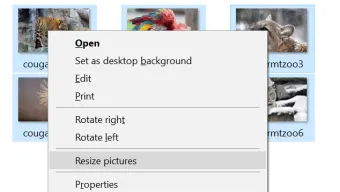
- Faceți clic dreapta pe selecție și alegeți Redimensionare imagini din meniul contextual.
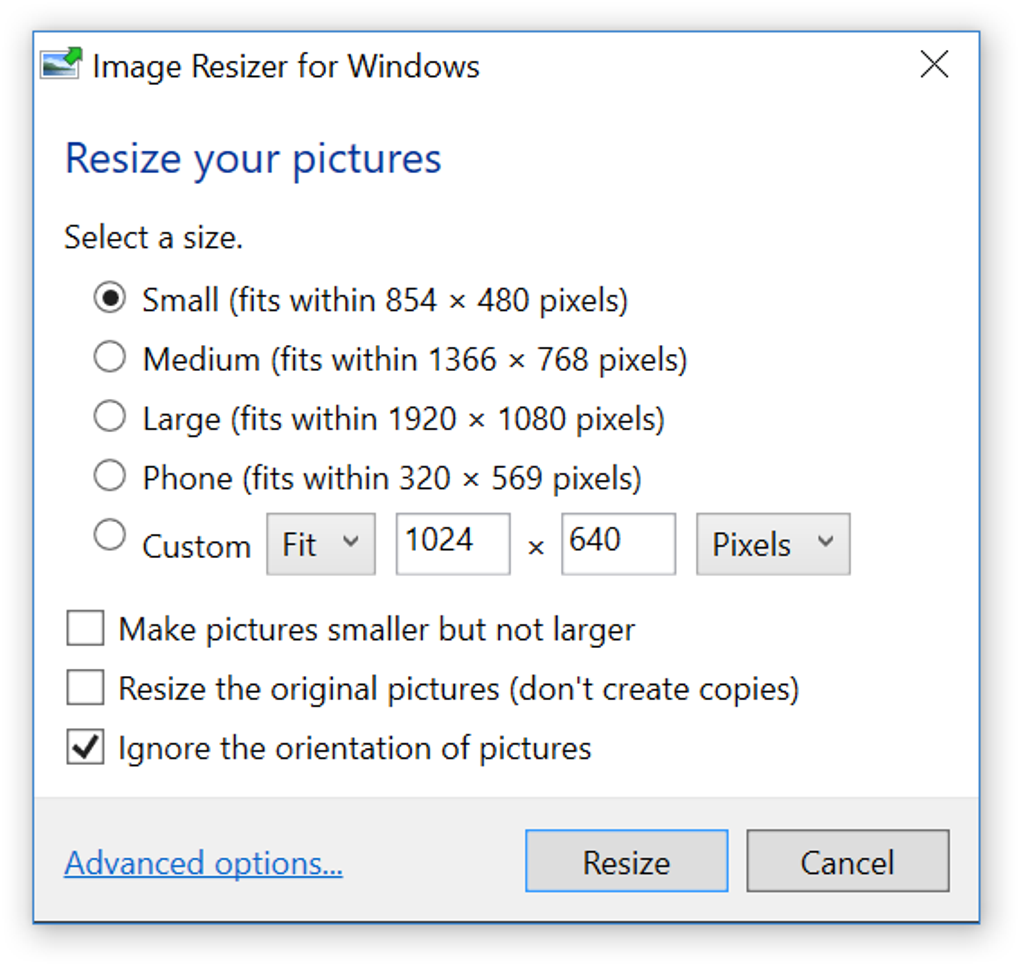
- O fereastră de dialog apare cu dimensiuni predefinite și o opțiune personalizată. Alegeți dimensiunile dorite, setați formatul de ieșire și decideți dacă doriți să suprascrieți fișierele originale sau să le salvați într-un dosar nou.
- Faceți clic pe Redimensionare. Instrumentul procesează lotul și afișează un raport scurt de stare la finalizare.
Pentru utilizatorii avansați, ImageResizer poate fi apelat prin linie de comandă. Deschideți un Prompt de comandă, navigați în directorul de instalare și rulați o comandă precum:
ImageResizer.exe "C:\Photos\*.jpg" /width=800 /height=600 /output="C:\Resized"
Acest abordare permite integrarea cu scripturi, permițând redimensionarea automată a imaginilor descărcate de pe web, generate de camere sau produse de alte fluxuri software. Nu uitați să rulați comanda cu permisiuni adecvate dacă scrieți în dosare protejate.
Compatibilitate, Avantaje & Dezavantaje
ImageResizer este conceput pentru Windows Vista și versiuni anterioare, făcându-l o alegere excelentă pentru sistemele vechi care nu pot rula software modern. Deși nu susține oficial Windows 7, 8, 10 sau ulterioare, mulți utilizatori au raportat funcționarea corectă pe aceste platforme rulând programul în modul de compatibilitate. Natura ușoară a aplicației înseamnă că rulează fluent pe mașini cu doar 512 MB RAM și un CPU modest, ideal pentru laptopuri vechi sau calculatoare de birou dedicate sarcinilor de design.
Avantaje
- Soluție gratuită și open-source cu o licență permissivă GPL.
- Integrare fără probleme cu Explorer elimină nevoia unei interfețe separate.
- Manevrează loturi mari rapid, economisind timp considerabil.
- Susține multiple formate de imagini și păstrează raportul de aspect implicit.
- Consum redus de memorie și CPU, potrivit pentru echipamente vechi.
- Suport pentru linie de comandă pentru automatizare și scripting.
Dezavantaje
- Ultima actualizare oficială a fost în 2011, deci funcțiile noi ale Windows nu sunt native susținute.
- Nu are instrumente avansate de editare integrate (ex: apăsare de apă, filtre).
- Personalizare limitată a interfeței; utilizatorii trebuie să se bazeze pe meniul contextual.
- Lipsa unui panou de previzualizare integrat; trebuie să deschideți imaginile extern pentru a verifica rezultatele.
- Disponibil doar în engleză, cu traduceri comunitare neoficial pachetate.
În ansamblu, beneficiile ImageResizer depășesc în mod clar dezavantajele pentru publicul țintă – utilizatorii care au nevoie de o metodă rapidă și fiabilă de redimensionare a imaginilor fără bloat suplimentar. Lipsa actualizărilor recente este compensată de stabilitatea codului existent și disponibilitatea sursei pentru parchete comunitare. Dacă rulați o versiune modernă Windows, încă vă puteți bucura de funcționalitatea de bază activând modul de compatibilitate, deși puteți lipsi de unele îmbunătățiri de integrare cu shell-ul.
Rezumat recenzor: ImageResizer oferă exact ceea ce promite – un instrument rapid, gratuit și sigur pentru redimensionare în lot care funcționează direct din Windows Explorer. Simplitatea sa și consumul redus de resurse fac din el un utilitar timpuriu pentru mediile Windows atât vechi, cât și moderne.
Întrebări frecvente & Concluzie
Poate ImageResizer redimensiona imagini din subfoldere?
Da. Când selectați un dosar în Explorer și alegeți „Redimensionare imagini”, instrumentul va procesa toate fișierele de imagine susținute din acel dosar și din subfolderele imediate, dacă opțiunea „Includere subfoldere” este activată în dialog.
Există o modalitate de a păstra metadatele EXIF după redimensionare?
ImageResizer păstrează informații EXIF de bază precum orientarea și data luării, dar metadate avansate (ex: etichete GPS) pot fi eliminate în funcție de formatul de ieșire și setările de compresie. Pentru păstrarea completă a metadatelor, considerați utilizarea unui instrument dedicat EXIF după redimensionare.
Pot utiliza ImageResizer pe Windows 10?
Deși ImageResizer este oficial susținut până la Windows Vista, mulți utilizatori raportează funcționarea corectă pe Windows 10 rulând programul în Modul de compatibilitate pentru Windows XP. Cu toate acestea, unele funcții de integrare cu shell-ul pot apărea diferit față de sistemele vechi.
Este sigur să descarci acest software?
Da. ImageResizer este un proiect open-source lansat sub licența GPL. Instalatorul este mic, nu conține adware și poate fi verificat prin checksum pe repository-ul oficial. Descărcați întotdeauna de la surse de încredere pentru a evita versiuni manipulate.
Cum dezinstalăm ImageResizer?
Deschideți Panel de control → Programe și caracteristici, localizați „ImageResizer” și faceți clic pe „Dezinstalare”. Dezinstalatorul elimină fișierele programului și deregistrează intrarea din meniul contextual Explorer. Nu rămân înregistrări reziduale în registru.
În concluzie, ImageResizer se distinge ca o soluție fără frumusețe, eficientă pentru oricine are nevoie frecvent de redimensionare imagini pe Windows. Integrarea sa fără probleme cu Explorer, capacitățile de procesare în lot și natura open-source o fac un instrument fiabil pentru fotografi, designeri și utilizatori casual. Deși proiectul nu a avut o actualizare recentă, codul stabil și sprijinul comunității îl mențin relevant, mai ales pentru sistemele vechi unde alternativele moderne ar putea fi prea grele.
Gata să-ți optimizzi fluxul de lucru? Descarcă gratuit ImageResizer astăzi și începe redimensionarea imaginilor imediat – fără înregistrare, fără taxe ascunse, doar un instrument rapid, sigur și gratuit direct de pe birou.








