
Скачать ImageResizer – бесплатный инструмент для изменения размеров изображений в Windows
Overview
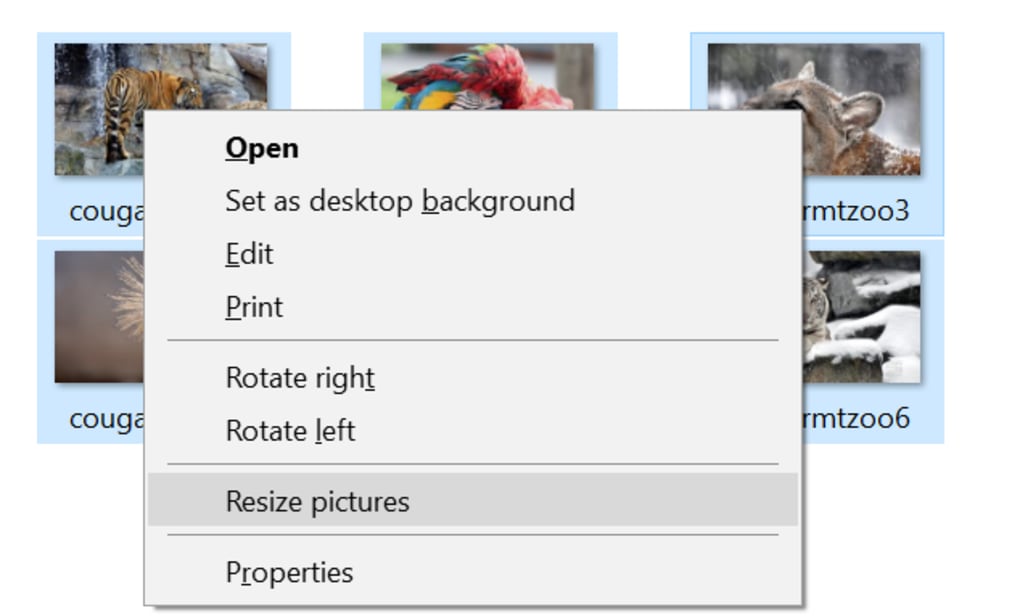
ImageResizer — это лёгкая утилита с лицензией GPL, которая переносит мощь оригинального PowerToys Image Resizer от Microsoft прямо в контекстное меню Проводника Windows. Разработана Брисом Лэмбсоном, программа относится к категории Design & Photography, конкретно к Retouching & Optimization для задач обрезки и изменения размеров. Хотя последняя стабильная версия — 2.0 Beta (выпущена 6 / 20 / 2011), инструмент полностью работает в Windows Vista и более ранних ОС. Его главная привлекательность — простота: выберите один или несколько файлов изображений, щёлкните правой кнопкой, выберите «Resize pictures», и ImageResizer выполнит всё остальное — без отдельного интерфейса, без дополнительных шагов. Поскольку программа бесплатна, открыта и занимает всего несколько мегабайт, она идеальна для фотографов, дизайнеров и обычных пользователей, которым нужно быстро пакетно изменять размеры без нагрузки полноценного редактора. С момента добавления в наш каталог в 2011 году ImageResizer собрал более 22 500 загрузок, большинство пользователей находятся в Германии. Программа поддерживает распространённые форматы JPEG, PNG, BMP и GIF, а также предлагает набор предустановленных размеров и возможность ввода пользовательского размера. Независимо от того, готовите ли вы миниатюры для сайта, сжимаете скриншоты для документации или пакетно обрабатываете фотосессию, ImageResizer обеспечивает быстрый, безопасный и надёжный рабочий процесс прямо из Проводника Windows.
Key Features of ImageResizer
- Explorer integration: Изменяйте изображения непосредственно из контекстного меню Windows без запуска отдельного приложения.
- Batch processing: Обрабатывайте десятки или сотни файлов одновременно, экономя время на повторяющихся задачах.
- Multiple output formats: Поддерживает JPEG, PNG, BMP и GIF, сохраняет оригинальное качество, где это возможно.
- Preset dimensions: Включает общие размеры, такие как 640×480, 800×600, 1024×768, а также пользовательские вводы ширины/высоты.
- Aspect‑ratio preservation: Позволяет сохранять оригинальное соотношение сторон, предотвращая искажение изображения.
- Quality control: Регулируйте уровень сжатия JPEG для баланса между размером файла и визуальной точностью.
- Open‑source GPL license: Бесплатно для использования, модификации и распространения, способствуя вкладам сообщества.
- Low system footprint: Установочный файл менее 5 MB, программа потребляет почти нулевой объём ОЗУ во время работы.
- Multilingual support: Интерфейс доступен на английском, возможны переводы сообществом.
- Secure updates: Несмотря на то, что последнее официальное обновление было в 2011 году, исходный код остаётся доступным для независимого обслуживания.
Помимо перечисленных возможностей, ImageResizer выделяется тем, что устраняет необходимость в отдельной утилите пакетного изменения размеров. Интеграция с Проводником Windows позволяет сохранять непрерывность рабочего процесса — выбираете файлы, щёлкаете правой кнопкой и мгновенно применяете нужный размер. Для продвинутых пользователей инструмент также поддерживает аргументы командной строки, позволяя автоматизировать процесс через скрипты или планировщики задач. Хотя интерфейс преднамеренно минималистичен, базовый код обрабатывает ошибки корректно, пропуская повреждённые файлы и выводя краткое резюме после каждой партии. Эта прозрачность помогает пользователям точно понять, сколько изображений было обработано, какие размеры применены и какие файлы остались нетронутыми из‑за несовместимости.
Installation & Usage Guide
Получить ImageResizer и запустить его просто, даже если вы не технически подкованы. Следуйте этим шагам, чтобы установить и начать изменять размеры ваших картинок:
- Download the installer: Нажмите кнопку «Download ImageResizer» на официальной странице или надёжном зеркале. Файл — небольшой
.exe(примерно 4 MB). - Run the installer: Дважды щёлкните загруженный файл. Windows может показать предупреждение безопасности; подтвердите, что хотите продолжить.
- Accept the license: Как проект с открытым исходным кодом GPL, вам будет предложено согласиться с условиями. Нажмите «I Agree», чтобы продолжить.
- Choose installation folder: Путь по умолчанию (
C:\Program Files\ImageResizer) подходит большинству пользователей. При необходимости можете изменить его. - Complete the setup: Нажмите «Install», подождите несколько секунд, затем «Finish». Программа автоматически регистрирует себя в Проводнике Windows.
После установки использование ImageResizer так же просто:
- Выберите один или несколько файлов изображений в Проводнике Windows.
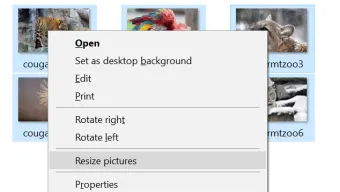
- Щелкните правой кнопкой мыши по выделенному и выберите Resize pictures из контекстного меню.
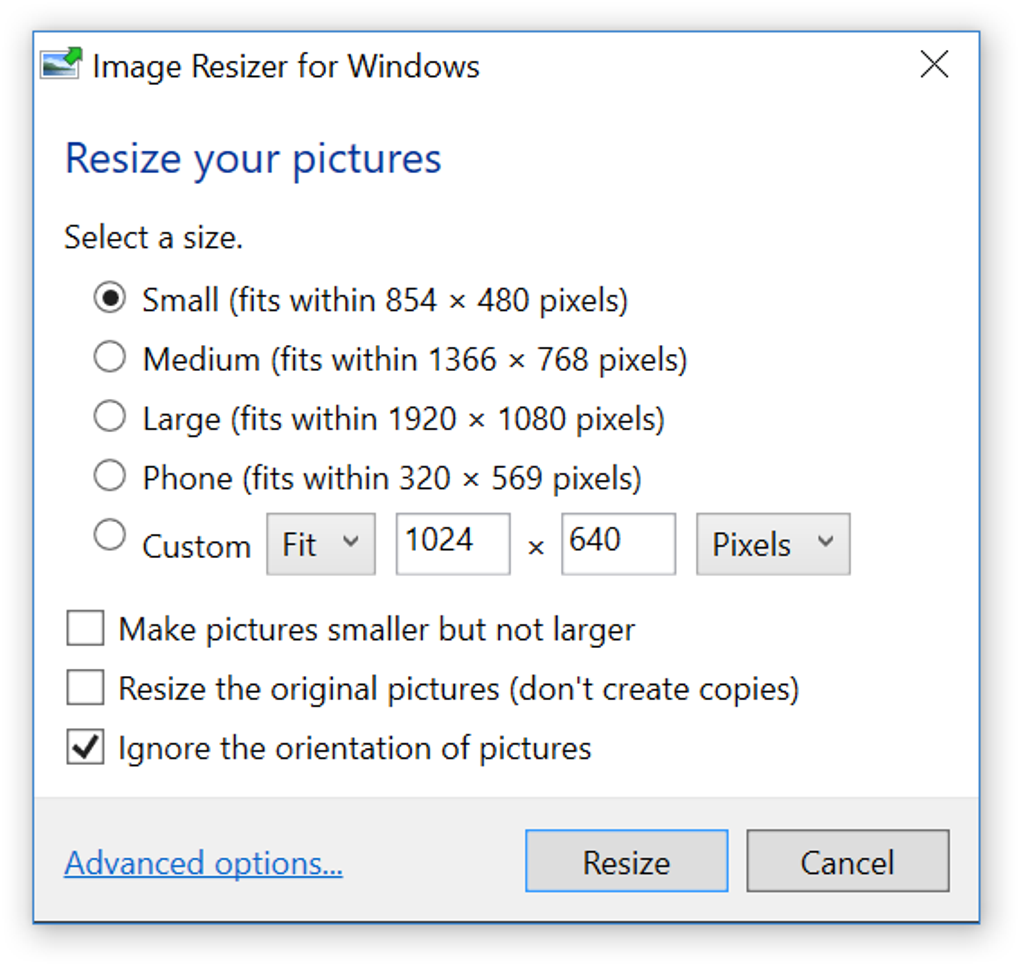
- Появится диалог с предустановленными размерами и пользовательским вариантом. Выберите нужные размеры, задайте формат вывода и решите, перезаписать ли оригинальные файлы или сохранить их в новую папку.
- Нажмите Resize. Инструмент обработает пакет и отобразит краткий отчет о статусе по завершении.
Для продвинутых пользователей ImageResizer можно вызвать через командную строку. Откройте командную строку, перейдите в каталог установки и выполните команду, например:
ImageResizer.exe "C:\Photos\*.jpg" /width=800 /height=600 /output="C:\Resized"
Этот подход позволяет интегрировать программу в скрипты, автоматизируя изменение размеров изображений, загруженных из интернета, полученных с камер или созданных другими программными конвейерами. Не забудьте запускать команду с соответствующими правами, если вы записываете файлы в защищённые папки.
Compatibility, Pros & Cons
ImageResizer разработан для Windows Vista и более ранних версий, что делает его отличным выбором для устаревших систем, которые не могут запускать современное ПО. Хотя официально он не поддерживает Windows 7, 8, 10 и более новые версии, многие пользователи сообщают об успешной работе на этих платформах в режиме совместимости. Лёгкость приложения позволяет ему работать плавно на машинах с всего 512 MB ОЗУ и скромным процессором, что идеально для старых ноутбуков или офисных ПК, посвящённых задачам дизайна.
Pros
- Бесплатное, открытое решение с либеральной лицензией GPL.
- Бесшовная интеграция с Explorer устраняет необходимость отдельного интерфейса.
- Быстро обрабатывает большие пакеты, экономя значительное время.
- Поддерживает несколько форматов изображений и по умолчанию сохраняет соотношение сторон.
- Низкое потребление памяти и процессора, подходит для старого оборудования.
- Поддержка командной строки позволяет автоматизацию и скриптинг.
Cons
- Последнее официальное обновление было в 2011 году, поэтому новые функции Windows не поддерживаются нативно.
- Отсутствуют встроенные продвинутые инструменты редактирования (например, водяные знаки, фильтры).
- Ограниченные возможности настройки интерфейса; пользователи вынуждены использовать контекстное меню.
- Отсутствие встроенной панели предварительного просмотра; необходимо открывать изображения внешне для проверки результатов.
- Доступно только на английском, сообществом переводятся, но не включены в официальный пакет.
В целом преимущества ImageResizer значительно превышают его недостатки для целевой аудитории — пользователей, которым нужен быстрый, надёжный способ изменения размеров без лишних накладных расходов. Отсутствие недавних обновлений компенсируется стабильностью существующего кода и доступностью исходников для патчей, создаваемых сообществом. Если вы используете современную версию Windows, вы всё равно можете пользоваться основной функциональностью, включив режим совместимости, хотя некоторые новые улучшения интеграции оболочки могут быть недоступны.
Reviewer Summary: ImageResizer delivers exactly what it promises—a quick, free, and secure batch‑resize tool that works directly from Windows Explorer. Its simplicity and low resource footprint make it a timeless utility for both legacy and modern Windows environments.
FAQ & Conclusion
Can ImageResizer resize images in subfolders?
Yes. When you select a folder in Explorer and choose “Resize pictures,” the tool will process all supported image files within that folder and its immediate subfolders, provided the “Include subfolders” option is enabled in the dialog.
Is there a way to preserve EXIF metadata after resizing?
ImageResizer retains basic EXIF information such as orientation and date taken, but advanced metadata (like GPS tags) may be stripped depending on the output format and compression settings. For full metadata preservation, consider using a dedicated EXIF tool after resizing.
Can I use ImageResizer on Windows 10?
While ImageResizer is officially supported up to Windows Vista, many users report successful operation on Windows 10 by running the program in Compatibility Mode for Windows XP. However, some shell integration features may not appear exactly as they do on legacy systems.
Is the software safe to download?
Yes. ImageResizer is an open‑source project released under the GPL license. The installer is small, contains no adware, and can be verified via checksum on the official repository. Always download from reputable sources to avoid tampered versions.
How do I uninstall ImageResizer?
Open Control Panel → Programs and Features, locate “ImageResizer,” and click “Uninstall.” The uninstaller removes the program files and deregisters the Explorer context‑menu entry. No residual registry entries remain.
In summary, ImageResizer stands out as a no‑frills, efficient solution for anyone who regularly needs to resize images on Windows. Its seamless integration with Explorer, batch processing capabilities, and open‑source nature make it a reliable tool for photographers, designers, and casual users alike. Although the project hasn’t seen a recent update, the stable codebase and community support keep it relevant, especially for legacy systems where modern alternatives may be too heavy.
Ready to streamline your workflow? Бесплатно скачать ImageResizer today and start resizing images instantly—no registration, no hidden fees, just a fast, secure, and free tool right from your desktop.








