
Télécharger ImageResizer – outil gratuit de redimensionnement d'images Windows
Aperçu
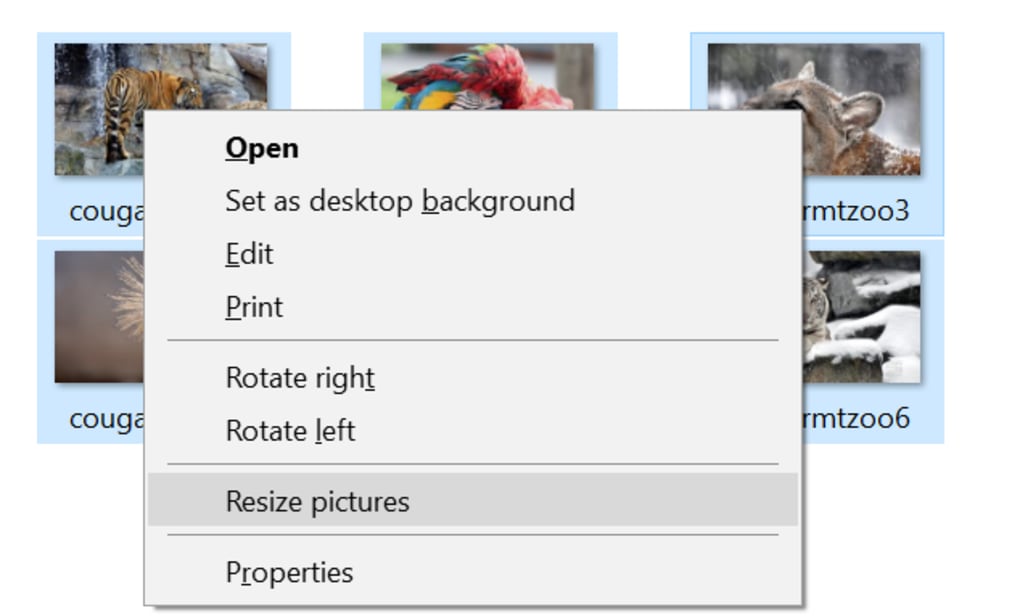
ImageResizer est un utilitaire léger, sous licence GPL, qui apporte la puissance du Image Resizer original de Microsoft PowerToys directement dans le menu contextuel de l’Explorateur Windows. Développé par Brice Lambson, le programme appartient à la catégorie Design & Photography, plus précisément sous Retouching & Optimization pour les tâches de recadrage et de redimensionnement. Bien que la dernière version stable soit la version 2.0 Beta (publiée le 20 / 06 / 2011), l’outil reste pleinement fonctionnel sous Windows Vista et les systèmes d’exploitation antérieurs. Son principal attrait réside dans sa simplicité : sélectionnez un ou plusieurs fichiers image, faites un clic droit, choisissez « Resize pictures », et laissez ImageResizer gérer le reste—pas d’interface séparée, pas d’étapes supplémentaires. Parce que le logiciel est gratuit, open‑source et ne pèse que quelques mégaoctets, il constitue un compagnon idéal pour les photographes, les designers et les utilisateurs quotidiens qui ont besoin d’un redimensionnement par lots rapide sans le poids d’un éditeur complet. Depuis son ajout à notre catalogue en 2011, ImageResizer a accumulé plus de 22 500 téléchargements, la majorité des utilisateurs étant situés en Allemagne. Le programme prend en charge les formats courants tels que JPEG, PNG, BMP et GIF, et propose une gamme de dimensions prédéfinies ainsi qu’une saisie de taille personnalisée. Que vous prépariez des miniatures pour un site web, compressiez des captures d’écran pour de la documentation, ou traitiez par lots une séance photo, ImageResizer offre un flux de travail rapide, sécurisé et fiable directement depuis l’Explorateur Windows.
Fonctionnalités clés d’ImageResizer
- Intégration à l’Explorateur : Redimensionner les images directement depuis le menu contextuel de Windows sans lancer d’application séparée.
- Traitement par lots : Gérer des dizaines ou des centaines de fichiers en une fois, économisant du temps sur les tâches répétitives.
- Formats de sortie multiples : Prend en charge JPEG, PNG, BMP et GIF, préservant la qualité originale lorsque possible.
- Dimensions prédéfinies : Inclut des tailles courantes comme 640×480, 800×600, 1024×768, ainsi que des entrées de largeur/hauteur personnalisées.
- Conservation du rapport d’aspect : Choisissez de maintenir la proportion originale, évitant la distorsion de l’image.
- Contrôle de la qualité : Ajustez le niveau de compression JPEG pour équilibrer la taille du fichier et la fidélité visuelle.
- Licence GPL open‑source : Gratuit à utiliser, modifier et redistribuer, favorisant les contributions communautaires.
- Empreinte système faible : L’installeur fait moins de 5 Mo, et le programme consomme une quantité négligeable de RAM pendant son fonctionnement.
- Support multilingue : L’interface est disponible en anglais, avec des traductions communautaires possibles.
- Mises à jour sécurisées : Bien que la dernière mise à jour officielle date de 2011, le code source reste disponible pour une maintenance indépendante.
Au‑delà des fonctionnalités listées, ImageResizer se démarque parce qu’il élimine le besoin d’un utilitaire de redimensionnement par lots séparé. Son intégration à l’Explorateur Windows signifie que vous pouvez garder votre flux de travail ininterrompu — sélectionnez des fichiers, faites un clic droit et appliquez instantanément la taille souhaitée. Pour les utilisateurs avancés, l’outil prend également en charge les arguments en ligne de commande, permettant l’automatisation via des scripts ou des tâches planifiées. Bien que l’interface soit intentionnellement minimaliste, le code sous‑jacent gère les erreurs avec grâce, en sautant les fichiers corrompus et en affichant un résumé concis après chaque lot. Cette transparence aide les utilisateurs à comprendre exactement combien d’images ont été traitées, quelles dimensions ont été appliquées, et quels fichiers ont été laissés intacts en raison d’incompatibilités.
Guide d’installation & d’utilisation
Obtenir ImageResizer et le faire fonctionner est simple, même pour ceux qui ne sont pas techniquement enclins. Suivez ces étapes pour installer et commencer à redimensionner vos images :
- Télécharger le programme d’installation : Cliquez sur le bouton « Download ImageResizer » sur la page officielle ou un miroir de confiance. Le fichier est un petit
.exe(environ 4 Mo). - Exécuter le programme d’installation : Double‑cliquez sur le fichier téléchargé. Windows peut vous afficher un avertissement de sécurité ; confirmez que vous souhaitez continuer.
- Accepter la licence : En tant que projet open‑source GPL, il vous sera demandé d’accepter les termes. Cliquez sur « I Agree » pour continuer.
- Choisir le dossier d’installation : Le chemin par défaut (
C:\Program Files\ImageResizer) convient à la plupart des utilisateurs. Vous pouvez le modifier si nécessaire. - Terminer l’installation : Cliquez sur « Install », attendez quelques secondes, puis sur « Finish ». Le programme s’enregistre automatiquement dans l’Explorateur Windows.
Une fois installé, utiliser ImageResizer est aussi simple que :
- Sélectionnez un ou plusieurs fichiers image dans l’Explorateur Windows.
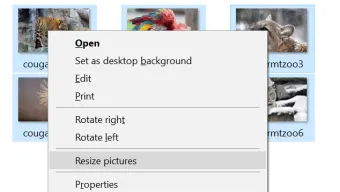
- Cliquez avec le bouton droit sur la sélection et choisissez Resize pictures dans le menu contextuel.
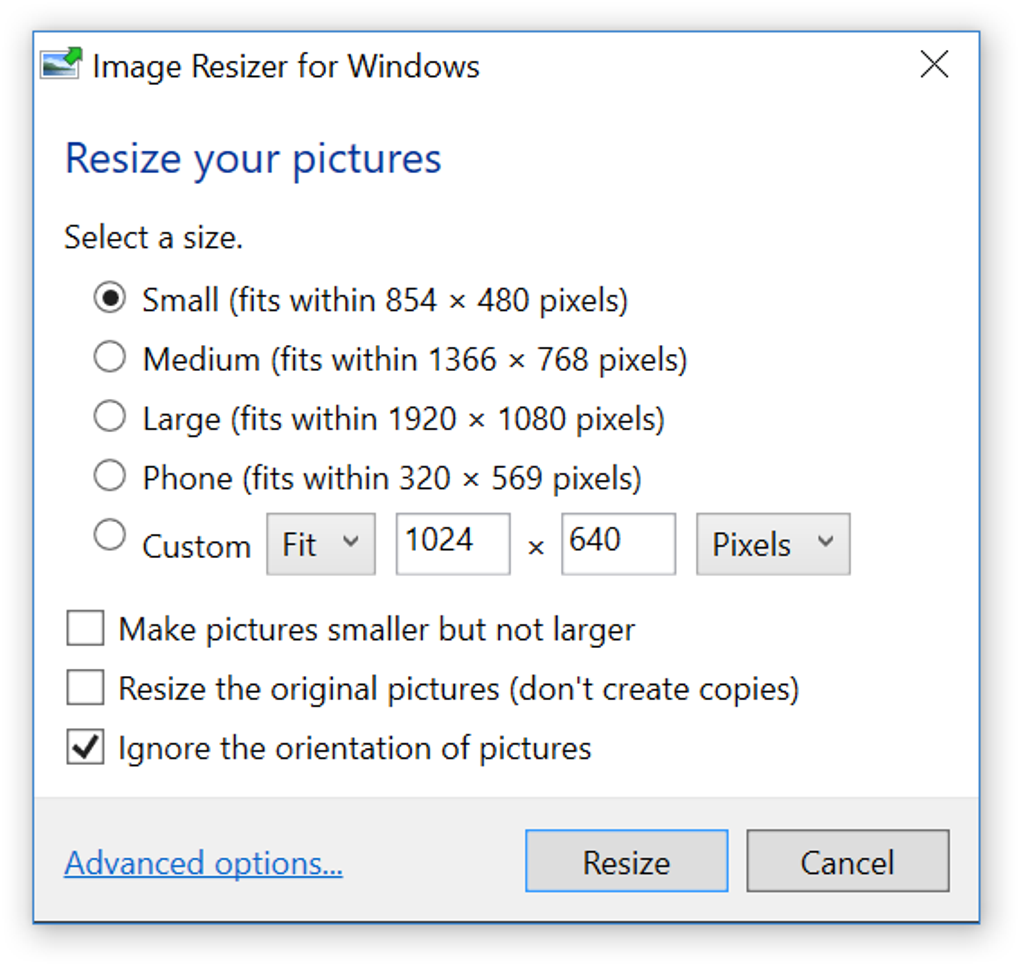
- Une boîte de dialogue apparaît avec des tailles prédéfinies et une option personnalisée. Choisissez les dimensions souhaitées, définissez le format de sortie, et décidez si vous voulez écraser les fichiers originaux ou les enregistrer dans un nouveau dossier.
- Cliquez sur Resize. L’outil traite le lot et affiche un bref rapport d’état à la fin.
Pour les utilisateurs avancés, ImageResizer peut être invoqué via la ligne de commande. Ouvrez une invite de commandes, naviguez jusqu’au répertoire d’installation, et exécutez une commande telle que :
ImageResizer.exe "C:\Photos\*.jpg" /width=800 /height=600 /output="C:\Resized"
Cette approche permet l’intégration avec des scripts, autorisant le redimensionnement automatisé d’images téléchargées depuis le web, générées par des appareils photo, ou produites par d’autres pipelines logiciels. N’oubliez pas d’exécuter la commande avec les permissions appropriées si vous écrivez dans des dossiers protégés.
Compatibilité, Avantages & Inconvénients
ImageResizer est conçu pour Windows Vista et les versions antérieures, ce qui en fait un excellent choix pour les systèmes hérités qui ne peuvent pas exécuter des logiciels modernes. Bien qu’il ne prenne pas officiellement en charge Windows 7, 8, 10 ou ultérieur, de nombreux utilisateurs ont signalé un fonctionnement réussi sur ces plateformes en exécutant le programme en mode de compatibilité. La légèreté de l’application signifie qu’elle fonctionne sans problème sur des machines disposant d’au moins 512 Mo de RAM et d’un CPU modeste, idéal pour les anciens ordinateurs portables ou les PC de bureau dédiés aux tâches de conception.
Avantages
- Solution gratuite, open‑source avec une licence GPL permissive.
- Intégration transparente à l’Explorateur élimine le besoin d’une interface séparée.
- Traite rapidement de gros lots, économisant un temps considérable.
- Prend en charge plusieurs formats d’image et conserve le rapport d’aspect par défaut.
- Utilisation faible de la mémoire et du CPU, adaptée au matériel ancien.
- Le support de la ligne de commande permet l’automatisation et le scripting.
Inconvénients
- La dernière mise à jour officielle date de 2011, les nouvelles fonctionnalités de Windows ne sont donc pas prises en charge nativement.
- Pas d’outils d’édition avancés intégrés (ex. filigrane, filtres).
- Personnalisation de l’interface limitée ; les utilisateurs doivent se fier au menu contextuel.
- Absence d’un volet d’aperçu intégré ; vous devez ouvrir les images à l’extérieur pour vérifier les résultats.
- Disponible uniquement en anglais, les traductions communautaires ne sont pas emballées officiellement.
Dans l’ensemble, les avantages d’ImageResizer l’emportent largement sur ses inconvénients pour le public cible — les utilisateurs qui ont besoin d’un moyen rapide et fiable de redimensionner des images sans surcharge supplémentaire. L’absence de mises à jour récentes est compensée par la stabilité du code existant et la disponibilité du source pour des correctifs communautaires. Si vous utilisez une version moderne de Windows, vous pouvez toujours profiter des fonctionnalités de base en activant le mode de compatibilité, bien que vous puissiez manquer certaines améliorations d’intégration du shell plus récentes.
Résumé du critique : ImageResizer offre exactement ce qu’il promet — un outil de redimensionnement par lots rapide, gratuit et sécurisé qui fonctionne directement depuis l’Explorateur Windows. Sa simplicité et son faible encombrement en ressources en font un utilitaire intemporel tant pour les environnements Windows anciens que modernes.
FAQ & Conclusion
ImageResizer peut‑il redimensionner les images dans les sous‑dossiers ?
Oui. Lorsque vous sélectionnez un dossier dans l’Explorateur et choisissez « Resize pictures », l’outil traitera tous les fichiers image pris en charge dans ce dossier et ses sous‑dossiers immédiats, à condition que l’option « Include subfolders » soit activée dans la boîte de dialogue.
Existe‑t‑il un moyen de préserver les métadonnées EXIF après le redimensionnement ?
ImageResizer conserve les informations EXIF de base telles que l’orientation et la date de prise de vue, mais les métadonnées avancées (comme les balises GPS) peuvent être supprimées selon le format de sortie et les paramètres de compression. Pour une préservation complète des métadonnées, envisagez d’utiliser un outil EXIF dédié après le redimensionnement.
Puis‑je utiliser ImageResizer sur Windows 10 ?
Bien qu’ImageResizer soit officiellement pris en charge jusqu’à Windows Vista, de nombreux utilisateurs signalent un fonctionnement réussi sous Windows 10 en exécutant le programme en mode de compatibilité pour Windows XP. Cependant, certaines fonctionnalités d’intégration du shell peuvent ne pas apparaître exactement comme sur les systèmes hérités.
Le logiciel est‑il sûr à télécharger ?
Oui. ImageResizer est un projet open‑source publié sous licence GPL. L’installeur est petit, ne contient aucun adware et peut être vérifié via la somme de contrôle sur le dépôt officiel. Téléchargez toujours depuis des sources fiables pour éviter les versions altérées.
Comment désinstaller ImageResizer ?
Ouvrez Control Panel → Programs and Features, localisez « ImageResizer », puis cliquez sur « Uninstall ». Le désinstalleur supprime les fichiers du programme et désenregistre l’entrée du menu contextuel de l’Explorateur. Aucun résidu de registre ne demeure.
En résumé, ImageResizer se distingue comme une solution sans fioritures et efficace pour quiconque a régulièrement besoin de redimensionner des images sous Windows. Son intégration transparente à l’Explorateur, ses capacités de traitement par lots et son caractère open‑source en font un outil fiable pour les photographes, les designers et les utilisateurs occasionnels. Bien que le projet n’ait pas connu de mise à jour récente, la base de code stable et le soutien communautaire le maintiennent pertinent, notamment pour les systèmes hérités où les alternatives modernes peuvent être trop lourdes.
Prêt à rationaliser votre flux de travail ? Gratuit télécharger ImageResizer dès aujourd’hui et commencez à redimensionner les images instantanément—pas d’inscription, pas de frais cachés, juste un outil rapide, sécurisé et gratuit directement depuis votre bureau.








