
Screenshots
App-Details
- Version
- 0.8
- Größe
- 23.25 MB
- Aktualisiert
- August 12, 2019
- Erfordert
- Mac OS X
- Sprache
- English
- Lizenz
- Trial version
- Entwickler
- Pioneering Software
- Kategorie
- Mac OS
Über Macindows
Macindows herunterladen – Windows‑Apps auf macOS kostenlos und sicher ausführen
Übersicht
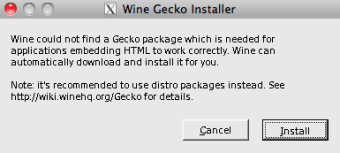
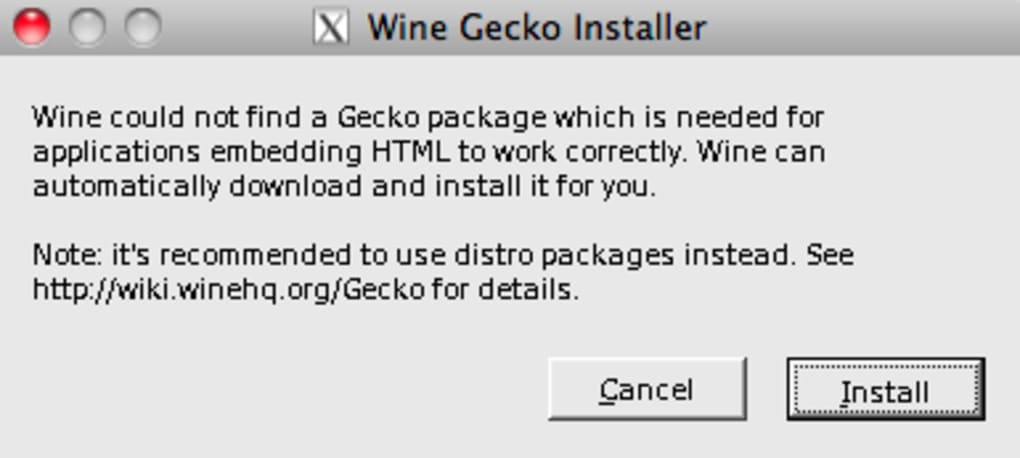
Macindows ist ein leichtgewichtiges Dienstprogramm, das verspricht, die Lücke zwischen Windows und macOS zu schließen, indem es die Open‑Source‑Wine‑Kompatibilitätsschicht nutzt. In der Theorie doppelklicken Sie einfach eine Windows‑.exe‑Datei auf Ihrem Intel‑basierten Mac, und das Programm startet, als wäre es nativ. Der Reiz ist offensichtlich: Keine Notwendigkeit, eine vollwertige virtuelle Maschine wie Parallels oder VMWare zu kaufen, und keine steile Lernkurve, die mit der manuellen Konfiguration von Wine verbunden ist. Macindows automatisiert die Erstinstallation, lädt die erforderlichen Wine‑Gecko‑ und Mono‑Komponenten herunter und präsentiert ein einfaches „Programs“-Menü, in dem gestartete Anwendungen erscheinen. Die Entwickler haben kürzlich Unterstützung für gemischte 32‑/64‑Bit‑Umgebungen hinzugefügt, die Direct3D‑Verarbeitung verbessert und mehrere Bug‑Fixes implementiert, die darauf abzielen, Internet‑Explorer‑basierte Installer zu stabilisieren. Trotz dieser Verbesserungen zeigt die Praxis ein gemischtes Bild. Nutzer berichten von langen Pausen, während der integrierte Wine‑Updater versucht, fehlende Komponenten zu holen, und in vielen Fällen friert der Prozess ein, sodass die .exe nicht reagiert. Das „Programs“-Menü zeigt oft den Anwendungsnamen, aber ein Klick führt zu nichts. Während das Konzept solide ist und die Benutzeroberfläche sauber wirkt, bleibt die Zuverlässigkeit ein Problem, besonders bei komplexen Installern, die von mehreren Windows‑Bibliotheken abhängen. Wenn Sie schnell ein leichtes Windows‑Dienstprogramm auf macOS testen möchten, kann Macindows ein nützliches Experiment sein, ist aber noch kein Ersatz für eine vollständige virtuelle Umgebung, wenn Stabilität entscheidend ist.
Hauptfunktionen & Systemkompatibilität
- Ein‑Klick‑Ausführung von Windows‑.exe‑ und .msi‑Dateien auf macOS.
- Automatischer Download und Konfiguration der Wine‑Gecko‑ und Mono‑Laufzeitumgebungen.
- Unterstützung für gemischte 32‑Bit‑ und 64‑Bit‑Anwendungsumgebungen.
- Verbesserte Direct3D‑Verarbeitung für bessere Grafikleistung.
- Hinzugefügte TIFF‑Bildunterstützung in WinCodecs für umfangreichere Medienverarbeitung.
- Erweiterte MSI‑Standardaktionen für reibungslosere Installationsabläufe.
- Shell‑Integration, die Windows Explorer nachahmt, für einfachere Navigation.
- Regelmäßige Bug‑Fix‑Veröffentlichungen, die gängige Wine‑Freeze‑Punkte adressieren.
Macindows wurde ausschließlich für macOS auf Intel‑Prozessoren (10.12 Sierra und später) entwickelt. Die Anwendung wurde nicht offiziell auf Apple‑Silicon‑Chips (M1/M2) getestet, obwohl Nutzer versuchen können, sie unter Rosetta 2 auszuführen. Die Kompatibilität mit den neuesten macOS‑Versionen (Ventura, Sonoma) bleibt für einfache .exe‑Starts funktional, aber die Leistung kann je nach Windows‑Programm und dessen Abhängigkeiten variieren. Nutzer sollten sicherstellen, dass die Sicherheitseinstellungen des Systems Anwendungen von verifizierten Entwicklern zulassen, da macOS Gatekeeper den ersten Start blockieren kann, bis der Nutzer ausdrücklich die Erlaubnis erteilt.
Installation, Nutzung und Vor‑ und Nachteile
Schritt‑für‑Schritt‑Installation
- Besuchen Sie die offizielle Macindows‑Download‑Seite und klicken Sie auf die Schaltfläche „Download für macOS“.
- Nachdem die
.dmg‑Datei heruntergeladen wurde, öffnen Sie sie und ziehen Sie das Macindows‑Symbol in den Ordner Programme. - Öffnen Sie Systemeinstellungen → Sicherheit & Datenschutz → Allgemein und klicken Sie auf „Trotzdem öffnen“, falls macOS vor einem nicht verifizierten Entwickler warnt.
- Starten Sie Macindows aus dem Ordner Programme; beim ersten Start werden Sie aufgefordert, die Wine‑Gecko‑ und Mono‑Komponenten herunterzuladen. Akzeptieren Sie die Aufforderungen und lassen Sie die Installation abschließen.
- Nach der ersten Einrichtung können Sie einfach jede Windows‑
.exe‑Datei im Finder doppelklicken. Macindows fängt die Datei ab, startet das Wine‑Backend und versucht, das Programm auszuführen.
Vorteile
- Kostenlose Lösung – Macindows ist kostenlos zum Download und zur Nutzung.
- Minimale Konfiguration – Keine manuellen Wine‑Anpassungen sind für einfache Apps nötig.
- Geringer Ressourcenverbrauch – Verbraucht deutlich weniger RAM und CPU als eine vollständige virtuelle Maschine.
- Integriertes Programmmenü – Gestartete Windows‑Apps erscheinen in einem eigenen Macindows‑Menü für schnellen Zugriff.
- Regelmäßige Updates – Das Entwicklungsteam veröffentlicht Patches, die gängige Freeze‑Punkte beheben und die Direct3D‑Unterstützung verbessern.
Nachteile
- Häufige Abstürze – Der Wine‑Update‑Prozess kann endlos hängen bleiben und die App unresponsive machen.
- Begrenzte Bibliotheksunterstützung – Komplexe Installer, die auf mehrere Windows‑DLLs angewiesen sind, schlagen oft fehl.
- Keine Apple‑Silicon‑Unterstützung – Nutzer mit M1/M2‑Macs müssen Rosetta 2 verwenden, was zusätzliche Instabilität verursachen kann.
- Inkonsistentes Programmmenü – Anwendungen erscheinen manchmal im Menü, lassen sich jedoch nicht öffnen.
- Einfaches UI – Obwohl funktional, fehlt der Oberfläche erweiterte Konfigurationsoptionen, die Power‑User wünschen könnten.
Häufig gestellte Fragen & Fazit
Benötige ich eine Windows‑Lizenz, um Macindows zu verwenden?
Nein. Macindows verwendet die Open‑Source‑Wine‑Engine, die keine separate Windows‑Lizenz erfordert. Allerdings können einige Windows‑Anwendungen eigene Aktivierungsschlüssel benötigen.
Kann Macwindows 64‑Bit‑Windows‑Spiele ausführen?
Obwohl aktuelle Updates die Direct3D‑Verarbeitung verbessert haben, basieren viele moderne 64‑Bit‑Spiele auf Grafiktreibern und APIs, mit denen Wine auf macOS nach wie vor Schwierigkeiten hat. Erwarten Sie eingeschränkte Leistung und mögliche Abstürze.
Ist Macwindows sicher zum Herunterladen?
Ja, wenn es von der offiziellen Website bezogen wird. Der Installer ist signiert und macOS Gatekeeper prüft seine Authentizität. Vermeiden Sie Drittanbieter‑Spiegel, um manipulierte Versionen zu verhindern.
Wird Macwindows auf meinem M1‑Mac funktionieren?
Offiziell richtet sich Macwindows an Intel‑basierte Macs. M1‑Nutzer können versuchen, es unter Rosetta 2 auszuführen, aber die Leistung ist unvorhersehbar und viele Installer können fehlschlagen.
Wie behebe ich einen eingefrorenen Macwindows‑Start?
Schließen Sie die Anwendung über den Aktivitätsmonitor, löschen Sie den versteckten .wine‑Ordner in Ihrem Home‑Verzeichnis und starten Sie Macwindows erneut, um ein frisches Wine‑Setup zu erzwingen. Stellen Sie sicher, dass Sie eine stabile Internetverbindung für den Gecko/Mono‑Download haben.
Fazit – Sollten Sie Macwindows herunterladen?
Macwindows erfüllt sein Versprechen, eine kostenlose, ressourcenschonende Möglichkeit zu bieten, einfache Windows‑Dienstprogramme auf einem Mac zu starten, ohne eine vollständige virtuelle Maschine zu benötigen. Wenn Ihr Workflow sich um leichte Werkzeuge dreht – etwa einen Windows‑nur‑Clipboard‑Manager, einen alten PDF‑Drucker oder ein einfaches Dienstprogramm – kann Macwindows Ihnen die Kosten für Parallels und den Aufwand der manuellen Wine‑Konfiguration ersparen. Die aktuelle Umsetzung leidet jedoch weiterhin unter häufigen Abstürzen, eingeschränkter Unterstützung für komplexe Installer und keiner nativen Apple‑Silicon‑Kompatibilität. Für missionskritische oder grafikintensive Windows‑Anwendungen bleibt eine traditionelle virtuelle Maschine die sicherere Wahl.
Macwindows jetzt herunterladen und es mit einem nicht‑kritischen Windows‑Programm testen. Behalten Sie realistische Erwartungen und seien Sie bereit, zu einer vollständigen VM zu wechseln, wenn Sie Stabilitätsprobleme feststellen.
Anleitungen & Tutorials
So installierst du Macindows
- Klicke oben auf die Schaltfläche Herunterladen.
- Akzeptiere nach der Weiterleitung die Bedingungen und klicke auf Installieren.
- Warte, bis der Download von Macindows auf deinem Gerät abgeschlossen ist.
So verwendest du Macindows
Diese Software wird hauptsächlich für die oben beschriebenen Kernfunktionen verwendet. Öffne die App nach der Installation, um ihre Möglichkeiten zu erkunden.
Nutzerbewertungen
Noch keine Bewertungen. Teile als Erste/r deine Erfahrung.
Das könnte dir auch gefallen
mehr
DiffusionBee
Generate unique art with this app DiffusionBee is a free and accessible artifici...

Excire Foto Light
Organize your snapshots Excire Foto Light is a free-to-download AI -powered phot...

Topaz Photo AI
Photo enhancement tool with AI Topaz Photo AI is a premium AI image editor for P...

anonymoX
Surf anonymously with Firefox anonymoX for Firefox is an add-on that gives you f...

DownThemAll
Download Them All! Downloading anything or everything on a webpage can be a labo...
.webp)
DuckDuckGo Privacy Essentials
A free program for Mac, by DuckDuckGo, Inc.. DuckDuckGo Privacy Essentials is a...
