
Descarga Macindows – Ejecuta aplicaciones Windows en macOS con herramienta gratuita y segura
Resumen
Macindows es una utilidad ligera que promete cerrar la brecha entre Windows y macOS aprovechando la capa de compatibilidad de código abierto Wine. En teoría, simplemente haces doble clic en un archivo Windows .exe en tu Mac con procesador Intel, y el programa se inicia como si fuera nativo. El atractivo es evidente: no necesitas comprar una máquina virtual completa como Parallels o VMWare, ni enfrentar una curva de aprendizaje pronunciada al configurar Wine manualmente. Macindows automatiza la configuración inicial, descarga los componentes necesarios Wine Gecko y Mono, y presenta un menú sencillo de "Programas" donde aparecen las aplicaciones lanzadas. Los desarrolladores han añadido recientemente compatibilidad con entornos mixtos de 32 y 64 bits, mejorado el manejo de Direct3D y agregado varios arreglos de errores para estabilizar los instaladores basados en Internet Explorer. A pesar de estas mejoras, la experiencia en el mundo real sigue siendo irregular. Los usuarios reportan largos retrasos mientras el actualizador integrado de Wine intenta obtener componentes faltantes, y en muchos casos el proceso se congela, dejando el .exe inactivo. El menú "Programas" a menudo muestra el nombre de la aplicación, pero hacer clic en él no produce ningún resultado. Aunque el concepto es sólido y la interfaz es limpia, la fiabilidad sigue siendo una preocupación, especialmente para instaladores complejos que dependen de múltiples bibliotecas de Windows. Si necesitas una forma rápida de probar una utilidad Windows ligera en macOS, Macindows puede ser una prueba útil, pero aún no es un sustituto de un entorno virtual completo cuando la estabilidad es crítica.
Características clave y compatibilidad con el sistema
- Ejecución con un solo clic de archivos Windows
.exey.msien macOS. - Descarga y configuración automáticas de los entornos de ejecución Wine Gecko y Mono.
- Compatibilidad con configuraciones de aplicaciones mixtas de 32 y 64 bits.
- Mejor manejo de Direct3D para un mejor rendimiento gráfico.
- Nueva compatibilidad con imágenes TIFF en WinCodecs para una gestión más rica de medios.
- Acciones estándar MSI mejoradas para flujos de instalación más fluidos.
- Integración de shell que imita a Windows Explorer para una navegación más sencilla.
- Lanzamientos regulares de arreglos de errores que abordan puntos comunes de congelación en Wine.
Macindows está diseñado exclusivamente para macOS ejecutándose en procesadores Intel (10.12 Sierra y posteriores). La aplicación no ha sido oficialmente probada en chips Apple Silicon (M1/M2), aunque los usuarios pueden intentar ejecutarla mediante la traducción Rosetta 2. La compatibilidad con las últimas versiones de macOS (Ventura, Sonoma) sigue siendo funcional para lanzamientos básicos de .exe, pero el rendimiento puede variar según el programa Windows específico y sus dependencias. Los usuarios deben asegurarse de que la configuración de seguridad del sistema permita aplicaciones descargadas de desarrolladores identificados, ya que el Gatekeeper de macOS puede bloquear el lanzamiento inicial hasta que el usuario otorgue explícitamente permiso.
Instalación, uso y ventajas/desventajas
Instalación paso a paso
- Visita la página oficial de descarga de Macindows y haz clic en el botón "Descargar para macOS".
- Cuando finalice la descarga del archivo
.dmg, ábrelo y arrastra el ícono de Macindows a la carpeta Aplicaciones. - Abre Preferencias del Sistema → Seguridad y Privacidad → General, y haz clic en "Abrir de todos modos" si macOS advierte sobre un desarrollador no identificado.
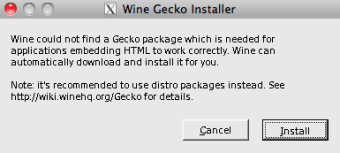
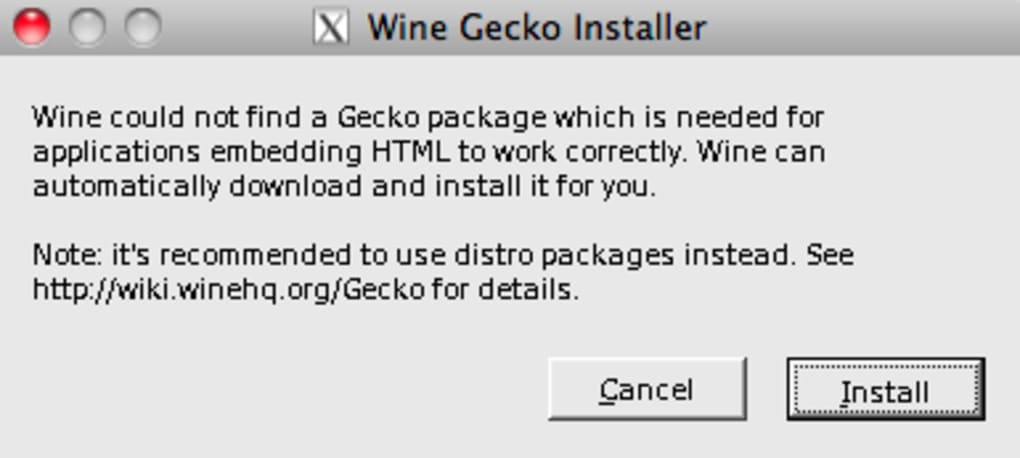
- Lanza Macindows desde la carpeta Aplicaciones; la primera ejecución te pedirá descargar los componentes Wine Gecko y Mono. Acepta los mensajes y permite que el instalador finalice.
- Tras la configuración inicial, simplemente haz doble clic en cualquier archivo Windows
.exeen Finder. Macindows interceptará el archivo, iniciará el backend Wine y tratará de ejecutar el programa.
Ventajas
- Solución gratuita – Macindows es gratuito para descargar y usar.
- Configuración mínima – No se requieren ajustes manuales de Wine para aplicaciones básicas.
- Pieza ligera – Usa mucho menos RAM y CPU que una máquina virtual completa.
- Menú de programas integrado – Las aplicaciones Windows lanzadas aparecen en un menú dedicado de Macindows para un acceso rápido.
- Actualizaciones regulares – El equipo de desarrollo lanza parches que abordan puntos comunes de congelación y mejoran el soporte de Direct3D.
Desventajas
- Congelaciones frecuentes – El proceso de actualización de Wine puede colgarse indefinidamente, dejando la aplicación inactiva.
- Soporte limitado de bibliotecas – Los instaladores complejos que dependen de múltiples DLLs de Windows a menudo fallan al lanzarse.
- Sin soporte para Apple Silicon – Los usuarios con Macs M1/M2 deben depender de Rosetta 2, lo que puede introducir inestabilidad adicional.
- Menú de programas inconsistente – A veces las aplicaciones aparecen en el menú pero no se pueden abrir.
- Interfaz básica – Aunque funcional, la interfaz carece de opciones de configuración avanzadas que podrían desear usuarios avanzados.
Preguntas frecuentes y conclusión final
¿Necesito una licencia de Windows para usar Macindows?
No. Macindows ejecuta el motor de código abierto Wine, que no requiere una licencia de Windows separada. Sin embargo, algunas aplicaciones Windows pueden necesitar sus propias claves de activación.
¿Puede Macindows ejecutar juegos Windows de 64 bits?
Aunque las actualizaciones recientes mejoraron el manejo de Direct3D, muchos juegos modernos de 64 bits dependen de controladores gráficos y APIs que Wine en macOS aún lucha por soportar. Espera un rendimiento limitado y posibles caídas.
¿Es seguro descargar Macindows?
Sí, cuando se descarga desde el sitio oficial. El instalador está firmado y el Gatekeeper de macOS verificará su autenticidad. Evita los espejos de terceros para prevenir versiones manipuladas.
¿Funcionará Macindows en mi Mac M1?
Oficialmente, Macindows está dirigido a Macs con procesadores Intel. Los usuarios M1 pueden intentar ejecutarlo bajo Rosetta 2, pero el rendimiento es impredecible y muchos instaladores pueden fallar.
¿Cómo soluciono un lanzamiento congelado de Macindows?
Cierra la aplicación mediante el Monitor de Actividad, elimina la carpeta oculta .wine en tu directorio personal y vuelve a lanzar Macindows para forzar una configuración de Wine fresca. Asegúrate de tener una conexión a internet estable para la descarga de Gecko/Mono.
Conclusión – ¿Deberías descargar Macindows?
Macindows cumple con su promesa de ofrecer una forma gratuita y de bajo impacto para lanzar utilidades Windows sencillas en un Mac sin una máquina virtual completa. Si tu flujo de trabajo gira en torno a herramientas ligeras, como un gestor de portapapeles exclusivo de Windows, una impresora PDF heredada o una utilidad básica, Macindows puede ahorrarte el costo de Parallels y la molestia de la configuración manual de Wine. Sin embargo, la implementación actual aún sufre frecuentes congelaciones, soporte limitado para instaladores complejos y ninguna compatibilidad nativa con Apple Silicon. Para aplicaciones Windows críticas o intensivas en gráficos, una máquina virtual tradicional sigue siendo la opción más segura.
Descarga Macindows ahora y pruébalo con un programa Windows no esencial. Mantén expectativas realistas y prepárate para cambiar a una VM completa si encuentras problemas de estabilidad.








