
Download Macindows – Run Windows Apps on macOS Free Secure Tool
Overview
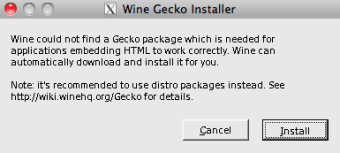
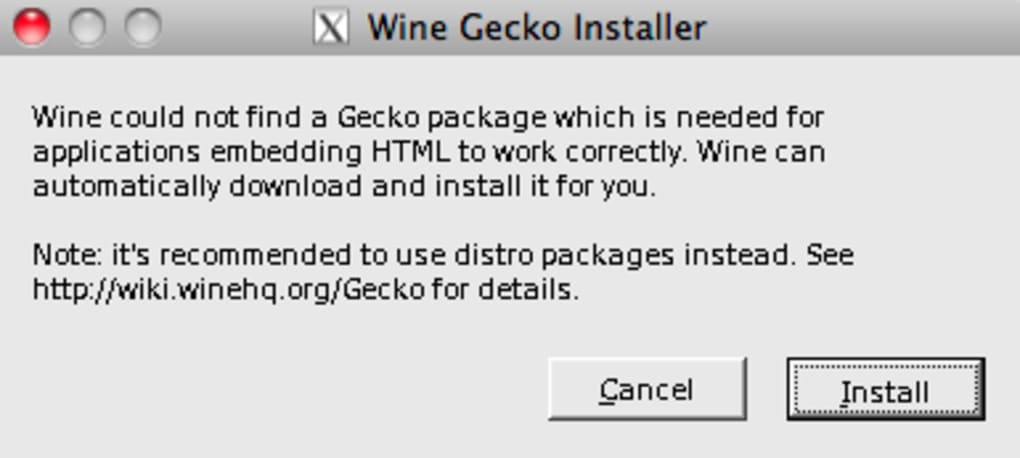
Macindows est un utilitaire léger qui promet de combler le fossé entre Windows et macOS en s’appuyant sur la couche de compatibilité open‑source Wine. En théorie, il suffit de double‑cliquer sur un fichier Windows .exe sur votre Mac Intel, et le programme se lance comme s’il était natif. L’attrait est évident : pas besoin d’acheter une machine virtuelle complète comme Parallels ou VMWare, et aucune courbe d’apprentissage abrupte liée à la configuration manuelle de Wine. Macindows automatise la configuration initiale, télécharge les composants Wine Gecko et Mono requis, et présente un menu simple « Programs » où les applications lancées apparaissent. Les développeurs ont récemment ajouté la prise en charge d’environnements mixtes 32‑/64 bits, amélioré la gestion de Direct3D et ajouté plusieurs correctifs visant à stabiliser les installateurs basés sur Internet Explorer. Malgré ces améliorations, l’usage réel révèle une expérience mitigée. Les utilisateurs signalent de longues pauses pendant que le mise à jour intégré de Wine tente de récupérer les composants manquants, et dans de nombreux cas le processus se bloque, laissant le .exe non réactif. Le menu « Programs » affiche souvent le nom de l’application mais cliquer dessus ne produit rien. Bien que le concept soit solide et l’interface épurée, la fiabilité reste un problème, surtout pour les installateurs complexes qui dépendent de multiples bibliothèques Windows. Si vous avez besoin d’un moyen rapide de tester un utilitaire Windows léger sur macOS, Macindows peut être une expérience utile, mais ce n’est pas encore un remplacement d’une machine virtuelle complète lorsque la stabilité est cruciale.
Key Features & System Compatibility
- Exécution en un clic des fichiers Windows
.exeet.msisur macOS. - Téléchargement et configuration automatiques des runtimes Wine Gecko et Mono.
- Prise en charge d’installations d’applications mixtes 32 bits et 64 bits.
- Gestion améliorée de Direct3D pour de meilleures performances graphiques.
- Ajout du support des images TIFF dans WinCodecs pour une gestion multimédia enrichie.
- Actions standard MSI renforcées pour des flux d’installation plus fluides.
- Intégration du shell qui imite Windows Explorer pour une navigation plus simple.
- Versions de correctifs régulières ciblant les points de blocage courants de Wine.
Macindows est construit exclusivement pour macOS fonctionnant sur processeurs Intel (10.12 Sierra et versions ultérieures). L’application n’a pas été testée officiellement sur les puces Apple Silicon (M1/M2), bien que les utilisateurs puissent tenter de l’exécuter sous traduction Rosetta 2. La compatibilité avec les dernières versions de macOS (Ventura, Sonoma) reste fonctionnelle pour les lancements basiques de .exe, mais les performances peuvent varier selon le programme Windows spécifique et ses dépendances. Les utilisateurs doivent s’assurer que les paramètres de sécurité du système autorisent les applications téléchargées auprès de développeurs identifiés, car Gatekeeper de macOS peut bloquer le lancement initial jusqu’à ce que l’utilisateur accorde explicitement la permission.
Installation, Usage, and Pros & Cons
Step‑by‑Step Installation
- Visitez la page officielle de téléchargement de Macindows et cliquez sur le bouton « Download for macOS ».
- Une fois le fichier
.dmgtéléchargé, ouvrez‑le et faites glisser l’icône Macindows dans le dossier Applications. - Ouvrez Préférences Système → Sécurité et confidentialité → Général, et cliquez sur « Open Anyway » si macOS vous avertit d’un développeur non identifié.
- Lancez Macindows depuis le dossier Applications ; la première exécution vous demandera de télécharger les composants Wine Gecko et Mono. Acceptez les invites et laissez l’installateur se terminer.
- Après la configuration initiale, vous pouvez simplement double‑cliquer sur n’importe quel fichier Windows
.exedans le Finder. Macindows interceptera le fichier, démarrera le backend Wine et tentera d’exécuter le programme.
Pros
- Zero‑cost solution – Macindows est gratuit à télécharger et à utiliser.
- Minimal configuration – Aucun réglage manuel de Wine n’est requis pour les applications de base.
- Lightweight footprint – Utilise beaucoup moins de RAM et de CPU qu’une machine virtuelle complète.
- Integrated program menu – Les applications Windows lancées apparaissent dans un menu dédié Macindows pour un accès rapide.
- Regular updates – L’équipe de développement publie des correctifs qui résolvent les points de blocage courants et améliorent le support Direct3D.
Cons
- Frequent freezes – Le processus de mise à jour de Wine peut se bloquer indéfiniment, laissant l’application non réactive.
- Limited library support – Les installateurs complexes qui dépendent de multiples DLL Windows échouent souvent à se lancer.
- No Apple Silicon support – Les utilisateurs de Mac M1/M2 doivent compter sur Rosetta 2, ce qui peut introduire une instabilité supplémentaire.
- Inconsistent program menu – Les applications apparaissent parfois dans le menu mais ne peuvent pas être ouvertes.
- Basic UI – Bien que fonctionnelle, l’interface manque d’options de configuration avancées que les utilisateurs expérimentés pourraient désirer.
Frequently Asked Questions & Final Verdict
Do I need a Windows license to use Macindows?
No. Macindows runs the open‑source Wine engine, which does not require a separate Windows license. However, some Windows applications may need their own activation keys.
Can Macindows run 64‑bit Windows games?
While recent updates improved Direct3D handling, many modern 64‑bit games rely on graphics drivers and APIs that Wine on macOS still struggles with. Expect limited performance and possible crashes.
Is Macindows safe to download?
Yes, when obtained from the official website. The installer is signed, and macOS Gatekeeper will verify its authenticity. Avoid third‑party mirrors to prevent tampered versions.
Will Macindows work on my M1 Mac?
Officially, Macindows targets Intel‑based Macs. M1 users can try running it under Rosetta 2, but performance is unpredictable and many installers may fail.
How do I troubleshoot a frozen Macindows launch?
Close the application via Activity Monitor, delete the hidden .wine folder in your home directory, and relaunch Macindows to force a fresh Wine setup. Ensure you have a stable internet connection for the Gecko/Mono download.
Conclusion – Should You Download Macindows?
Macindows delivers on its promise of a free, low‑overhead way to launch simple Windows utilities on a Mac without a full virtual machine. If your workflow revolves around lightweight tools—like a Windows‑only clipboard manager, a legacy PDF printer, or a basic utility—Macindows can save you the cost of Parallels and the hassle of manual Wine configuration. However, the current implementation still suffers from frequent freezes, limited support for complex installers, and no native Apple Silicon compatibility. For mission‑critical or graphics‑intensive Windows applications, a traditional virtual machine remains the safer choice.
Download Macindows now and test it with a non‑essential Windows program. Keep your expectations realistic, and be ready to switch to a full VM if you encounter stability issues.








