
Download Macindows – Execute Aplicativos Windows no macOS Ferramenta Gratuita e Segura
Visão geral
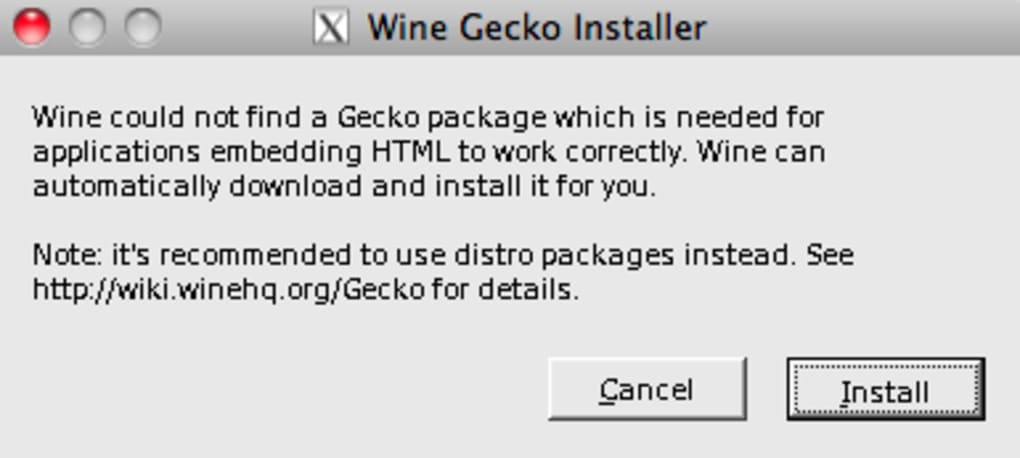
Macindows é um utilitário leve que promete fechar a lacuna entre Windows e macOS ao aproveitar a camada de compatibilidade Wine de código aberto. Na teoria, basta dar um duplo‑clique em um arquivo Windows .exe no seu Mac baseado em Intel, e o programa é iniciado como se fosse nativo. O atrativo é óbvio: não há necessidade de comprar uma máquina virtual completa como Parallels ou VMWare, nem enfrentar uma curva de aprendizado íngreme ao configurar o Wine manualmente. O Macindows automatiza a configuração inicial, baixa os componentes necessários do Wine Gecko e Mono, e apresenta um menu simples de “Programas” onde os aplicativos lançados aparecem. Os desenvolvedores adicionaram recentemente suporte a ambientes mistos de 32‑/64‑bits, aprimoraram o tratamento do Direct3D e incluíram várias correções de bugs voltadas para estabilizar instaladores baseados no Internet Explorer. Apesar dessas melhorias, o uso no mundo real ainda revela uma experiência mista. Usuários relatam longas pausas enquanto o atualizador interno do Wine tenta buscar componentes ausentes, e em muitos casos o processo congela, deixando o .exe sem resposta. O menu “Programas” costuma mostrar o nome do aplicativo, mas ao clicar nada acontece. Embora o conceito seja sólido e a interface limpa, a confiabilidade continua sendo uma preocupação, especialmente para instaladores complexos que dependem de múltiplas bibliotecas Windows. Se você precisa de uma maneira rápida de testar um utilitário Windows leve no macOS, o Macindows pode ser um experimento útil, mas ainda não substitui um ambiente virtual completo quando a estabilidade é crítica.
Principais recursos e compatibilidade do sistema
- Execução com um clique de arquivos Windows
.exee.msino macOS. - Download e configuração automáticos dos runtimes Wine Gecko e Mono.
- Suporte a configurações de aplicativos mistos de 32‑bits e 64‑bits.
- Melhoria no tratamento do Direct3D para melhor desempenho gráfico.
- Suporte adicionado a imagens TIFF no WinCodecs para manipulação de mídia mais rica.
- Ações padrão de MSI aprimoradas para fluxos de instalador mais suaves.
- Integração ao shell que imita o Windows Explorer para navegação mais fácil.
- Lançamentos regulares de correções que visam pontos comuns de congelamento do Wine.
O Macindows foi desenvolvido exclusivamente para macOS em processadores Intel (10.12 Sierra e posteriores). O aplicativo não foi testado oficialmente em chips Apple Silicon (M1/M2), embora usuários possam tentar executá‑lo sob tradução Rosetta 2. A compatibilidade com as versões mais recentes do macOS (Ventura, Sonoma) permanece funcional para lançamentos básicos de .exe, mas o desempenho pode variar conforme o programa Windows específico e suas dependências. Usuários devem garantir que as configurações de segurança do sistema permitam aplicativos baixados de desenvolvedores identificados, pois o Gatekeeper do macOS pode bloquear a inicialização até que o usuário conceda permissão explicitamente.
Instalação, uso e prós & contras
Instalação passo a passo
- Visite a página oficial de download do Macindows e clique no botão “Download for macOS”.
- Quando o arquivo
.dmgterminar de baixar, abra‑o e arraste o ícone do Macindows para a pasta Aplicativos. - Abra Preferências do Sistema → Segurança e Privacidade → Geral, e clique em “Abrir de qualquer forma” se o macOS avisar sobre um desenvolvedor não identificado.
- Inicie o Macindows a partir da pasta Aplicativos; a primeira execução solicitará o download dos componentes Wine Gecko e Mono. Aceite as solicitações e permita que o instalador conclua.
- Após a configuração inicial, basta dar um duplo‑clique em qualquer arquivo Windows
.exeno Finder. O Macindows interceptará o arquivo, iniciará o backend do Wine e tentará executar o programa.
Prós
- Solução sem custo – O Macindows é gratuito para download e uso.
- Configuração mínima – Não são necessários ajustes manuais do Wine para aplicativos básicos.
- Impacto leve – Consome muito menos RAM e CPU que uma máquina virtual completa.
- Menu de programas integrado – Aplicativos Windows lançados aparecem em um menu dedicado do Macindows para acesso rápido.
- Atualizações regulares – A equipe de desenvolvimento lança patches que corrigem pontos de congelamento comuns e melhoram o suporte ao Direct3D.
Contras
- Congelamentos frequentes – O processo de atualização do Wine pode travar indefinidamente, deixando o aplicativo sem resposta.
- Suporte limitado a bibliotecas – Instaladores complexos que dependem de múltiplas DLLs do Windows frequentemente falham ao iniciar.
- Sem suporte nativo para Apple Silicon – Usuários de Macs M1/M2 precisam usar Rosetta 2, o que pode introduzir instabilidade adicional.
- Menu de programas inconsistente – Aplicativos às vezes aparecem no menu, mas não podem ser abertos.
- Interface básica – Embora funcional, a UI carece de opções avançadas de configuração que usuários avançados podem desejar.
Perguntas frequentes & veredicto final
Preciso de uma licença do Windows para usar o Macindows?
Não. O Macindows utiliza o motor Wine de código aberto, que não requer uma licença separada do Windows. Contudo, alguns aplicativos Windows podem precisar de suas próprias chaves de ativação.
O Macindows pode rodar jogos Windows de 64 bits?
Embora as atualizações recentes tenham melhorado o tratamento do Direct3D, muitos jogos modernos de 64 bits dependem de drivers gráficos e APIs que o Wine no macOS ainda tem dificuldade em suportar. Espere desempenho limitado e possíveis travamentos.
É seguro baixar o Macindows?
Sim, quando obtido no site oficial. O instalador é assinado, e o Gatekeeper do macOS verificará sua autenticidade. Evite espelhos de terceiros para prevenir versões adulteradas.
O Macindows funcionará no meu Mac M1?
Oficialmente, o Macindows tem como alvo Macs baseados em Intel. Usuários de M1 podem tentar executá‑lo sob Rosetta 2, mas o desempenho é imprevisível e muitos instaladores podem falhar.
Como solucionar um lançamento do Macwindows congelado?
Feche o aplicativo pelo Monitor de Atividade, exclua a pasta oculta .wine no seu diretório home e reinicie o Macwindows para forçar uma nova configuração do Wine. Certifique‑se de ter uma conexão de internet estável para o download do Gecko/Mono.
Conclusão – Você deve baixar o Macwindows?
O Macwindows cumpre sua promessa de oferecer uma forma gratuita e de baixo consumo para lançar utilitários Windows simples em um Mac sem uma máquina virtual completa. Se seu fluxo de trabalho gira em torno de ferramentas leves — como um gerenciador de área de transferência exclusivo para Windows, uma impressora PDF legada ou um utilitário básico — o Macwindows pode economizar o custo do Parallels e a complicação da configuração manual do Wine. Contudo, a implementação atual ainda sofre com congelamentos frequentes, suporte limitado a instaladores complexos e ausência de compatibilidade nativa com Apple Silicon. Para aplicações Windows críticas ou intensivas em gráficos, uma máquina virtual tradicional continua sendo a escolha mais segura.
Baixe o Macwindows agora e teste-o com um programa Windows não essencial. Mantenha suas expectativas realistas e esteja pronto para migrar para uma VM completa se encontrar problemas de estabilidade.








