
Скриншоты
Сведения о приложении
- Версия
- 0.8
- Размер
- 23.25 MB
- Обновлено
- August 12, 2019
- Требуется
- Mac OS X
- Язык
- English
- Лицензия
- Trial version
- Разработчик
- Pioneering Software
- Категория
- Mac OS
О Macindows
Скачать Macindows – Запуск Windows‑приложений на macOS Бесплатный Защищённый Инструмент
Обзор
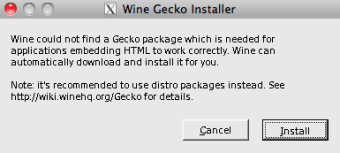
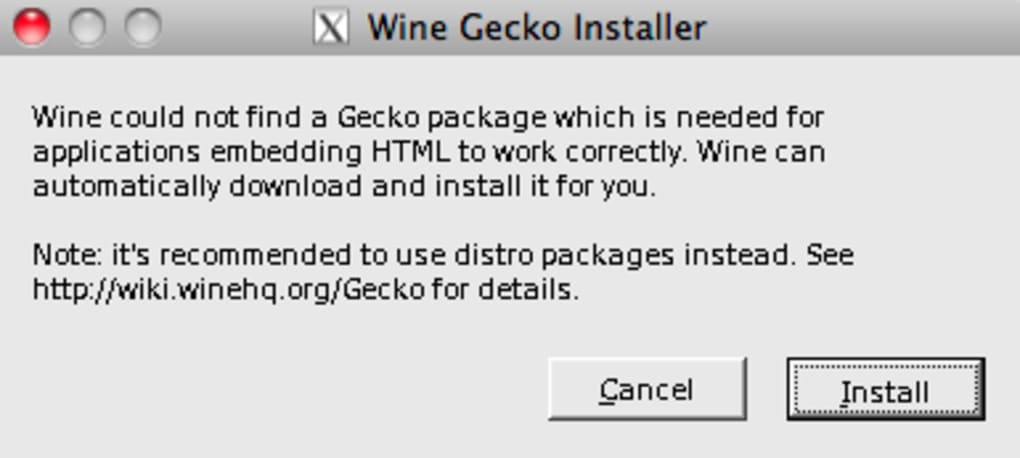
Macindows — это легковесная утилита, обещающая преодолеть разрыв между Windows и macOS, используя слой совместимости с открытым исходным кодом Wine. Теоретически вы просто дважды щёлкаете файл Windows .exe на вашем Mac с процессором Intel, и программа запускается как нативная. Привлекательность очевидна: нет необходимости покупать полноценную виртуальную машину, такую как Parallels или VMWare, и нет крутого кривой обучения, связанного с ручной настройкой Wine. Macindows автоматизирует начальную настройку, загружает необходимые компоненты Wine Gecko и Mono, и представляет простое меню «Programs», где отображаются запущенные приложения. Разработчики недавно добавили поддержку смешанных 32‑/64‑битных сред, улучшили обработку Direct3D и внесли несколько исправлений ошибок, направленных на стабилизацию установщиков, основанных на Internet Explorer. Несмотря на эти улучшения, реальное использование всё ещё показывает смешанный опыт. Пользователи сообщают о длительных паузах, пока встроенный обновитель Wine пытается загрузить недостающие компоненты, и во многих случаях процесс зависает, оставляя .exe без реакции. Меню «Programs» часто показывает название приложения, но при щелчке ничего не происходит. Хотя концепция солидна, а интерфейс чистый, надёжность остаётся проблемой, особенно для сложных установщиков, зависящих от множества библиотек Windows. Если вам нужен быстрый способ протестировать лёгкую Windows‑утилиту на macOS, Macindows может стать удобным экспериментом, но пока это ещё не замена полноценной виртуальной среды, когда критична стабильность.
Ключевые функции и совместимость системы
- Запуск Windows
.exeи.msiфайлов на macOS одним щелчком. - Автоматическая загрузка и настройка сред выполнения Wine Gecko и Mono.
- Поддержка смешанных 32‑битных и 64‑битных приложений.
- Улучшенная обработка Direct3D для лучшей графической производительности.
- Добавлена поддержка изображений TIFF в WinCodecs для более богатой работы с медиа.
- Улучшенные стандартные действия MSI для более плавного процесса установки.
- Интеграция оболочки, имитирующая Windows Explorer, для более удобной навигации.
- Регулярные выпуски исправлений, направленные на типичные точки зависания Wine.
Macindows разработан исключительно для macOS, работающего на процессорах Intel (10.12 Sierra и новее). Приложение официально не тестировалось на чипах Apple Silicon (M1/M2), хотя пользователи могут попытаться запустить его через перевод Rosetta 2. Совместимость с последними версиями macOS (Ventura, Sonoma) остаётся рабочей для базовых запусков .exe, но производительность может варьироваться в зависимости от конкретной Windows‑программы и её зависимостей. Пользователи должны убедиться, что настройки безопасности системы позволяют запускать приложения, загруженные от идентифицированных разработчиков, так как Gatekeeper macOS может блокировать первоначальный запуск, пока пользователь явно не предоставит разрешение.
Установка, использование и плюсы и минусы
Пошаговая установка
- Посетите официальную страницу загрузки Macindows и нажмите кнопку «Download for macOS».
- После завершения загрузки файла
.dmgоткройте его и перетащите значок Macindows в папку Applications. - Откройте Системные настройки → Безопасность и конфиденциальность → Общие и нажмите «Open Anyway», если macOS предупреждает о неизвестном разработчике.
- Запустите Macindows из папки Applications; при первом запуске появится запрос на загрузку компонентов Wine Gecko и Mono. Примите запросы и позвольте установщику завершить работу.
- После начальной настройки вы можете просто дважды щёлкнуть любой Windows
.exeфайл в Finder. Macwindows перехватит файл, запустит бекенд Wine и попытается выполнить программу.
Плюсы
- Бесплатное решение – Macwindows бесплатно для загрузки и использования.
- Минимальная конфигурация – Для базовых приложений не требуется ручная настройка Wine.
- Лёгкий footprint – Использует гораздо меньше ОЗУ и ЦП, чем полноценная виртуальная машина.
- Интегрированное меню программ – Запущенные Windows‑приложения появляются в отдельном меню Macwindows для быстрого доступа.
- Регулярные обновления – Команда разработки выпускает патчи, устраняющие типичные точки зависания и улучшающие поддержку Direct3D.
Минусы
- Частые зависания – Процесс обновления Wine может зависнуть бесконечно, оставляя приложение без реакции.
- Ограниченная поддержка библиотек – Сложные установщики, зависящие от множества Windows‑DLL, часто не запускаются.
- Отсутствие поддержки Apple Silicon – Пользователи Mac с M1/M2 вынуждены использовать Rosetta 2, что может добавить дополнительную нестабильность.
- Непоследовательное меню программ – Приложения иногда появляются в меню, но не могут быть открыты.
- Базовый UI – Хотя функционален, интерфейс не имеет расширенных параметров конфигурации, которые могут захотеть продвинутые пользователи.
Часто задаваемые вопросы и окончательный вердикт
Нужна ли мне лицензия Windows для использования Macwindows?
Нет. Macwindows использует движок Wine с открытым исходным кодом, который не требует отдельной лицензии Windows. Однако некоторые Windows‑приложения могут требовать собственные ключи активации.
Может ли Macwindows запускать 64‑битные Windows‑игры?
Хотя последние обновления улучшили обработку Direct3D, многие современные 64‑битные игры полагаются на графические драйверы и API, с которыми Wine на macOS всё ещё сталкивается с трудностями. Ожидайте ограниченную производительность и возможные сбои.
Безопасно ли скачивать Macwindows?
Да, если получать его с официального сайта. Установщик подписан, и Gatekeeper macOS проверит его подлинность. Избегайте сторонних зеркал, чтобы не получить поддельные версии.
Будет ли Macwindows работать на моём Mac с M1?
Официально Macwindows ориентирован на Mac с процессором Intel. Пользователи M1 могут попытаться запустить его через Rosetta 2, но производительность непредсказуема, и многие установщики могут не работать.
Как решить проблему зависшего запуска Macwindows?
Закройте приложение через Activity Monitor, удалите скрытую папку .wine в вашем домашнем каталоге и перезапустите Macwindows, чтобы принудительно создать новую настройку Wine. Убедитесь, что у вас стабильное интернет‑соединение для загрузки Gecko/Mono.
Заключение – Стоит ли скачивать Macwindows?
Macwindows оправдывает своё обещание предоставить бесплатный, малоресурсоёмкий способ запуска простых Windows‑утилит на Mac без полной виртуальной машины. Если ваш рабочий процесс вращается вокруг лёгких инструментов — таких как менеджер буфера обмена, доступный только в Windows, устаревший PDF‑принтер или базовая утилита — Macwindows может сэкономить вам деньги на Parallels и избавить от хлопот ручной настройки Wine. Однако текущая реализация всё ещё страдает от частых зависаний, ограниченной поддержки сложных установщиков и отсутствия нативной совместимости с Apple Silicon. Для критически важных или графически интенсивных Windows‑приложений традиционная виртуальная машина остаётся более надёжным выбором.
Скачать Macwindows сейчас и протестируйте его с несущественной Windows‑программой. Держите ожидания реалистичными и будьте готовы перейти к полной виртуальной машине, если столкнётесь с проблемами стабильности.
Руководства и уроки
Как установить Macindows
- Нажмите кнопку Скачать выше.
- После перенаправления примите условия и нажмите Установить.
- Дождитесь завершения загрузки Macindows на ваше устройство.
Как использовать Macindows
Это ПО в основном используется для основных функций, описанных выше. Откройте приложение после установки, чтобы изучить его возможности.
Отзывы пользователей
Отзывов пока нет. Поделитесь своим опытом первым.
Вам также может понравиться
еще
DiffusionBee
Generate unique art with this app DiffusionBee is a free and accessible artifici...

Excire Foto Light
Organize your snapshots Excire Foto Light is a free-to-download AI -powered phot...

Topaz Photo AI
Photo enhancement tool with AI Topaz Photo AI is a premium AI image editor for P...

anonymoX
Surf anonymously with Firefox anonymoX for Firefox is an add-on that gives you f...

DownThemAll
Download Them All! Downloading anything or everything on a webpage can be a labo...
.webp)
DuckDuckGo Privacy Essentials
A free program for Mac, by DuckDuckGo, Inc.. DuckDuckGo Privacy Essentials is a...
