


Descarga Multrin – Organización de Ventanas al Instante
Resumen
Multrin es una utilidad ligera para Windows que transforma la forma en que manejas las aplicaciones abiertas. Al convertir cada ventana activa en una pestaña, como un navegador web, Multrin te permite mantener un escritorio limpio mientras conservas acceso inmediato a todos los programas que necesitas. En el momento de lanzar la aplicación, aparece una interfaz elegante y arrastrar-y-soltar en la parte superior de tu pantalla. Simplemente agarra cualquier ventana abierta y súbelo a la barra de pestañas de Multrin; la ventana desaparece del escritorio y reaparece como una pestaña clickeable. Este diseño reduce el desorden visual, acelera la multitarea y elimina la constante búsqueda con Alt-Tab que puede ralentizar cualquier flujo de trabajo.
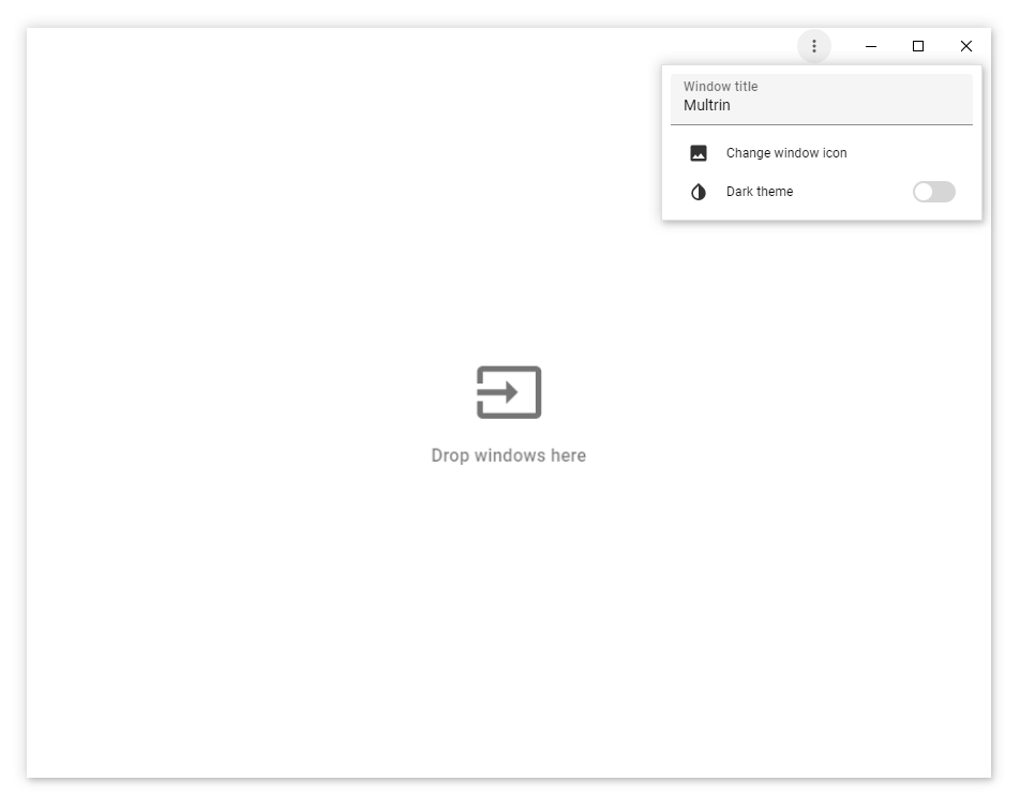
Más allá de la organización básica por pestañas, Multrin ofrece un sistema de dos temas (claro y oscuro) para que puedas adaptar la herramienta a tu entorno, ya sea trabajando tarde en una oficina iluminada o en un espacio compartido con mucha luz natural. La aplicación funciona en segundo plano con un uso mínimo de RAM y CPU, convirtiéndose en un compañero ideal para usuarios avanzados, desarrolladores, diseñadores y cualquier persona que maneje varios programas a la vez. El enfoque de Multrin es especialmente útil para quienes prefieren una experiencia similar a la de un navegador en el escritorio, permitiendo cambiar rápidamente entre ventanas, agruparlas y reordenarlas sin el problema de minimizar o redimensionar cada una.
En general, Multrin busca aumentar la productividad ofreciendo una solución segura, gratuita y actualizada regularmente para la gestión de ventanas en PCs con Windows. Su interfaz intuitiva, bajo consumo de recursos y apariencia personalizable hacen de Multrin una adición atractiva a cualquier entorno digital.
Características Principales y Compatibilidad
- Organización de ventanas basada en pestañas, similar a la navegación en navegadores web.
- Interfaz arrastrar-y-soltar para convertir ventanas instantáneamente.
- Dos temas visuales: modo claro para entornos bien iluminados y modo oscuro para condiciones de poca luz.
- Soporte para un número ilimitado de pestañas—sin límites artificiales en el número de ventanas que puedes gestionar.
- Atajos de teclado rápidos para cambiar, cerrar y reordenar pestañas.
- Guardado automático de sesiones de pestañas, para restaurar tu espacio de trabajo tras reiniciar.
- Bajo consumo de memoria (menos de 30 MB) y impacto insignificante en la CPU.
- Actualizaciones seguras vía HTTPS, garantizando siempre tener las últimas funciones sin comprometer la seguridad.
Multrin está desarrollado exclusivamente para sistemas operativos Windows. Soporta Windows 10, Windows 11 y la plataforma heredada Windows 8.1, ofreciendo compatibilidad completa con 64 bits. Aunque la aplicación está optimizada para hardware moderno, también funciona sin problemas en máquinas más antiguas que cumplan con el requisito mínimo de 2 GB de RAM y un procesador de 1 GHz. Multrin no tiene versiones nativas para macOS, Linux, Android ni iOS, pero su implementación enfocada en Windows significa que obtienes una experiencia altamente estable y pulida en las plataformas más importantes para la productividad de escritorio.
Dado que Multrin opera a nivel del sistema operativo, se integra sin problemas con otras herramientas de productividad como escritorios virtuales, gestores de tareas y software de grabación de pantalla. Respeta las políticas de seguridad del sistema, se ejecuta sin necesidad de privilegios de administrador y puede iniciarse automáticamente al arranque para usuarios que desean tener sus ventanas organizadas desde el momento del inicio de sesión.
Instalación, Uso y Revisión
Instalación Paso a Paso
- Visita el sitio web oficial de Multrin y haz clic en el botón Descargar para obtener el instalador de Windows más reciente (un pequeño archivo .exe, típicamente inferior a 5 MB).
- Ejecuta el instalador; el asistente te guiará a través del proceso estándar “Siguiente-Siguiente-Finalizar”. No se incluyen paquetes de software adicionales.
- Durante la instalación, puedes elegir si Multrin se inicia automáticamente con Windows. Para la mayoría de los usuarios, habilitar esta opción mejora la continuidad del flujo de trabajo.
- Tras completar la instalación, inicia Multrin desde el menú Inicio o desde el ícono en la bandeja del sistema.
Cómo Usar Multrin de Forma Efectiva
Cuando Multrin se abre, aparece una barra de pestañas delgada en la parte superior de tu pantalla. Para convertir una ventana en una pestaña, simplemente haz clic en la barra de título de la ventana, arrástrala hasta la barra de Multrin y suéltala. La ventana desaparece del escritorio y aparece como una nueva pestaña etiquetada con el nombre de la aplicación. Puedes reorganizar las pestañas arrastrándolas hacia la izquierda o derecha, cerrar una pestaña (lo que restaura la ventana al escritorio) con un clic central o el botón “x” pequeño, y cambiar entre pestañas con Ctrl + Tab o atajos personalizados definidos en el menú de configuración.
El panel de configuración también te permite alternar entre temas claro y oscuro, ajustar las teclas de acceso rápido y habilitar la persistencia de sesión (para guardar tus pestañas al apagar). Para usuarios avanzados, la función “Grupo” permite crear colecciones de pestañas con nombre, ideal para separar proyectos de trabajo de navegación personal o entornos de desarrollo.
Pros y Contras – Veredicto Rápido
- Pros:
- Flujo de trabajo intuitivo arrastrar-y-soltar que elimina la necesidad de usar constantemente Alt-Tab.
- Diseño ligero que consume recursos mínimos del sistema.
- Soporte para dos temas que mejora el confort visual.
- Guardado de sesiones que garantiza que nunca pierdas tu disposición de ventanas.
- Gratis y actualizado regularmente con descargas seguras vía HTTPS.
- Contras:
- Disponible únicamente para Windows; aún no hay versiones para macOS ni Linux.
- Los usuarios avanzados podrían extrañar opciones de personalización más profundas (por ejemplo, scripting).
- Curva de aprendizaje inicial para usuarios no familiarizados con la gestión de ventanas por pestañas.
En general, Multrin ofrece una experiencia suave y similar a la de un navegador para la gestión de ventanas de escritorio. Su bajo consumo de recursos y su interfaz pensada cuidadosamente lo convierten en una herramienta valiosa para cualquier persona que busque despejar su espacio de trabajo sin sacrificar el acceso rápido a las aplicaciones activas.
Preguntas Frecuentes
¿Multrin es completamente gratuito?
Sí, Multrin se ofrece como descarga gratuita con todas sus funciones principales incluidas. No hay cargos ocultos ni actualizaciones obligatorias.
¿Puedo restaurar mis pestañas tras un reinicio del sistema?
Absolutamente. La persistencia de sesión de Multrin guarda el estado de todas las pestañas abiertas, por lo que cuando reinicias Windows, la aplicación restaura automáticamente cada ventana a su pestaña anterior.
¿Funciona Multrin con pantallas de alta DPI?
Sí, la interfaz se escala correctamente en monitores de alta DPI, y ambos temas claro y oscuro permanecen nítidos y legibles en cualquier resolución.
¿Qué atajos de teclado están disponibles?
Por defecto, Ctrl + Tab cambia a la siguiente pestaña, Ctrl + Mayús + Tab va a la anterior y Ctrl + W cierra la pestaña actual. Los usuarios pueden personalizar estos atajos en el menú de configuración.
¿Mi datos están seguros al usar Multrin?
Multrin no recopila datos personales. Toda la información de pestañas se almacena localmente en tu máquina, y las actualizaciones se entregan a través de una conexión segura HTTPS para prevenir manipulaciones.
Conclusión y Llamado a la Acción
Multrin entrega exactamente lo que promete su eslogan: organización de ventanas al instante. Al convertir cada aplicación abierta en una pestaña ordenada, reduce el desorden del escritorio, acorta el tiempo que pasas buscando ventanas y te permite concentrarte en la tarea en curso. Su precio gratuito, bajo consumo de recursos y mecanismo de actualización seguro lo convierten en una adición sin riesgos para cualquier estación de trabajo con Windows.
Si buscas una forma sencilla pero poderosa de aumentar tu productividad, descarga Multrin hoy. Instálalo en minutos, cambia al tema que prefieras y comienza a disfrutar de un entorno de escritorio más limpio y eficiente desde este mismo momento.








