


Download Multrin – Organização de Janelas Facilitada
Visão Geral
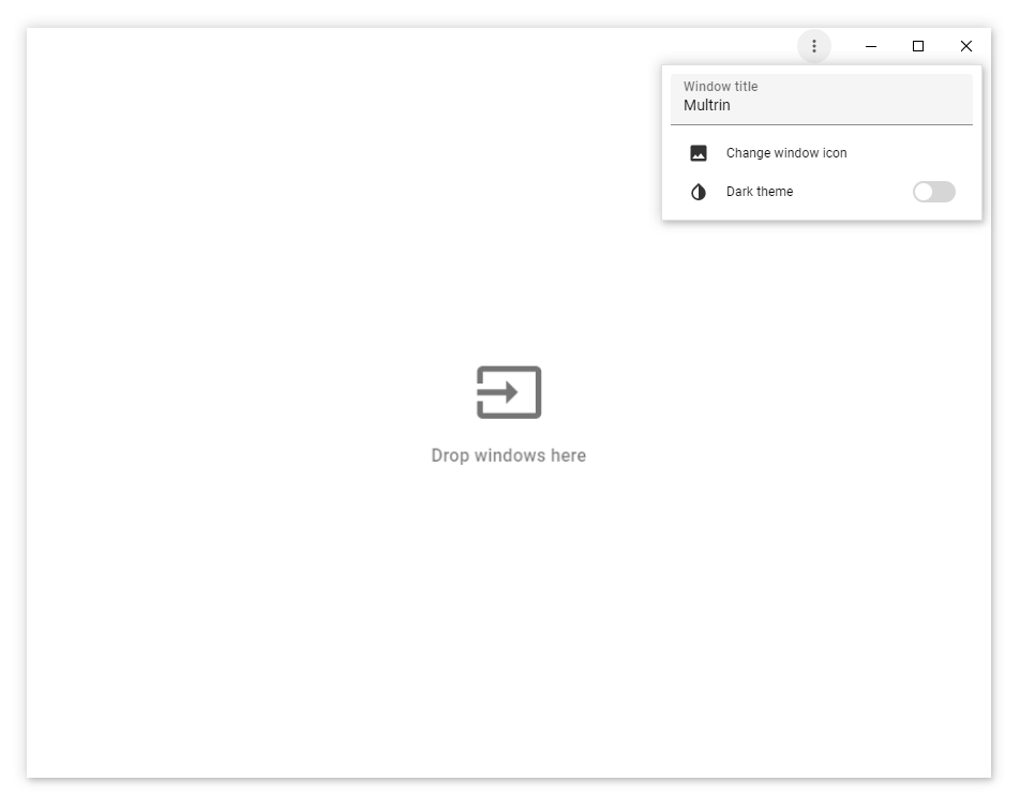
Multrin é um utilitário leve para Windows que transforma a forma como você lida com aplicativos abertos. Ao transformar cada janela ativa em uma aba — como em um navegador web — o Multrin permite manter a área de trabalho limpa, ao mesmo tempo que oferece acesso instantâneo a todos os programas que você precisa. No momento em que você inicia o aplicativo, uma interface elegante de arrastar‑e‑soltar aparece no topo da tela. Basta pegar qualquer janela aberta e soltá‑la na barra de abas do Multrin; a janela desaparece da área de trabalho e reaparece como uma aba clicável. Esse design reduz a desordem visual, acelera o multitarefa e elimina a constante busca por Alt‑Tab que pode atrasar qualquer fluxo de trabalho.
Além da tabulação básica, o Multrin oferece um sistema de duplo tema (claro e escuro) para que você possa combinar a ferramenta ao seu ambiente — seja trabalhando até tarde em um escritório pouco iluminado ou em um espaço de coworking ensolarado. O aplicativo funciona silenciosamente em segundo plano, usando pouca RAM e CPU, tornando‑se um companheiro ideal para usuários avançados, desenvolvedores, designers e qualquer pessoa que gerencia vários programas simultaneamente. A abordagem do Multrin é especialmente útil para quem prefere uma experiência semelhante a um navegador na área de trabalho, permitindo troca rápida, agrupamento e reordenação de janelas sem a necessidade de minimizar ou redimensionar cada uma.
No geral, o Multrin tem como objetivo aumentar a produtividade ao oferecer uma solução segura, gratuita e atualizada regularmente para gerenciamento de janelas em PCs Windows. Sua interface intuitiva, baixo consumo de recursos e aparência personalizável o tornam uma adição atraente a qualquer ambiente de trabalho digital.
Recursos Principais e Compatibilidade
- Organização de janelas baseada em abas que espelha a navegação de navegadores web.
- Interface de arrastar‑e‑soltar para conversão instantânea de janelas.
- Dois temas visuais: modo claro para ambientes iluminados e modo escuro para condições de pouca luz.
- Suporte a abas ilimitadas — sem limites artificiais ao número de janelas que você pode gerenciar.
- Atalhos de teclado rápidos para troca, fechamento e reordenação de abas.
- Salvamento automático de sessões de abas, permitindo restaurar seu espaço de trabalho após reinicialização.
- Baixo uso de memória (menos de 30 MB) e impacto insignificante na CPU.
- Atualizações seguras via HTTPS, garantindo que você sempre tenha os recursos mais recentes sem comprometer a segurança.
Multrin é desenvolvido exclusivamente para sistemas operacionais Windows. Ele suporta Windows 10, Windows 11 e a plataforma legada Windows 8.1, oferecendo compatibilidade total de 64 bits. Embora o software seja otimizado para hardware moderno, ele também funciona sem problemas em máquinas mais antigas que atendam ao requisito mínimo de 2 GB de RAM e um processador de 1 GHz. Atualmente, o Multrin não possui versões nativas para macOS, Linux, Android ou iOS, mas sua implementação focada no Windows garante uma experiência altamente estável e polida nas plataformas que mais importam para a produtividade de desktop.
Como o Multrin opera ao nível do sistema operacional, ele se integra perfeitamente a outras ferramentas de produtividade, como desktops virtuais, gerenciadores de tarefas e softwares de gravação de tela. Ele respeita as políticas de segurança do sistema, funciona sem exigir privilégios de administrador e pode ser iniciado automaticamente na inicialização para usuários que desejam que suas janelas estejam organizadas desde o momento em que fazem login.
Instalação, Uso e Avaliação
Instalação Passo a Passo
- Visite o site oficial do Multrin e clique no botão Download para o instalador mais recente para Windows (um pequeno arquivo .exe, normalmente com menos de 5 MB).
- Execute o instalador; o assistente o guiará pelo processo padrão “Avançar‑Avançar‑Concluir”. Nenhum pacote de software adicional está incluído.
- Durante a instalação, você pode escolher se o Multrin inicia automaticamente com o Windows. Para a maioria dos usuários, habilitar esta opção melhora a continuidade do fluxo de trabalho.
- Após a conclusão da configuração, inicie o Multrin pelo menu Iniciar ou pelo ícone na bandeja do sistema.
Como Usar o Multrin de Forma Eficaz
Quando o Multrin abre, uma barra de abas fina aparece no topo da tela. Para converter uma janela em aba, basta clicar na barra de título da janela, arrastá‑la para a barra do Multrin e soltar. A janela desaparece da área de trabalho e aparece como uma nova aba rotulada com o nome do aplicativo. Você pode reorganizar as abas arrastando‑as para a esquerda ou direita, fechar uma aba (o que restaura a janela na área de trabalho) com clique do meio ou o pequeno botão “x”, e alternar entre abas com Ctrl + Tab ou atalhos personalizados que você definir no menu de configurações.
O painel de configurações também permite alternar entre os temas claro e escuro, ajustar teclas de atalho e habilitar a persistência de sessão (para que suas abas sejam salvas ao desligar). Para usuários avançados, o recurso “Grupo” permite criar coleções de abas nomeadas — ideal para separar projetos de trabalho de navegação pessoal ou ambientes de desenvolvimento.
Prós & Contras – Veredicto Rápido
- Prós:
- Fluxo de trabalho intuitivo de arrastar‑e‑soltar elimina a necessidade de usar Alt‑Tab constantemente.
- Design leve consome recursos mínimos do sistema.
- Suporte a duplo tema melhora o conforto visual.
- Salvamento de sessão garante que você nunca perca o layout das janelas.
- Gratuito e atualizado regularmente com downloads seguros via HTTPS.
- Contras:
- Disponível apenas para Windows; ainda não há versão para macOS ou Linux.
- Usuários avançados podem sentir falta de opções de personalização mais profundas (por exemplo, scripts).
- Curva de aprendizado inicial para usuários que não estão familiarizados com gerenciamento de janelas baseado em abas.
No geral, o Multrin oferece uma experiência fluida, semelhante a um navegador, para o gerenciamento de janelas na área de trabalho. Seu baixo consumo de recursos e interface cuidadosa o tornam uma adição valiosa para quem deseja desorganizar seu espaço de trabalho sem sacrificar o acesso rápido a aplicativos ativos.
Perguntas Frequentes
O Multrin é totalmente gratuito para uso?
Sim, o Multrin é oferecido como download gratuito com todos os recursos principais incluídos. Não há taxas ocultas ou atualizações obrigatórias.
Posso restaurar minhas abas após reiniciar o sistema?
Absolutamente. A persistência de sessão do Multrin salva o estado de todas as abas abertas, então ao reiniciar o Windows, o aplicativo restaura automaticamente cada janela à sua aba anterior.
O Multrin funciona em monitores de alta DPI?
Sim, a interface escala corretamente em monitores de alta DPI, e tanto os temas claro quanto escuro permanecem nítidos e legíveis em qualquer resolução.
Quais atalhos de teclado estão disponíveis?
Por padrão, Ctrl + Tab troca para a próxima aba, Ctrl + Shift + Tab vai para a anterior, e Ctrl + W fecha a aba atual. Os usuários podem personalizar esses atalhos no menu de configurações.
Meus dados estão seguros ao usar o Multrin?
O Multrin não coleta dados pessoais. Todas as informações das abas são armazenadas localmente na sua máquina, e as atualizações são entregues por uma conexão segura HTTPS para evitar adulterações.
Conclusão & Chamada à Ação
O Multrin entrega exatamente o que seu slogan promete — organização de janelas facilitada. Ao transformar cada aplicativo aberto em uma aba organizada, ele reduz a desordem da área de trabalho, diminui o tempo gasto procurando janelas e permite que você se concentre na tarefa em questão. Seu preço gratuito, baixo consumo de recursos e mecanismo de atualização seguro o tornam uma adição sem risco a qualquer estação de trabalho Windows.
Se você procura uma maneira simples porém poderosa de aumentar a produtividade, baixe o Multrin hoje. Instale em minutos, altere para o tema de sua preferência e comece a desfrutar de um ambiente de desktop mais limpo e eficiente imediatamente.








