


Скачать Multrin – Организация окон стала простой
Обзор
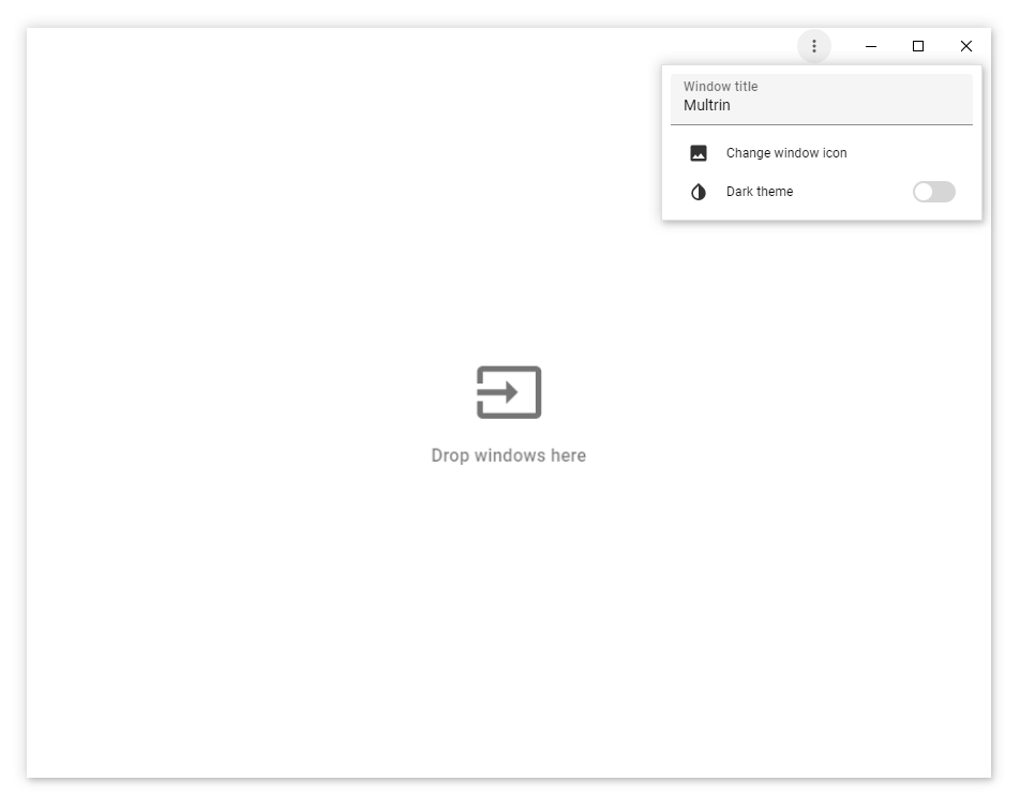
Multrin — это легковесная утилита Windows, которая меняет способ работы с открытыми приложениями. Превращая каждое активное окно во вкладку — почти как в веб‑браузере — Multrin позволяет поддерживать чистый рабочий стол, одновременно обеспечивая мгновенный доступ ко всем необходимым программам. Как только вы запускаете приложение, в верхней части экрана появляется стильный интерфейс drag‑and‑drop. Просто возьмите любое открытое окно и перетащите его на панель вкладок Multrin; окно исчезает с рабочего стола и появляется как кликабельная вкладка. Такой дизайн уменьшает визуальный беспорядок, ускоряет многозадачность и устраняет постоянные переключения Alt‑Tab, которые могут замедлять любой рабочий процесс.
Помимо базового таббинга, Multrin предлагает двойную тему (светлую и тёмную), чтобы вы могли подобрать инструмент под свою среду — будь то работа в поздние часы в полутёмном офисе или яркое освещение в солнечном коворкинге. Приложение работает тихо в фоновом режиме, потребляя минимум ОЗУ и процессора, что делает его идеальным помощником для продвинутых пользователей, разработчиков, дизайнеров и всех, кто одновременно управляет несколькими программами. Подход Multrin особенно полезен для пользователей, предпочитающих браузерный опыт на рабочем столе, позволяя быстро переключаться, группировать и переупорядочивать окна без необходимости сворачивать или изменять их размер.
В целом, Multrin стремится повысить продуктивность, предоставляя безопасное, бесплатное и регулярно обновляемое решение для управления окнами на ПК с Windows. Его интуитивный интерфейс, небольшое потребление ресурсов и настраиваемый внешний вид делают его привлекательным дополнением к любой цифровой рабочей среде.
Ключевые функции и совместимость
- Организация окон на основе вкладок, аналогичная навигации в веб‑браузере.
- Интерфейс drag‑and‑drop для мгновенного преобразования окон.
- Две визуальные темы: светлый режим для ярких условий и тёмный режим для низкой освещённости.
- Поддержка неограниченного количества вкладок — без искусственных ограничений на число управляемых окон.
- Быстрые клавиатурные сочетания для переключения, закрытия и переупорядочивания вкладок.
- Автоматическое сохранение сессий вкладок, позволяющее восстановить рабочее пространство после перезагрузки.
- Низкое потребление памяти (менее 30 МБ) и пренебрежимо малое влияние на процессор.
- Безопасные обновления через HTTPS, гарантируя наличие последних функций без компромисса безопасности.
Multrin разработан исключительно для операционных систем Windows. Он поддерживает Windows 10, Windows 11 и устаревшую платформу Windows 8.1, обеспечивая полную 64‑битную совместимость. Хотя программное обеспечение оптимизировано для современного оборудования, оно также плавно работает на более старых машинах, соответствующих минимальным требованиям — 2 ГБ ОЗУ и процессор 1 ГГц. В настоящее время Multrin не имеет нативных версий для macOS, Linux, Android или iOS, но его сосредоточенная реализация для Windows обеспечивает высокую стабильность и полированность опыта на платформах, наиболее важных для продуктивности на рабочем столе.
Поскольку Multrin работает на уровне ОС, он бесшовно интегрируется с другими инструментами продуктивности, такими как виртуальные рабочие столы, менеджеры задач и программы для записи экрана. Он соблюдает политики безопасности системы, работает без необходимости прав администратора и может запускаться автоматически при старте системы для пользователей, желающих, чтобы их окна были организованы с момента входа в систему.
Установка, использование и обзор
Пошаговая установка
- Посетите официальный сайт Multrin и нажмите кнопку Скачать для последнего установщика Windows (небольшой .exe‑файл, обычно менее 5 МБ).
- Запустите установщик; мастер проведёт вас через стандартный процесс «Далее‑Далее‑Готово». Дополнительные пакеты программ не включены.
- Во время установки вы можете выбрать, будет ли Multrin запускаться автоматически вместе с Windows. Для большинства пользователей включение этой опции улучшает непрерывность рабочего процесса.
- После завершения установки запустите Multrin из меню Пуск или значка в системном трее.
Как эффективно использовать Multrin
Когда Multrin открывается, в верхней части экрана появляется тонкая панель вкладок. Чтобы преобразовать окно во вкладку, просто щёлкните по заголовку окна, перетащите его на панель Multrin и отпустите. Окно исчезает с рабочего стола и появляется как новая вкладка с меткой имени приложения. Вы можете переупорядочивать вкладки, перетаскивая их влево или вправо, закрывать вкладку (что восстанавливает окно на рабочий стол) средней кнопкой мыши или маленькой кнопкой «x», а также переключаться между вкладками с помощью Ctrl + Tab или пользовательских сочетаний, задаваемых в меню настроек.
Панель настроек также позволяет переключаться между светлой и тёмной темами, настраивать клавиши‑сочетания и включать сохранение сессий (чтобы ваши вкладки сохранялись при выключении). Для продвинутых пользователей функция «Group» позволяет создавать именованные коллекции вкладок — идеально для разделения рабочих проектов и личного браузинга или сред разработки.
Плюсы и минусы – Быстрый вердикт
- Плюсы:
- Интуитивный workflow drag‑and‑drop устраняет необходимость постоянного переключения Alt‑Tab.
- Лёгкий дизайн потребляет минимум системных ресурсов.
- Поддержка двойных тем повышает визуальный комфорт.
- Сохранение сессий гарантирует, что вы никогда не потеряете расположение окон.
- Бесплатно и регулярно обновляется через безопасные HTTPS‑загрузки.
- Минусы:
- Доступно только для Windows; пока нет версии для macOS или Linux.
- Продвинутые пользователи могут недоставать более глубоких возможностей настройки (например, скриптов).
- Начальная кривая обучения для пользователей, незнакомых с управлением окнами на основе вкладок.
В целом, Multrin предоставляет плавный, браузероподобный опыт управления окнами рабочего стола. Его лёгкий след и продуманный интерфейс делают его ценным дополнением для всех, кто хочет избавиться от беспорядка на рабочем месте, не теряя быстрого доступа к активным приложениям.
Часто задаваемые вопросы
Является ли Multrin полностью бесплатным?
Да, Multrin предлагается как бесплатная загрузка со всеми основными функциями. Нет скрытых платежей или обязательных обновлений.
Могу ли я восстановить свои вкладки после перезагрузки системы?
Абсолютно. Сохранение сессий Multrin сохраняет состояние всех открытых вкладок, поэтому при перезапуске Windows приложение автоматически восстанавливает каждое окно в его предыдущую вкладку.
Работает ли Multrin с дисплеями с высоким DPI?
Да, интерфейс корректно масштабируется на мониторах с высоким DPI, и обе темы — светлая и тёмная — остаются чёткими и читаемыми при любой разрешении.
Какие клавиатурные сочетания доступны?
По умолчанию Ctrl + Tab переключает на следующую вкладку, Ctrl + Shift + Tab — на предыдущую, а Ctrl + W закрывает текущую вкладку. Пользователи могут настраивать эти сочетания в меню настроек.
Безопасны ли мои данные при использовании Multrin?
Multrin не собирает личные данные. Вся информация о вкладках хранится локально на вашем компьютере, а обновления доставляются через безопасное HTTPS‑соединение, чтобы предотвратить подделку.
Заключение и призыв к действию
Multrin предоставляет именно то, что обещает его слоган — простую организацию окон. Превращая каждое открытое приложение в аккуратную вкладку, он уменьшает беспорядок на рабочем столе, сокращает время, затрачиваемое на поиск окон, и позволяет сосредоточиться на текущей задаче. Его бесплатная цена, лёгкий след и безопасный механизм обновления делают его безрисковым дополнением к любой рабочей станции Windows.
Если вы ищете простой, но мощный способ повысить продуктивность, скачайте Multrin сегодня. Установите за несколько минут, переключитесь на предпочитаемую тему и сразу начните наслаждаться более чистой и эффективной рабочей средой.








