
Captures d'écran


Détails de l'application
- Version
- 1.3.0
- Taille
- 70.82 MB
- Mis à jour
- June 27, 2024
- Requiert
- Windows 11
- Langue
- English
- Licence
- Free
- Développeur
- Eryk Rakowski
- Catégorie
- Windows OS
À propos de Multrin
Télécharger Multrin – Organisation des fenêtres simplifiée
Vue d’ensemble
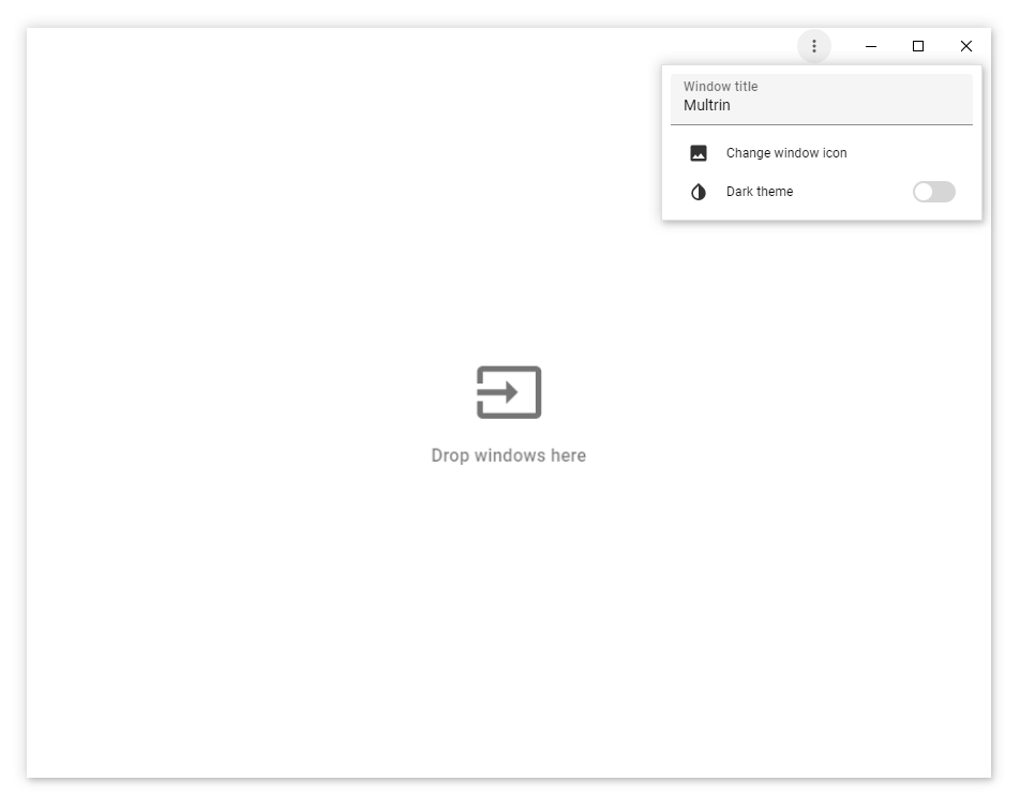
Multrin est une utilité Windows légère qui transforme la façon dont vous gérez les applications ouvertes. En transformant chaque fenêtre active en un onglet — à l’instar d’un navigateur web — Multrin vous permet de garder un bureau épuré tout en conservant un accès instantané à chaque programme dont vous avez besoin. Dès que vous lancez l’application, une interface élégante de glisser‑déposer apparaît en haut de votre écran. Il suffit de saisir n’importe quelle fenêtre ouverte et de la déposer sur la barre d’onglets de Multrin ; la fenêtre disparaît du bureau et réapparaît sous forme d’un onglet cliquable. Cette conception réduit l’encombrement visuel, accélère le multitâche et élimine le besoin constant de passer par Alt‑Tab, ce qui peut ralentir n’importe quel flux de travail.
Au‑delà du simple ongletage, Multrin propose un système à double thème (clair et sombre) afin que vous puissiez adapter l’outil à votre environnement — que vous travailliez tard dans un bureau sombre ou dans un espace de coworking ensoleillé. L’application s’exécute discrètement en arrière‑plan, en consommant peu de RAM et de CPU, ce qui en fait un compagnon idéal pour les utilisateurs avancés, les développeurs, les designers et toute personne qui jongle avec plusieurs programmes à la fois. L’approche de Multrin est particulièrement utile pour les utilisateurs qui préfèrent une expérience semblable à un navigateur sur le bureau, permettant un changement rapide, un groupement et un réarrangement des fenêtres sans le tracas de les minimiser ou de les redimensionner.
En résumé, Multrin vise à augmenter la productivité en offrant une solution sécurisée, gratuite et régulièrement mise à jour pour la gestion des fenêtres sur les PC Windows. Son interface intuitive, son empreinte faible et son apparence personnalisable en font un ajout convaincant à tout espace de travail numérique.
Fonctionnalités clés & Compatibilité
- Organisation des fenêtres basée sur des onglets qui reflète la navigation d’un navigateur web.
- Interface glisser‑déposer pour une conversion instantanée des fenêtres.
- Deux thèmes visuels : mode clair pour les environnements lumineux et mode sombre pour les conditions de faible luminosité.
- Prise en charge d’un nombre illimité d’onglets — aucune limite artificielle sur le nombre de fenêtres que vous pouvez gérer.
- Raccourcis clavier rapides pour le changement d’onglet, la fermeture et le réarrangement.
- Sauvegarde automatique des sessions d’onglets, afin de pouvoir restaurer votre espace de travail après un redémarrage.
- Faible consommation de mémoire (moins de 30 Mo) et impact CPU négligeable.
- Mises à jour sécurisées via HTTPS, garantissant que vous disposez toujours des dernières fonctionnalités sans compromettre la sécurité.
Multrin est construit exclusivement pour les systèmes d’exploitation Windows. Il prend en charge Windows 10, Windows 11 et la plateforme héritée Windows 8.1, offrant une compatibilité 64 bits complète. Bien que le logiciel soit optimisé pour le matériel moderne, il fonctionne également sans problème sur les machines plus anciennes qui répondent aux exigences minimales de 2 Go de RAM et d’un processeur de 1 GHz. Multrin ne propose pas encore de versions natives pour macOS, Linux, Android ou iOS, mais son implémentation ciblée sur Windows vous assure une expérience très stable et soignée sur les plateformes qui comptent le plus pour la productivité de bureau.
Parce que Multrin agit au niveau du système d’exploitation, il s’intègre parfaitement à d’autres outils de productivité tels que les bureaux virtuels, les gestionnaires de tâches et les logiciels d’enregistrement d’écran. Il respecte les politiques de sécurité du système, s’exécute sans nécessiter de privilèges administrateur et peut être lancé automatiquement au démarrage pour les utilisateurs qui souhaitent que leurs fenêtres soient organisées dès la connexion.
Installation, utilisation & avis
Installation pas à pas
- Visitez le site officiel de Multrin et cliquez sur le bouton Télécharger pour le dernier installateur Windows (un petit fichier .exe, généralement inférieur à 5 Mo).
- Exécutez l’installateur ; l’assistant vous guidera à travers le processus standard « Suivant‑Suivant‑Terminer ». Aucun logiciel supplémentaire n’est inclus.
- Lors de l’installation, vous pouvez choisir si Multrin démarre automatiquement avec Windows. Pour la plupart des utilisateurs, activer cette option améliore la continuité du flux de travail.
- Une fois l’installation terminée, lancez Multrin depuis le menu Démarrer ou l’icône de la barre d’état système.
Comment utiliser Multrin efficacement
Lorsque Multrin s’ouvre, une fine barre d’onglets apparaît en haut de votre écran. Pour convertir une fenêtre en onglet, cliquez simplement sur la barre de titre de la fenêtre, faites‑la glisser sur la barre Multrin, puis relâchez. La fenêtre disparaît du bureau et apparaît comme un nouvel onglet portant le nom de l’application. Vous pouvez réarranger les onglets en les faisant glisser à gauche ou à droite, fermer un onglet (ce qui restaure la fenêtre sur le bureau) avec un clic du milieu ou le petit bouton « x », et passer d’un onglet à l’autre avec Ctrl + Tab ou les raccourcis personnalisés que vous définissez dans le menu des paramètres.
Le panneau des paramètres vous permet également de basculer entre les thèmes clair et sombre, d’ajuster les touches de raccourci et d’activer la persistance de session (pour que vos onglets soient sauvegardés lors de l’arrêt). Pour les utilisateurs avancés, la fonction « Groupe » vous permet de créer des collections d’onglets nommées — idéal pour séparer les projets de travail des navigations personnelles ou des environnements de développement.
Avantages & Inconvénients – Verdict rapide
- Avantages :
- Flux de travail glisser‑déposer intuitif qui élimine le besoin de passer constamment par Alt‑Tab.
- Conception légère qui consomme peu de ressources système.
- Prise en charge de deux thèmes pour un confort visuel accru.
- Enregistrement de session garantissant que vous ne perdez jamais votre disposition de fenêtres.
- Gratuit et régulièrement mis à jour avec des téléchargements sécurisés via HTTPS.
- Inconvénients :
- Disponible uniquement pour Windows ; aucune version macOS ou Linux pour le moment.
- Les utilisateurs avancés peuvent regretter l’absence d’options de personnalisation plus poussées (par ex. scripts).
- Courbe d’apprentissage initiale pour les utilisateurs non familiers avec la gestion des fenêtres par onglets.
Dans l’ensemble, Multrin offre une expérience fluide, semblable à un navigateur, pour la gestion des fenêtres de bureau. Son empreinte légère et son interface réfléchie en font un ajout précieux pour quiconque souhaite désencombrer son espace de travail sans sacrifier un accès rapide aux applications actives.
Foire aux questions
Multrin est‑il entièrement gratuit ?
Oui, Multrin est proposé en téléchargement gratuit avec toutes les fonctionnalités de base incluses. Il n’y a aucun frais caché ni mise à jour obligatoire.
Puis‑je restaurer mes onglets après un redémarrage du système ?
Absolument. La persistance de session de Multrin enregistre l’état de tous les onglets ouverts, de sorte qu’au redémarrage de Windows, l’application restaure automatiquement chaque fenêtre dans son onglet précédent.
Multrin fonctionne‑t‑il avec des écrans haute‑DPI ?
Oui, l’interface s’adapte correctement aux moniteurs haute‑DPI, et les thèmes clair et sombre restent nets et lisibles à n’importe quelle résolution.
Quels raccourcis clavier sont disponibles ?
Par défaut, Ctrl + Tab passe à l’onglet suivant, Ctrl + Shift + Tab revient à l’onglet précédent, et Ctrl + W ferme l’onglet actif. Les utilisateurs peuvent personnaliser ces raccourcis dans le menu des paramètres.
Mes données sont‑elles sécurisées avec Multrin ?
Multrin ne collecte aucune donnée personnelle. Toutes les informations d’onglet sont stockées localement sur votre machine, et les mises à jour sont délivrées via une connexion HTTPS sécurisée afin d’éviter toute altération.
Conclusion & Appel à l’action
Multrin fournit exactement ce que promet son slogan — une organisation des fenêtres simplifiée. En transformant chaque application ouverte en un onglet ordonné, il réduit l’encombrement du bureau, diminue le temps passé à chercher des fenêtres et vous permet de vous concentrer sur la tâche à accomplir. Son prix gratuit, son empreinte légère et son mécanisme de mise à jour sécurisé en font un ajout sans risque à toute station de travail Windows.
Si vous recherchez une solution simple mais puissante pour augmenter votre productivité, téléchargez Multrin dès aujourd’hui. Installez en quelques minutes, choisissez votre thème préféré et commencez à profiter immédiatement d’un environnement de bureau plus propre et plus efficace.
Guides et tutoriels
Comment installer Multrin
- Cliquez sur le bouton Télécharger ci-dessus.
- Une fois redirigé, acceptez les conditions et cliquez sur Installer.
- Attendez la fin du téléchargement de Multrin sur votre appareil.
Comment utiliser Multrin
Ce logiciel est principalement utilisé pour les fonctionnalités décrites ci-dessus. Ouvrez l'application après l'installation pour explorer ses capacités.
Avis des utilisateurs
Aucun avis pour le moment. Soyez le premier à partager votre expérience.
Vous aimerez peut-être aussi
plus
Llama 2
Free-to-use large language model As the new addition to Meta’s arsenal of langua...

NotebookLM
Revolutionizing the note-taking and idea-generation process NotebookLM is an exp...

Github co pilot
AI-inspired software development and coding platform GitHub Copilot is a browser...

Google Gemma
Google’s lightweight AI models Introducing Google Gemma , a family of cutting-ed...

AI Image Enlarger
A free app for Windows, by ai-image-larger. AI Image Enlarger is a free software...

DALL E
AI-driven text-to-image transformation engine DALL·E is a free graphic and desig...
