
Download Open With – Multi‑Browser-Launcher, kostenloses & sicheres Tool
Einleitung & Überblick
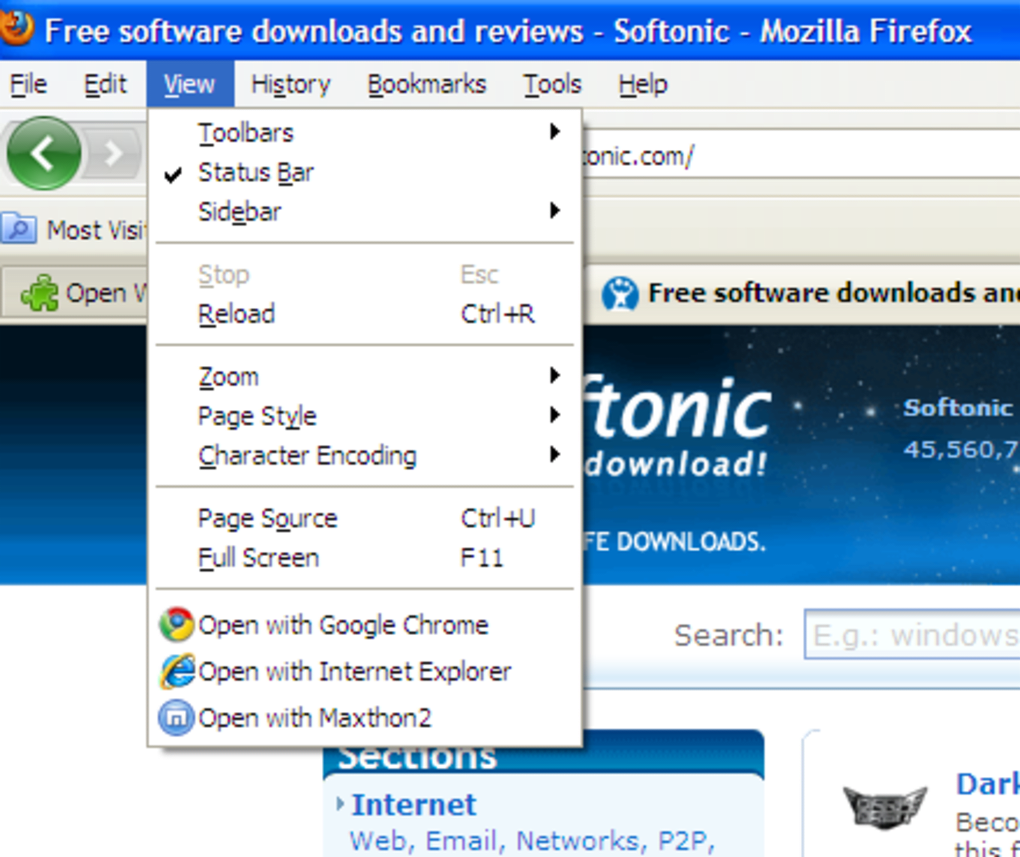
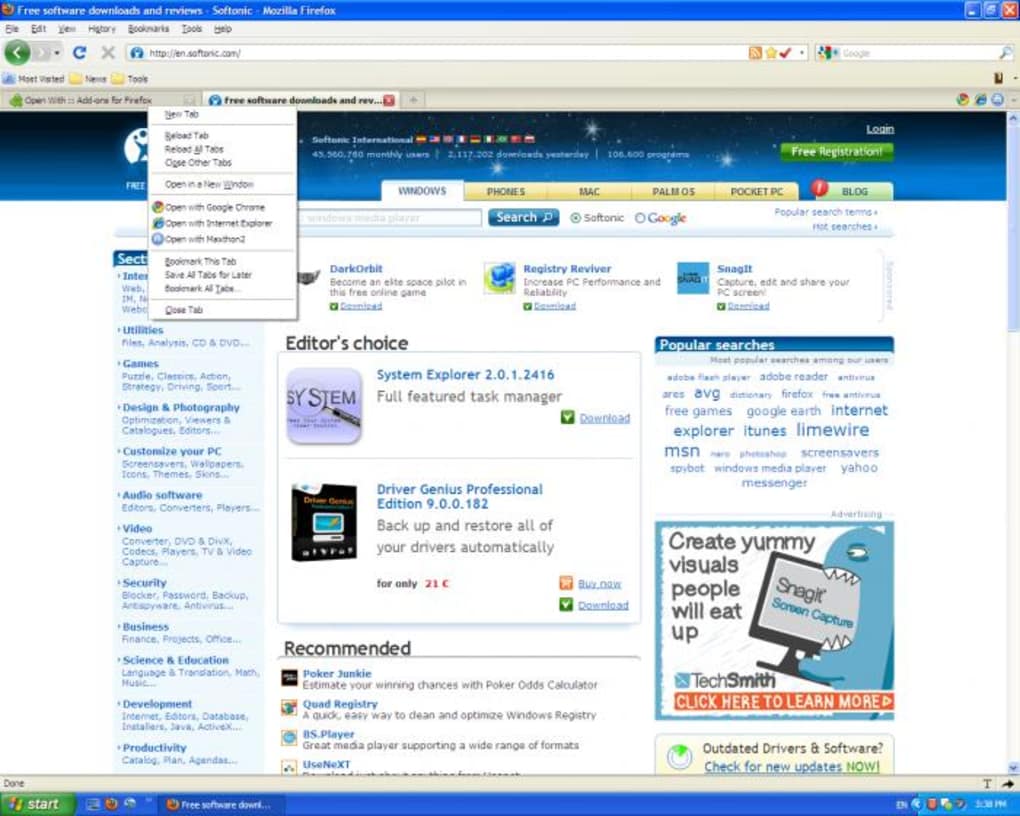
Wenn Sie einen erheblichen Teil Ihres Tages im Web surfen, werden Sie schnell feststellen, dass ein einzelner Browser selten jede Aufgabe effizient abdeckt. Einige Seiten rendern am besten in Chrome, andere laufen flüssiger in Firefox, und bestimmte Web‑Apps benötigen die proprietären Funktionen von Edge. Das manuelle Wechseln zwischen Browsern kann umständlich sein – URL kopieren‑einfügen, ein neues Fenster starten, wiederholen. Open With beseitigt diese Reibung, indem es jeden Link zu einem Ein‑Klick‑Tor zum Browser Ihrer Wahl macht. Dieses leichte Add‑On erkennt automatisch jeden installierten Browser – Chrome, Firefox, Edge, Opera, Vivaldi, Brave und sogar Nischenoptionen – und fügt einen übersichtlichen „Open With…“-Eintrag in das Kontextmenü, die Tab‑Leiste und das Ansicht‑Menü ein. Egal, ob Sie ein Entwickler sind, der Cross‑Browser‑Kompatibilität testet, ein Marketer, der Anzeigenplatzierungen vergleicht, oder ein gelegentlicher Nutzer, der einfach eine andere Rendering‑Engine für eine bestimmte Seite bevorzugt, Open With rationalisiert den Arbeitsablauf. Das Tool bleibt im Hintergrund, wenn Sie es nicht benötigen, verbraucht vernachlässigbare RAM‑ und CPU‑Ressourcen und bietet gleichzeitig eine Handvoll intuitiver Konfigurationsoptionen für Power‑User. Kurz gesagt, Open With ist die Brücke zwischen Ihren Lieblings‑Web‑Tools und dem richtigen Browser, und das ganz ohne den üblichen Drei‑Schritt‑Aufwand.
Hauptfunktionen & Kompatibilität
Liste der wichtigsten Funktionen
- Automatische Erkennung aller installierten Browser unter Windows, macOS und Linux.
- Integration ins Kontextmenü für Rechtsklick auf jeden Link oder markierten Text.
- Tab‑Leiste und „Ansicht“-Menü‑Kurzbefehle für schnellen Zugriff, ohne das aktuelle Fenster zu verlassen.
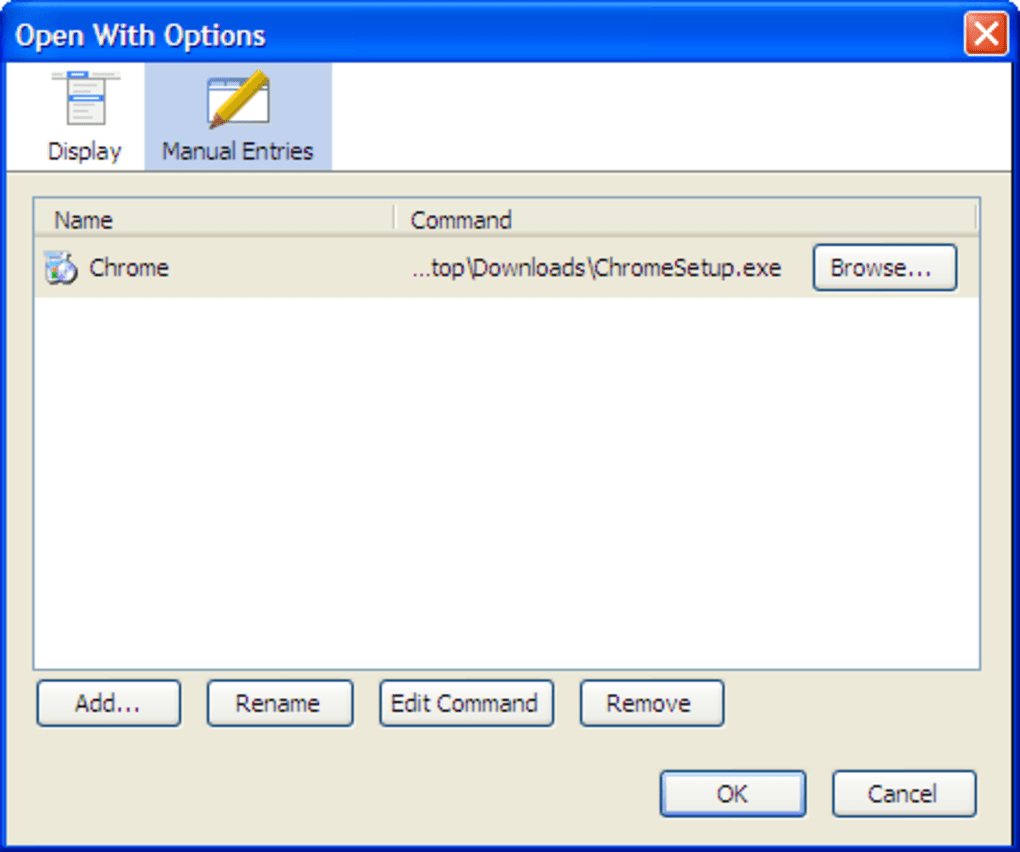
- Benutzerdefinierte Browser‑Hinzufügung für portable oder nicht‑standardmäßige Installationen.
- Konfigurierbare Platzierung: Nur Kontextmenü, nur Tab‑Leiste oder beides wählen.
- Leichtgewichtige Architektur – verbraucht im Leerlauf weniger als 10 MB RAM.
- Sichere Handhabung von URLs – keine externe Telemetrie oder Datensammlung.
- Regelmäßige kostenlose Updates über das offizielle Add‑On‑Repository.
Unterstützte Betriebssysteme
Open With ist für die wichtigsten Desktop‑Plattformen entwickelt. Unter Windows 10/11 registriert es sich als Shell‑Erweiterung und gewährleistet nahtlose Rechtsklick‑Funktionalität im Datei‑Explorer, Edge und jedem Chromium‑basierten Browser. macOS‑Nutzer (Catalina und neuer) profitieren von einer nativen Safari‑Erweiterung, die im Dienste‑Menü erscheint, während Linux‑Distributionen, die die GNOME‑ oder KDE‑Desktop‑Umgebungen unterstützen, eine kompatible Integration über das XDG‑Desktop‑Portal erhalten. Das Add‑On respektiert das Sicherheitsmodell jedes Betriebssystems und benötigt nur Standard‑Benutzerrechte, um die Registrierung oder Anwendungsordner zu lesen. Dieses plattformübergreifende Design macht Open With zu einer wirklich universellen Lösung für alle, die täglich mehrere Browser jonglieren.
Installation, Konfiguration & Nutzung
Schritt‑für‑Schritt‑Installation
- Besuchen Sie die offizielle Open‑With‑Download‑Seite oder den Add‑On‑Store des Browsers.
- Klicken Sie auf die Schaltfläche Download; der Installer ist eine signierte
.exe- (Windows) oder.dmg-Datei (macOS). - Führen Sie den Installer aus und folgen Sie den Bildschirmanweisungen. Der Assistent scannt automatisch nach vorhandenen Browsern.
- Wenn Sie dazu aufgefordert werden, erlauben Sie dem Add‑On, das Kontextmenü zu ändern (dies erfordert Administratorrechte unter Windows).
- Schließen Sie die Installation ab und starten Sie Ihre Browser neu, um die neue Erweiterung zu laden.
Schnelle Konfigurationstipps
Nach der Installation fügt Open With ein Symbol in die Taskleiste (Windows) oder die Menüleiste (macOS) ein. Rechtsklicken Sie das Symbol und wählen Sie Einstellungen, um das Konfigurationsfenster zu öffnen. Hier können Sie:
- Umschalten, wo die Option „Open With…“ erscheint – wählen Sie zwischen Kontextmenü, Tab‑Leiste oder beidem.
- Manuell einen portablen Browser hinzufügen, indem Sie zu dessen ausführbarer Datei navigieren.
- Die Browserliste neu anordnen, um Ihre am häufigsten genutzten Optionen zu priorisieren.
- „Leere Seite öffnen“ aktivieren, um in jedem Browser einen neuen Tab ohne URL zu öffnen.
Täglicher Anwendungsablauf
Die Verwendung von Open With ist so einfach wie möglich. Markieren Sie einen Link oder rechtsklicken Sie einen Text, der wie eine URL aussieht, und wählen Sie dann Open With… aus dem Kontextmenü. Ein Untermenü listet alle erkannten Browser auf; ein Klick öffnet die Zielseite sofort in dieser Umgebung. Für Power‑User können Sie über das Einstellungs‑Panel Tastenkombinationen zuweisen, sodass ein Strg + Shift + O-Druck zu einem universellen „open with“-Befehl wird. Das eliminiert die typische Kopieren‑Einfügen‑Wechsel‑Anwendung‑Einfügen‑Gehe‑Sequenz und spart im Laufe eines Arbeitstages wertvolle Minuten.
Vorteile, Nachteile & Häufig gestellte Fragen
Vorteile
- Kostenlos und Open‑Source, mit regelmäßigen sicherheitsfokussierten Updates.
- Kein Einfluss auf die Systemleistung – läuft im Hintergrund mit einem winzigen Speicherverbrauch.
- Unterstützt jedes wichtige Desktop‑OS, was es ideal für Teams mit gemischten Umgebungen macht.
- Hochgradig anpassbare UI‑Platzierung, um persönliche Arbeitsablauf‑Präferenzen zu erfüllen.
- Eliminiert wiederholende Schritte und steigert die Produktivität für Entwickler, Tester und Power‑User.
Nachteile
- Nur für Desktop‑Browser verfügbar – keine mobile (Android/iOS) Integration.
- Die Erstinstallation erfordert Administratorrechte unter Windows, was in Unternehmensumgebungen eingeschränkt sein kann.
- Aktualisiert portable Browser nicht automatisch; ein manueller Refresh ist nötig, wenn Sie die ausführbare Datei verschieben.
FAQ
Ist Open With sicher zu verwenden mit sensiblen URLs?
Ja. Open With protokolliert oder überträgt die URLs, die Sie öffnen, niemals. Es leitet den Link einfach an die native Befehlszeile des ausgewählten Browsers weiter und hält Ihre Daten lokal und privat.
Kann ich einen nicht‑standardmäßigen Browser wie eine portable Chrome‑Version hinzufügen?
Absolut. Im Einstellungsfenster klicken Sie auf „Browser hinzufügen“ und navigieren zur portablen ausführbaren Datei. Open With wird ihn dann neben Ihren installierten Browsern auflisten.
Funktioniert Open With in Windows‑Server‑Umgebungen?
Das Add‑On ist kompatibel mit Windows Server 2016, 2019 und 2022, vorausgesetzt, Sie haben die entsprechenden Benutzerrechte, um das Shell‑Kontextmenü zu ändern.
Wie oft wird Open With aktualisiert?
Updates werden monatlich veröffentlicht, wobei kritische Sicherheitspatches sofort nach ihrer Fertigstellung bereitgestellt werden. Das Add‑On prüft bei jedem Start eines Browsers automatisch auf Updates.
Kann ich die Erweiterung für einen bestimmten Browser deaktivieren?
Ja. Im Einstellungs‑Panel können Sie einzelne Browser abwählen, wodurch sie aus dem „Open With“-Untermenü entfernt werden, während die übrigen funktional bleiben.
Fazit & Handlungsaufforderung
Für alle, die regelmäßig zwischen Chrome, Firefox, Edge oder einem anderen Browser wechseln, ist Open With das fehlende Puzzleteil, das eine umständliche Routine in einen einzigen Klick verwandelt. Sein leichtes Profil, die plattformübergreifende Kompatibilität und die unkomplizierte Konfiguration machen es zu einem unverzichtbaren Add‑On für Entwickler, QA‑Tester, digitale Marketer und Power‑User. Indem es drei oder mehr manuelle Schritte zu einem optimierten Arbeitsablauf zusammenfasst, gewinnen Sie wertvolle Zeit zurück und reduzieren die Fehlerquote beim Kopieren von URLs. Bereit, Ihre Browsing‑Effizienz zu steigern? Laden Sie Open With jetzt kostenlos herunter, installieren Sie es in wenigen Minuten und erleben Sie die Bequemlichkeit, jeden Link im perfekten Browser zu öffnen – jedes Mal.








