
Download Open With – Lançador Multi‑Navegador, Ferramenta Gratuita e Segura
Introdução & Visão Geral
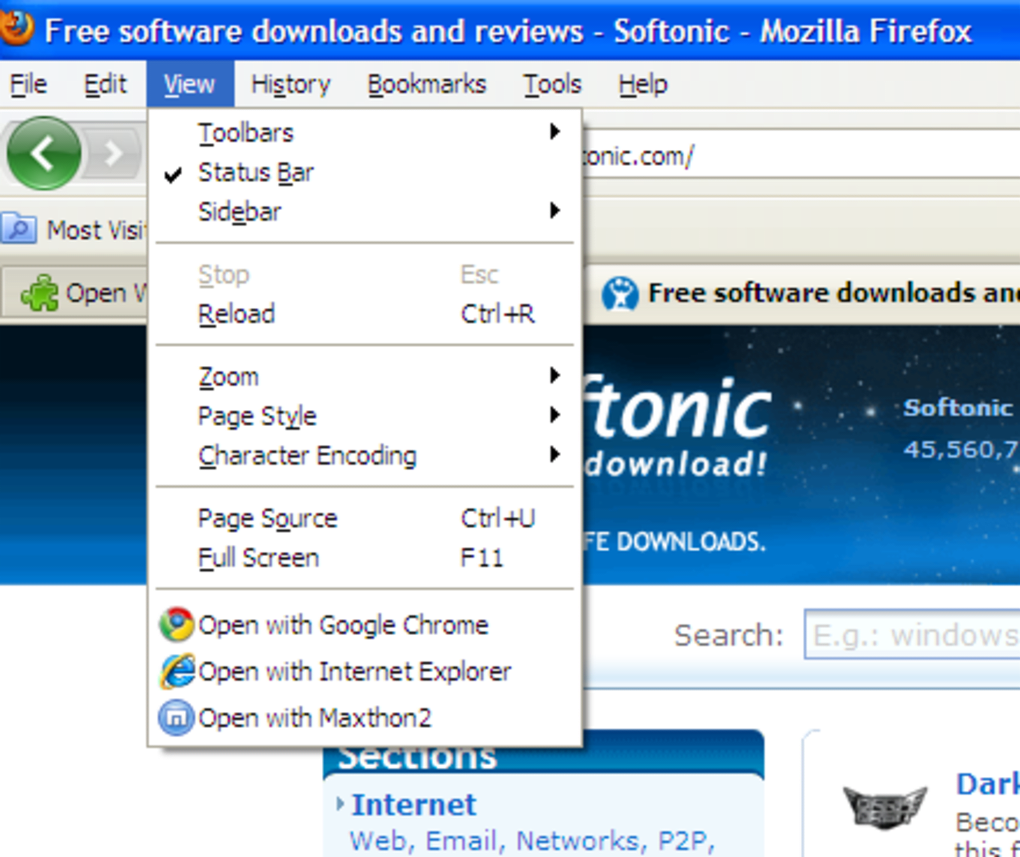
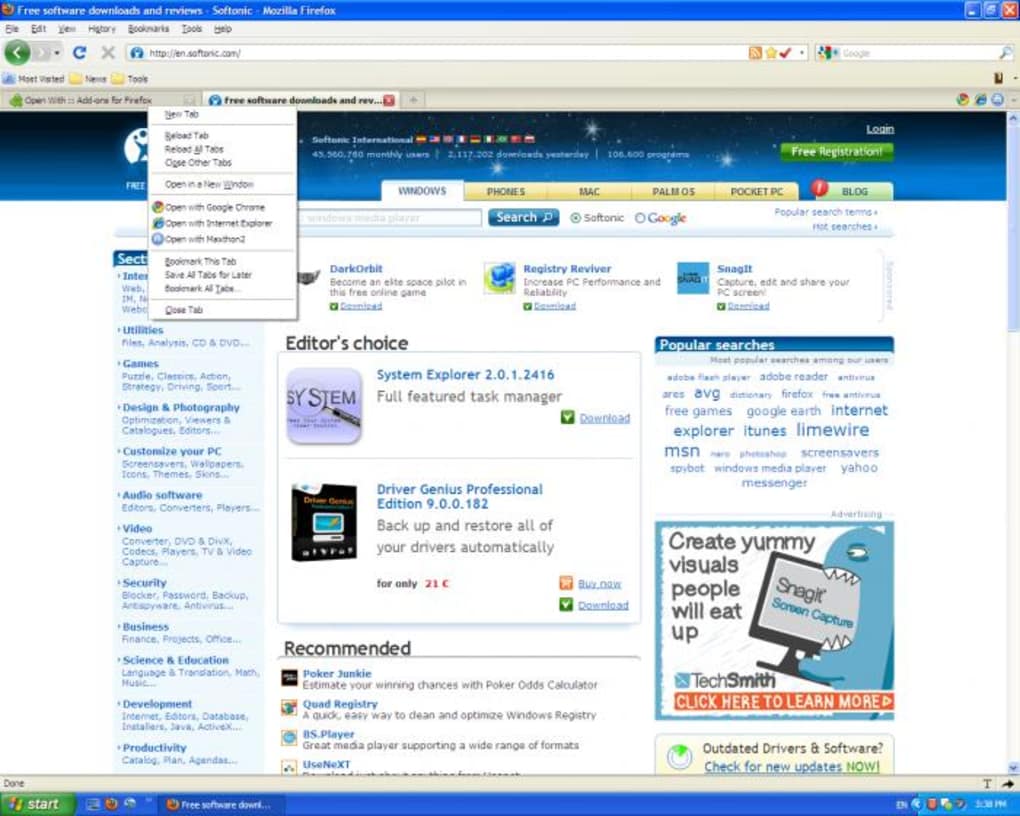
Se você passa uma parte significativa do seu dia navegando na web, perceberá rapidamente que um único navegador raramente cobre todas as tarefas de forma eficiente. Alguns sites são renderizados melhor no Chrome, outros funcionam de forma mais suave no Firefox, e certos web‑apps exigem os recursos proprietários do Edge. Alternar entre navegadores manualmente pode ser engessado—copiar‑colar uma URL, abrir uma nova janela, repetir. Open With elimina essa fricção ao transformar qualquer link em um portal de um clique para o navegador de sua escolha. Este add‑on leve detecta automaticamente todos os navegadores instalados—Chrome, Firefox, Edge, Opera, Vivaldi, Brave e até opções de nicho—e então injeta uma entrada “Open With…” organizada no menu de contexto, na barra de abas e no menu de visualização. Seja você um desenvolvedor testando compatibilidade entre navegadores, um profissional de marketing comparando posicionamentos de anúncios, ou um usuário casual que simplesmente prefere um motor de renderização diferente para um site específico, o Open With simplifica o fluxo de trabalho. A ferramenta fica fora do seu caminho quando não é necessária, consumindo RAM e CPU insignificantes, enquanto oferece algumas opções de configuração intuitivas para usuários avançados. Em resumo, o Open With é a ponte entre suas ferramentas web favoritas e o navegador correto, tudo sem a habitual complicação de três passos.
Recursos Principais & Compatibilidade
Lista de Recursos Principais
- Detecção automática de todos os navegadores instalados no Windows, macOS e Linux.
- Integração ao menu de contexto para clicar com o botão direito em qualquer link ou texto destacado.
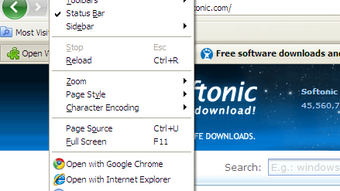
- Atalhos na barra de abas e no menu “Exibir” para acesso rápido sem sair da janela atual.
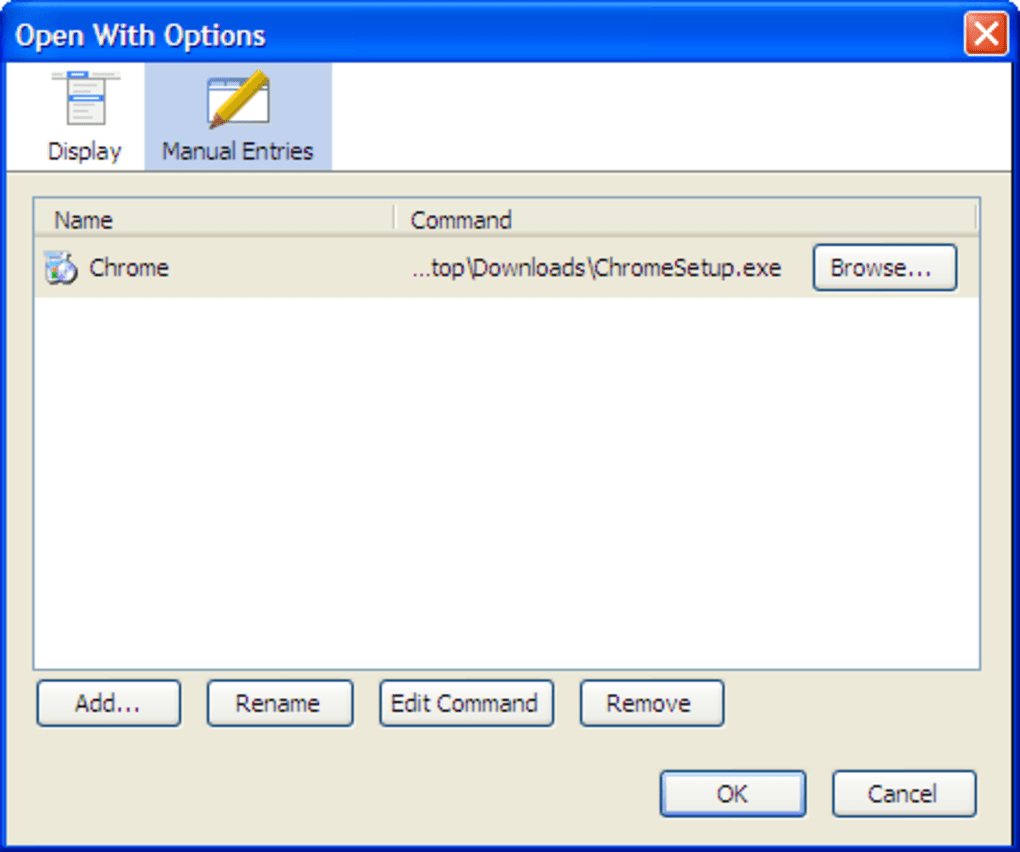
- Adição de navegador personalizado para instalações portáteis ou não‑padrão.
- Posicionamento configurável: escolha apenas o menu de contexto, apenas a barra de abas ou ambos.
- Arquitetura leve—usa menos de 10 MB de RAM em repouso.
- Manipulação segura de URLs—sem telemetria externa ou coleta de dados.
- Atualizações gratuitas regulares através do repositório oficial de add‑ons.
Suporte ao Sistema Operacional
O Open With foi desenvolvido para as principais plataformas de desktop. No Windows 10/11 ele se registra como uma extensão de shell, garantindo funcionalidade de clique‑direito perfeita no File Explorer, Edge e em qualquer navegador baseado em Chromium. Usuários macOS (Catalina e posteriores) se beneficiam de uma extensão nativa do Safari que aparece no menu Serviços, enquanto distribuições Linux que suportam os ambientes de desktop GNOME ou KDE recebem uma integração compatível via portal de desktop XDG. O add‑on respeita o modelo de segurança de cada SO, exigindo apenas permissões padrão de usuário para ler o registro ou pastas de aplicativos. Esse design multiplataforma torna o Open With uma solução verdadeiramente universal para quem lida com vários navegadores diariamente.
Instalação, Configuração & Uso
Instalação Passo a Passo
- Visite a página oficial de download do Open With ou a loja de add‑ons do navegador.
- Clique no botão Download; o instalador é um arquivo assinado
.exe(Windows) ou.dmg(macOS). - Execute o instalador e siga as instruções na tela. O assistente escaneia automaticamente os navegadores existentes.
- Quando solicitado, permita que o add‑on modifique o menu de contexto (isso requer privilégios de administrador no Windows).
- Conclua a instalação e reinicie seus navegadores para carregar a nova extensão.
Dicas Rápidas de Configuração
Após a instalação, o Open With adiciona um ícone à bandeja do sistema (Windows) ou à barra de menus (macOS). Clique com o botão direito no ícone e selecione Settings para abrir a janela de configuração. Aqui você pode:
- Alternar onde a opção “Open With…” aparece – escolha entre menu de contexto, barra de abas ou ambos.
- Adicionar manualmente um navegador portátil navegando até seu executável.
- Reordenar a lista de navegadores para priorizar as opções mais usadas.
- Ativar “Open Blank Page” para abrir uma nova aba em qualquer navegador sem uma URL.
Fluxo de Uso Diário
Usar o Open With é tão simples quanto possível. Selecione um link ou clique com o botão direito em qualquer texto que pareça uma URL, então escolha Open With… no menu de contexto. Um submenu listará todos os navegadores detectados; ao clicar em um, a página alvo será aberta instantaneamente naquele ambiente. Para usuários avançados, você pode atribuir atalhos de teclado via painel de configurações, transformando a combinação Ctrl + Shift + O em um comando universal de “abrir com”. Isso elimina a sequência típica de copiar‑colar, trocar de aplicativo, colar‑ir, economizando minutos valiosos ao longo de um dia de trabalho.
Prós, Contras & Perguntas Frequentes
Prós
- Gratuito e de código aberto, com atualizações regulares focadas em segurança.
- Impacto zero no desempenho do sistema – roda em segundo plano com uma pegada de memória mínima.
- Suporta todos os principais sistemas operacionais de desktop, tornando-o ideal para equipes em ambientes mistos.
- Posicionamento da interface altamente personalizável para atender às preferências de fluxo de trabalho pessoais.
- Elimina etapas repetitivas, aumentando a produtividade para desenvolvedores, testadores e usuários avançados.
Contras
- Disponível apenas para navegadores de desktop – sem integração móvel (Android/iOS).
- A instalação inicial requer privilégios de administrador no Windows, o que pode ser restrito em ambientes corporativos.
- Não atualiza automaticamente navegadores portáteis; é necessário atualizar manualmente se você mover o executável.
Perguntas Frequentes
O Open With é seguro para usar com URLs sensíveis?
Sim. O Open With nunca registra ou transmite as URLs que você abre. Ele simplesmente passa o link para a linha de comando nativa do navegador selecionado, mantendo seus dados locais e privados.
Posso adicionar um navegador não‑padrão, como uma versão portátil do Chrome?
Absolutamente. Na janela de Configurações, clique em “Add Browser” e navegue até o executável portátil. O Open With então o listará ao lado dos seus navegadores instalados.
O Open With funciona em ambientes Windows Server?
O add‑on é compatível com Windows Server 2016, 2019 e 2022, desde que você possua as permissões de usuário adequadas para modificar o menu de contexto do shell.
Com que frequência o Open With é atualizado?
As atualizações são lançadas mensalmente, com patches críticos de segurança enviados assim que estiverem prontos. O add‑on verifica atualizações automaticamente a cada vez que você inicia um navegador.
Posso desativar a extensão para um navegador específico?
Sim. No painel de Configurações você pode desmarcar navegadores individuais, removendo-os do submenu “Open With” enquanto mantém os demais funcionais.
Conclusão & Chamada à Ação
Para quem troca regularmente entre Chrome, Firefox, Edge ou qualquer outro navegador, Open With é a peça que falta para transformar uma rotina engessada em um único clique. Sua pegada leve, compatibilidade multiplataforma e configuração simples fazem dele um add‑on indispensável para desenvolvedores, testadores de QA, profissionais de marketing digital e usuários avançados. Ao consolidar três ou mais etapas manuais em um fluxo de trabalho simplificado, você recupera tempo valioso e reduz a chance de erros ao copiar URLs. Pronto para melhorar sua eficiência de navegação? Baixe o Open With agora gratuitamente, instale em minutos e experimente a conveniência de abrir qualquer link no navegador perfeito—sempre.








