
Télécharger Open With – Lanceur Multi‑Navigateurs, Outil Gratuit et Sécurisé
Introduction et aperçu
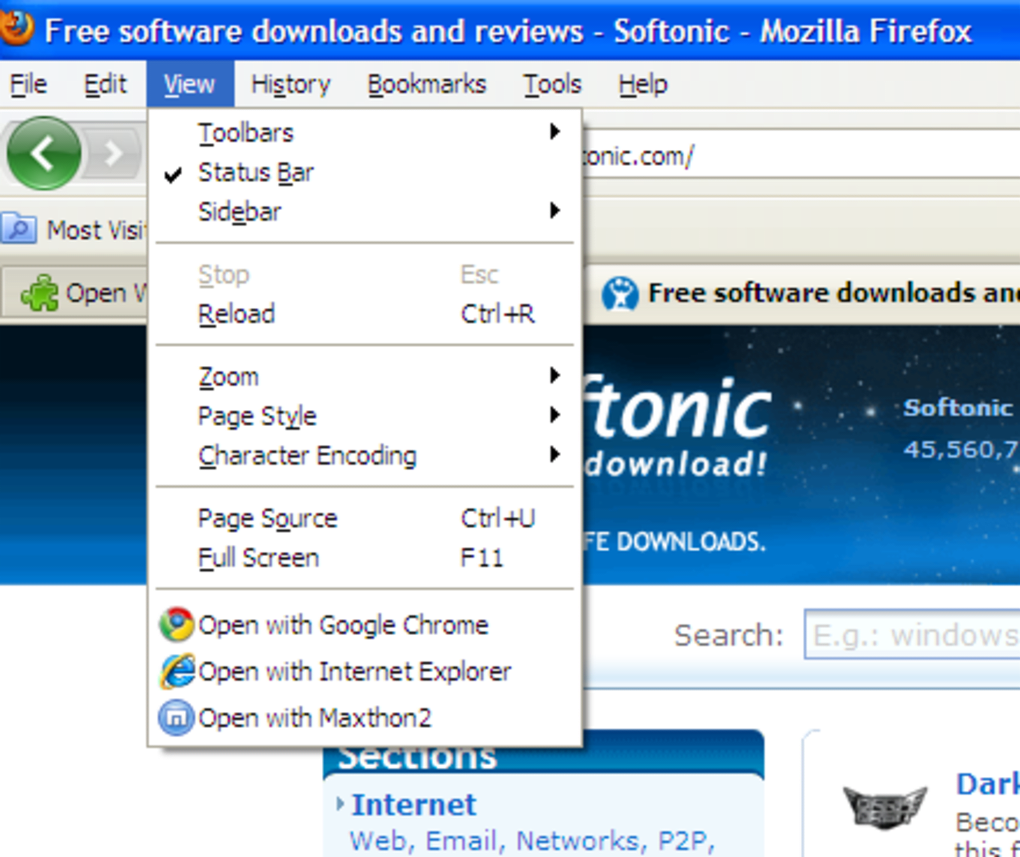
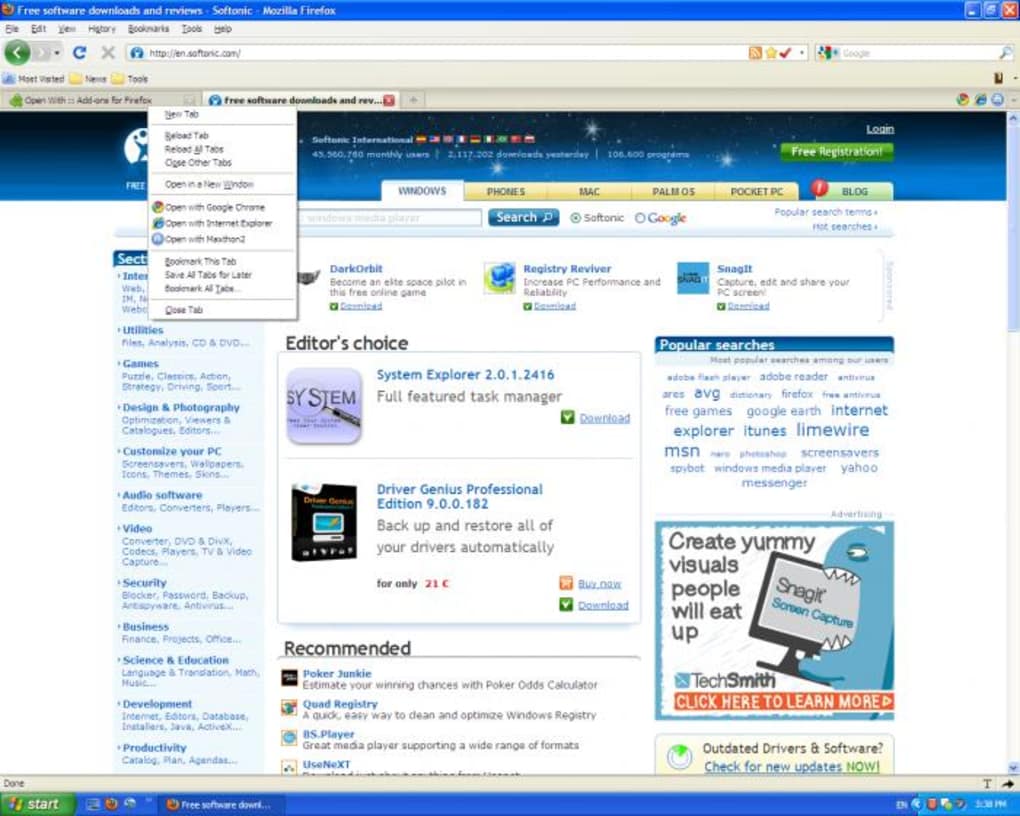
Si vous passez une partie importante de votre journée à naviguer sur le Web, vous remarquerez rapidement qu’un seul navigateur ne couvre jamais chaque tâche efficacement. Certains sites s’affichent mieux dans Chrome, d’autres fonctionnent plus fluidement dans Firefox, et certaines applications Web nécessitent les fonctionnalités propriétaires d’Edge. Passer d’un navigateur à l’autre manuellement peut sembler lourd — copier‑coller une URL, lancer une nouvelle fenêtre, répéter. Open With élimine cette friction en transformant n’importe quel lien en une passerelle d’un clic vers le navigateur de votre choix. Cette extension légère détecte automatiquement tous les navigateurs installés — Chrome, Firefox, Edge, Opera, Vivaldi, Brave, et même des options de niche—puis injecte une entrée soignée « Open With… » dans le menu contextuel, la barre d’onglets et le menu Affichage. Que vous soyez développeur testant la compatibilité multi‑navigateurs, marketeur comparant les emplacements publicitaires, ou utilisateur occasionnel qui préfère simplement un moteur de rendu différent pour un site spécifique, Open With rationalise le flux de travail. L’outil reste discret lorsqu’il n’est pas nécessaire, consommant une quantité négligeable de RAM et de CPU, tout en offrant quelques options de configuration intuitives pour les utilisateurs avancés. En bref, Open With est le pont entre vos outils Web préférés et le navigateur adéquat, sans les trois étapes habituelles.
Fonctionnalités principales et compatibilité
Liste des fonctionnalités clés
- Détection automatique de tous les navigateurs installés sur Windows, macOS et Linux.
- Intégration du menu contextuel pour le clic droit sur n’importe quel lien ou texte sélectionné.
- Raccourcis dans la barre d’onglets et le menu « View » pour un accès rapide sans quitter la fenêtre actuelle.
- Ajout de navigateur personnalisé pour les installations portables ou non standard.
- Placement configurable : choisissez uniquement le menu contextuel, uniquement la barre d’onglets, ou les deux.
- Architecture légère — utilise moins de 10 Mo de RAM au repos.
- Gestion sécurisée des URL — aucune télémétrie externe ni collecte de données.
- Mises à jour gratuites régulières via le dépôt officiel des extensions.
Prise en charge des systèmes d'exploitation
Open With est conçu pour les principales plateformes de bureau. Sous Windows 10/11, il s’enregistre comme une extension du shell, assurant une fonctionnalité de clic droit fluide dans l’Explorateur de fichiers, Edge et tout navigateur basé sur Chromium. Les utilisateurs macOS (Catalina et versions ultérieures) bénéficient d’une extension Safari native qui apparaît dans le menu Services, tandis que les distributions Linux supportant les environnements de bureau GNOME ou KDE reçoivent une intégration compatible via le portail de bureau XDG. L’extension respecte le modèle de sécurité de chaque OS, ne nécessitant que les permissions utilisateur standard pour lire le registre ou les dossiers d’application. Cette conception multiplateforme fait d’Open With une solution véritablement universelle pour quiconque jongle quotidiennement avec plusieurs navigateurs.
Installation, configuration et utilisation
Installation étape par étape
- Visitez la page officielle de téléchargement d’Open With ou la boutique d’extensions du navigateur.
- Cliquez sur le bouton Download ; l’installateur est un fichier signé
.exe(Windows) ou.dmg(macOS). - Exécutez l’installateur et suivez les invites à l’écran. L’assistant analyse automatiquement les navigateurs existants.
- Lorsque cela vous est demandé, autorisez l’extension à modifier le menu contextuel (cela nécessite des droits d’administrateur sous Windows).
- Terminez l’installation et redémarrez vos navigateurs pour charger la nouvelle extension.
Conseils de configuration rapide
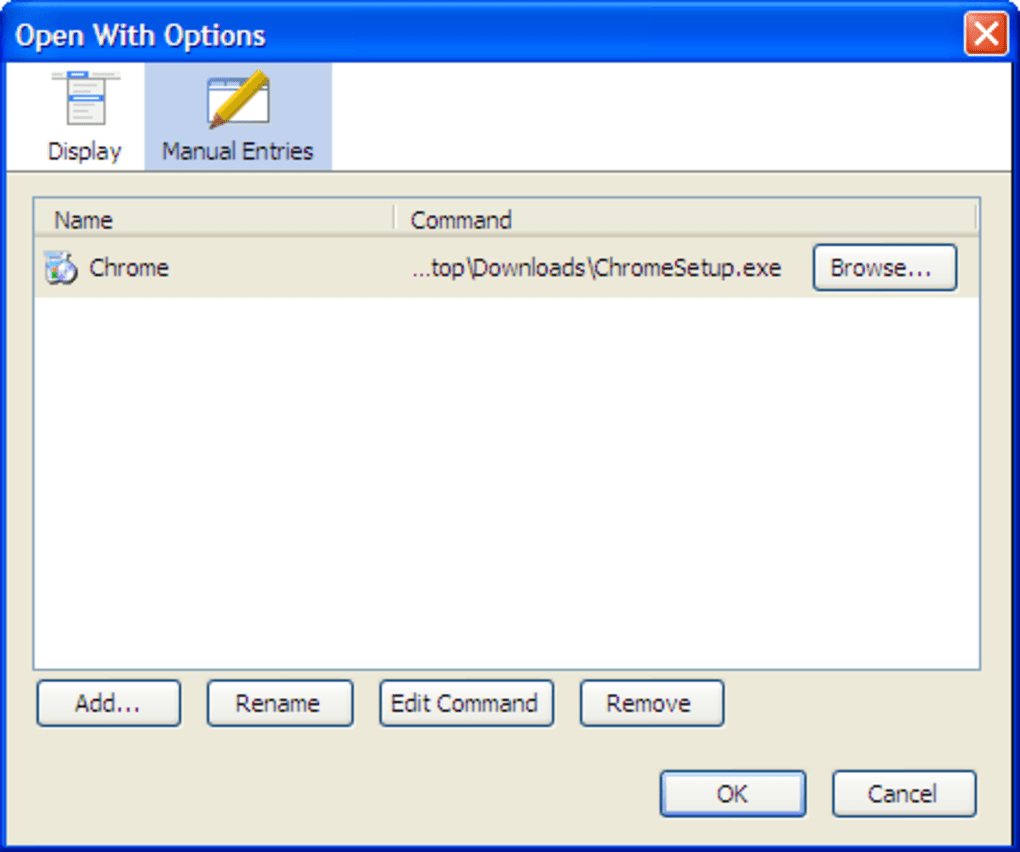
Après l’installation, Open With ajoute une icône dans la barre d’état système (Windows) ou la barre de menus (macOS). Faites un clic droit sur l’icône et sélectionnez Settings pour ouvrir la fenêtre de configuration. Vous pouvez :
- Basculer l’emplacement de l’option « Open With… » — choisir entre le menu contextuel, la barre d’onglets ou les deux.
- Ajouter manuellement un navigateur portable en parcourant jusqu’à son exécutable.
- Réorganiser la liste des navigateurs pour prioriser vos options les plus utilisées.
- Activer « Open Blank Page » pour ouvrir un nouvel onglet dans n’importe quel navigateur sans URL.
Flux de travail quotidien
Utiliser Open With est aussi simple que possible. Sélectionnez un lien ou faites un clic droit sur tout texte ressemblant à une URL, puis choisissez Open With… dans le menu contextuel. Un sous‑menu répertorie chaque navigateur détecté ; cliquer sur l’un d’eux ouvre instantanément la page cible dans cet environnement. Pour les utilisateurs avancés, vous pouvez attribuer des raccourcis clavier via le panneau de paramètres, transformant une pression sur Ctrl + Shift + O en une commande universelle « open with ». Cela élimine la séquence habituelle copier‑coller, changer d’application, coller‑aller, économisant de précieuses minutes au cours d’une journée de travail.
Avantages, inconvénients et FAQ
Avantages
- Gratuit et open‑source, avec des mises à jour régulières axées sur la sécurité.
- Impact nul sur les performances du système — s’exécute en arrière‑plan avec une empreinte mémoire minuscule.
- Prend en charge tous les principaux systèmes d’exploitation de bureau, ce qui le rend idéal pour les équipes en environnement mixte.
- Placement de l’interface hautement personnalisable pour s’adapter aux préférences de flux de travail personnelles.
- Élimine les étapes répétitives, augmentant la productivité des développeurs, testeurs et utilisateurs avancés.
Inconvénients
- Disponible uniquement pour les navigateurs de bureau — pas d’intégration mobile (Android/iOS).
- L’installation initiale nécessite des droits d’administrateur sous Windows, ce qui peut être restreint dans les environnements d’entreprise.
- Ne met pas à jour automatiquement les navigateurs portables ; un rafraîchissement manuel est nécessaire si vous déplacez l’exécutable.
FAQ
Open With est‑il sûr à utiliser avec des URL sensibles ?
Oui. Open With ne consigne ni ne transmet jamais les URL que vous ouvrez. Il transmet simplement le lien à la ligne de commande native du navigateur sélectionné, gardant vos données locales et privées.
Puis‑je ajouter un navigateur non standard comme une version portable de Chrome ?
Absolument. Dans la fenêtre des paramètres, cliquez sur « Add Browser » et parcourez jusqu’à l’exécutable portable. Open With l’affichera alors à côté de vos navigateurs installés.
Open With fonctionne‑t‑il dans les environnements Windows Server ?
L’extension est compatible avec Windows Server 2016, 2019 et 2022, à condition de disposer des permissions utilisateur appropriées pour modifier le menu contextuel du shell.
À quelle fréquence Open With est‑il mis à jour ?
Les mises à jour sont publiées mensuellement, les correctifs de sécurité critiques étant poussés dès qu’ils sont prêts. L’extension vérifie les mises à jour automatiquement à chaque lancement d’un navigateur.
Puis‑je désactiver l’extension pour un navigateur spécifique ?
Oui. Dans le volet des paramètres, vous pouvez décocher les navigateurs individuels, les retirant du sous‑menu « Open With » tout en conservant le reste fonctionnel.
Conclusion et appel à l'action
Pour quiconque change régulièrement de Chrome, Firefox, Edge ou tout autre navigateur, Open With est la pièce manquante qui transforme une routine fastidieuse en un seul clic. Son empreinte légère, sa compatibilité multiplateforme et sa configuration simple en font une extension indispensable pour les développeurs, testeurs QA, marketeurs numériques et utilisateurs avancés. En consolidant trois étapes ou plus en un flux de travail simplifié, vous récupérez un temps précieux et réduisez les risques d’erreurs lors de la copie d’URL. Prêt à améliorer votre efficacité de navigation ? Téléchargez Open With maintenant gratuitement, installez en quelques minutes, et profitez de la commodité d’ouvrir n’importe quel lien dans le navigateur idéal—à chaque fois.








