Screenshots
App-Details
- Version
- 1.24.0
- Größe
- 1.18 MB
- Aktualisiert
- January 31, 2023
- Erfordert
- Windows 7
- Sprache
- English
- Lizenz
- Free
- Entwickler
- FileFriend
- Kategorie
- Windows OS
Über Pictor
Download Pictor – Kostenloses Windows Grafik‑ und Design‑Tool
Übersicht
Pictor ist eine völlig kostenlose Grafik‑Design‑Anwendung, die für Windows 10 und höher entwickelt wurde. Entwickelt von FileFriend, wird das Programm in die Kategorie „Grafik & Design“ eingeordnet und bietet eine leichte, aber leistungsfähige Umgebung für schnelle Bildbearbeitung, Annotation und grundlegende Illustrationsaufgaben. Seit seinem Debüt bei Softonic am 27. Mai 2020 wird Pictor als sichere, kostenfreie Alternative zu den schwergewichtigeren Suites positioniert, die den Markt dominieren. Die aktuelle stabile Version, Version 1.24.0, läuft auf Englisch und benötigt nur einen bescheidenen Anteil an Systemressourcen, was sie ideal für Studenten, Freiberufler und Hobbyisten macht, die ein zuverlässiges Werkzeug ohne die Belastung von Abonnementgebühren benötigen.
In einer Zeit, in der Design‑Software häufig mit aggressiven Lizenzmodellen gebündelt wird, hebt sich Pictors kostenloser Download‑Ansatz hervor. Die App folgt modernen Sicherheitspraktiken: Sie ist von einer vertrauenswürdigen Zertifizierungsstelle signiert, erhält regelmäßige Sicherheitspatches und speichert Benutzerdaten lokal, sofern Sie sie nicht exportieren. Darüber hinaus ist die intuitive Benutzeroberfläche um die Windows‑10‑Designsprache herum aufgebaut, was ein nahtloses Erlebnis gewährleistet, das sich naturnah an das Betriebssystem anfühlt. Egal, ob Sie ein Foto für soziale Medien verkleinern, Textüberlagerungen zu einer Präsentationsfolie hinzufügen oder ein schnelles Wireframe skizzieren müssen, Pictor bietet einen unkomplizierten Arbeitsablauf, der die Lernkurve, die bei vielen professionellen Werkzeugen üblich ist, reduziert.
Pictor integriert zudem einen einfachen Aktualisierungsmechanismus, der bei jedem Start des Programms nach neueren Builds sucht. Das garantiert, dass Sie stets Zugriff auf die neuesten Funktionen und Fehlerbehebungen haben, ohne das Web manuell durchsuchen zu müssen. Die Entwickler haben das Community‑Feedback betont und ermutigen die Nutzer, die App zu bewerten und Kommentare auf Softonic zu hinterlassen, was wiederum zukünftige Versionen prägt. Wenn Sie nach einem kostenlosen, sicheren und regelmäßig aktualisierten Grafik‑Editor suchen, der Ihre Windows‑Umgebung respektiert, ist Pictor einen Download und einen gründlichen Testlauf wert.
Funktionen & Installation
Hauptfunktionen (itemprop="featureList")
- Intuitives Canvas mit Drag‑and‑Drop‑Unterstützung für Bilder und Ebenen.
- Grundlegende Zeichenwerkzeuge: Bleistift, Pinsel, Formeinfüger und Radiergummi.
- Texteditor mit Schriftart-, Größen-, Farb‑ und Ausrichtungs‑Steuerungen.
- Bildanpassungen – Helligkeit, Kontrast, Sättigung und Farbton.
- Ebenenverwaltung mit Transparenz, Mischmodi und Reihenfolge.
- Exportoptionen für PNG, JPEG, BMP und PDF.
- Integrierte Zwischenablage‑Integration für schnelles Kopieren‑Einfügen zwischen Apps.
- Automatischer Update‑Checker, der Sie über neue Versionen benachrichtigt.
- Mehrsprachige Unterstützung (derzeit Englisch, mit Plänen für weitere).
- Leichter Installer unter 25 MB, der schnellen Download und geringen Festplattenspeicher gewährleistet.
Schritt‑für‑Schritt‑Installation & Erste‑Start‑Anleitung
Die Installation von Pictor ist ein Kinderspiel, dank seines Installers, der den Windows‑Best‑Practices folgt. Befolgen Sie diese Schritte, um die App zum Laufen zu bringen:
- Download des Installers. Besuchen Sie die offizielle Softonic‑Seite oder die FileFriend‑Website und klicken Sie auf die Schaltfläche „Download Pictor“. Die Datei wird
Pictor_Setup_1.24.0.exeheißen. - Digitale Signatur überprüfen. Rechtsklicken Sie die Datei, wählen Sie „Eigenschaften“, dann die Registerkarte „Digitale Signaturen“, um zu bestätigen, dass der Herausgeber „FileFriend“ ist. Dieser Schritt stellt sicher, dass der Download sicher und unverändert ist.
- Installer ausführen. Doppelklicken Sie die ausführbare Datei und erlauben Sie die Eingabeaufforderung der Benutzerkontensteuerung (UAC). Der Assistent führt Sie durch die Sprachauswahl (Standard ist Englisch), die Lizenzvereinbarung und den Zielordner (empfohlen:
C:\Program Files\Pictor). - Installation abschließen. Klicken Sie auf „Installieren“ und warten Sie den Fortschrittsbalken. Der Installer erstellt eine Desktop‑Verknüpfung und registriert Pictor im Windows‑Startmenü.
- Anwendung starten. Nach der Installation klicken Sie auf „Fertig“, um Pictor automatisch zu öffnen, oder starten Sie es später über das Startmenü.
- Erstkonfiguration. Beim ersten Start fragt Pictor, ob Sie automatische Updates aktivieren möchten. Die Annahme dieser Option stellt sicher, dass Sie die neuesten Sicherheitspatches und Funktionsverbesserungen erhalten.
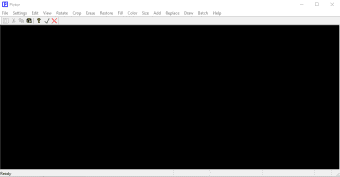
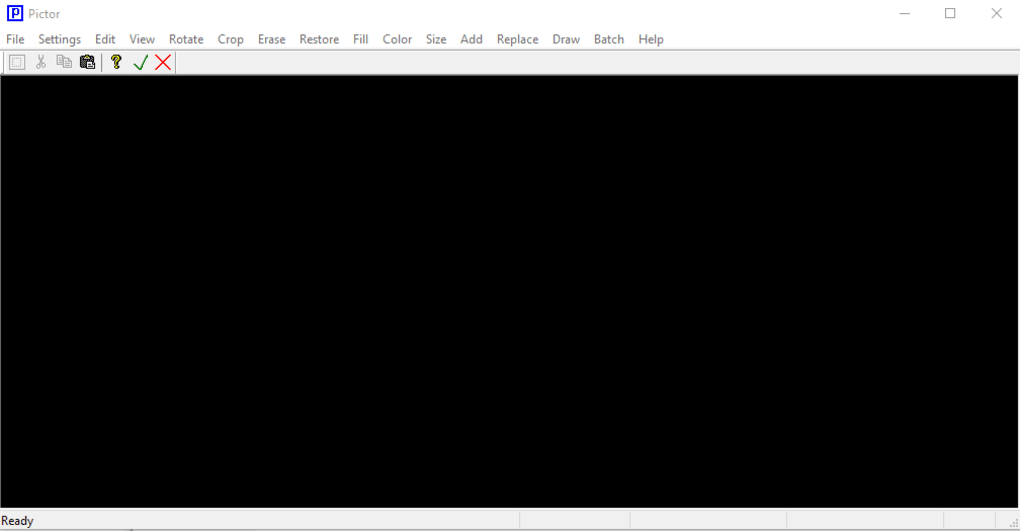
- UI erkunden. Das Hauptfenster zeigt eine Symbolleiste links, ein Ebenen‑Panel rechts und ein zentrales Canvas. Fahren Sie mit der Maus über jedes Symbol, um einen Tooltip zu sehen, der seine Funktion erklärt.
Wenn Sie mit dem Layout vertraut sind, können Sie ein neues Projekt über File → New starten oder ein vorhandenes Bild über File → Open öffnen. Das Programm speichert Ihre Arbeit automatisch im proprietären .pict-Format, bewahrt die Ebenen für spätere Bearbeitung und ermöglicht den Export in gängige Rasterformate zum Teilen.
Kompatibilität & Vor‑ und Nachteile
Pictor ist ausschließlich für Windows 10 und höher entwickelt und nutzt die neueste Direct2D‑Rendering‑Pipeline für eine reibungslose Leistung sowohl auf integrierten als auch dedizierten Grafikkarten. Die Software läuft auf 64‑Bit‑Systemen, unterstützt jedoch auch 32‑Bit‑Windows‑Installationen, wobei eine 64‑Bit‑Umgebung für optimale Geschwindigkeit und Speicherverwaltung empfohlen wird. Da sie den Windows‑10‑UI‑Richtlinien entspricht, übernimmt die App automatisch das helle oder dunkle Systemthema und sorgt für visuelle Konsistenz auf Ihrem Desktop.
Vorteile
- Kostenlos. Keine versteckten Gebühren, Abonnements oder Testbeschränkungen.
- Leichter Ressourcenverbrauch. Verbraucht weniger als 150 MB RAM bei typischer Nutzung.
- Sichere Installation. Digital signierter Installer mit regelmäßigen Sicherheitsupdates.
- Benutzerfreundliche Oberfläche. Minimaler Lernaufwand für Anfänger.
- Ebenenbasierte Bearbeitung. Ermöglicht nicht‑destruktive Arbeitsabläufe.
- Mehrere Exportformate. PNG, JPEG, BMP und PDF werden unterstützt.
- Automatische Update‑Prüfungen. Hält die App aktuell ohne manuelle Downloads.
Nachteile
- Eingeschränkte erweiterte Funktionen. Keine Vektor‑Bearbeitung oder CMYK‑Farbverwaltung.
- Nur Windows. Noch keine nativen macOS-, Android- oder iOS‑Versionen.
- Einfacher Filter‑Satz. Fehlende anspruchsvolle Effekte, die in Premium‑Suites zu finden sind.
- Keine Cloud‑Synchronisation. Projekte müssen lokal gespeichert oder manuell gesichert werden.
- Community‑Größe. Eine kleinere Nutzerbasis kann weniger Tutorials und Drittanbieter‑Plugins bedeuten.
FAQ & Fazit
Häufig gestellte Fragen
-
Ist Pictor wirklich kostenlos, oder gibt es versteckte Kosten?
Pictor ist zu 100 % kostenlos. Es gibt keine versteckten In‑App‑Käufe, Abonnementgebühren oder Lizenzkosten. Alle aufgeführten Funktionen stehen jedem Nutzer nach dem Download zur Verfügung.
-
Kann ich Pictor auf einem Mac oder Linux‑Rechner verwenden?
Derzeit ist Pictor ausschließlich für Windows 10 und neuer entwickelt. Das Entwicklungsteam hat Interesse an plattformübergreifender Unterstützung geäußert, aber es gibt derzeit keine offiziellen macOS‑ oder Linux‑Versionen.
-
Wie oft erhält Pictor Updates?
Updates werden etwa alle 3–4 Monate veröffentlicht, dazwischen gibt es kleinere Patches für Sicherheit oder Fehlerbehebungen. Der integrierte Updater benachrichtigt Sie automatisch, wenn eine neue Version verfügbar ist.
-
Unterstützt Pictor Ebenenmasken oder Mischmodi?
Ja. Pictor enthält grundlegende Mischmodi (Normal, Multiply, Screen, Overlay) und Transparenz‑Steuerungen für jede Ebene, die nicht‑destruktive Bearbeitung ähnlich wie bei größeren Design‑Suites ermöglichen.
-
Gibt es eine Möglichkeit, meine Projekte in die Cloud zu sichern?
Pictor hat keine integrierte Cloud‑Synchronisation, aber Sie können die
.pict-Dateien manuell in einen beliebigen Cloud‑Speicherdienst (OneDrive, Google Drive, Dropbox) kopieren, um sie zu sichern und geräteübergreifend zu nutzen.
Fazit – Sollten Sie Pictor herunterladen?
Wenn Sie einen sicheren, kostenlosen und leicht zu erlernenden Grafik‑Editor benötigen, der nativ unter Windows 10 oder neuer läuft, liefert Pictor ein solides Set an Kernwerkzeugen, ohne ein Abonnement zu verlangen. Sein leichter Ressourcenverbrauch sorgt für schnelle Startzeiten, während der ebenenbasierte Arbeitsablauf genug Flexibilität für die meisten alltäglichen Designaufgaben bietet. Obwohl es nicht den tiefen Funktionsumfang professioneller Suites wie Adobe Photoshop oder Affinity Designer besitzt, macht der Fokus auf Einfachheit es zu einem hervorragenden Einstieg für Studenten, Gelegenheitskreative und alle, die schnelle Bearbeitungen ohne steile Lernkurve durchführen möchten.
Die Entscheidung hängt letztlich von Ihren Anforderungen ab. Für grundlegende Bildmanipulation, Textüberlagerungen und einfache Illustrationsarbeiten ist Pictor mehr als ausreichend. Wenn Ihre Projekte fortgeschrittene Vektorgrafiken, CMYK‑Farbprofile oder integrierte Cloud‑Zusammenarbeit erfordern, sollten Sie möglicherweise Premium‑Alternativen in Betracht ziehen. Dennoch gibt es, da die App kostenlos ist, keinen Nachteil, sie selbst herunterzuladen und zu testen. Erleben Sie die sichere, regelmäßig aktualisierte Umgebung, die FileFriend bietet, und entscheiden Sie, ob Pictor Ihr bevorzugtes Windows‑Design‑Tool wird.
Bereit, Pictor auszuprobieren? Klicken Sie unten auf die Download‑Schaltfläche, installieren Sie das Programm und beginnen Sie noch heute mit dem Erstellen!
Anleitungen & Tutorials
So installierst du Pictor
- Klicke oben auf die Schaltfläche Herunterladen.
- Akzeptiere nach der Weiterleitung die Bedingungen und klicke auf Installieren.
- Warte, bis der Download von Pictor auf deinem Gerät abgeschlossen ist.
So verwendest du Pictor
Diese Software wird hauptsächlich für die oben beschriebenen Kernfunktionen verwendet. Öffne die App nach der Installation, um ihre Möglichkeiten zu erkunden.
Nutzerbewertungen
Noch keine Bewertungen. Teile als Erste/r deine Erfahrung.
Das könnte dir auch gefallen
mehr
Llama 2
Free-to-use large language model As the new addition to Meta’s arsenal of langua...

NotebookLM
Revolutionizing the note-taking and idea-generation process NotebookLM is an exp...

Github co pilot
AI-inspired software development and coding platform GitHub Copilot is a browser...

Google Gemma
Google’s lightweight AI models Introducing Google Gemma , a family of cutting-ed...

AI Image Enlarger
A free app for Windows, by ai-image-larger. AI Image Enlarger is a free software...

DALL E
AI-driven text-to-image transformation engine DALL·E is a free graphic and desig...
