
Descarcă Pictor – Instrument Gratuit de Grafică și Design pentru Windows
Prezentare generală
Pictor este o aplicație complet gratuită de design grafic, concepută pentru Windows 10 și versiuni ulterioare. Dezvoltată de FileFriend, programele se încadrează în categoria „Grafică & Design” și oferă un mediu ușor dar eficient pentru editarea rapidă a imaginilor, comentarii și sarcini de ilustrație de bază. De la lansarea sa pe Softonic pe data de 27 mai 2020, Pictor a fost poziționat ca o alternativă sigură și gratuită față de suitele mai greoaie care domină piața. Versiunea stabilă actuală, 1.24.0, funcționează în limba engleză și necesită doar resurse sistem modeste, fiind ideal pentru studenți, freelanceri și pasionați care au nevoie de un instrument de încredere fără costurile asociate abonamentelor.
Într-o epocă în care software-ul de design vine adesea cu modele de licențiere agresive, abordarea gratuită a Pictor se distinge clar. Aplicația respectă practicile moderne de securitate: este semnată de o autoritate de certificare de încredere, primește actualizări regulate de securitate și stochează datele utilizatorului local, dacă nu alegeți să le exportați. În plus, interfața sa intuitivă este construită în jurul limbajului de design Windows 10, asigurând o experiență fluidă care se simte nativă sistemului de operare. Indiferent dacă trebuie să redimensionați o fotografie pentru rețelele sociale, să adăugați suprafețe de text pe o diapozitivă de prezentare sau să desenați un wireframe rapid, Pictor oferă un flux de lucru simplu care reduce curbă de învățare comună la multe instrumente profesionale.
Pictor integrează, de asemenea, un mecanism simplu de actualizare care verifică existența versiunilor mai noi la fiecare pornire a programului. Acest lucru garantează că aveți întotdeauna acces la cele mai recente funcționalități și corecții de erori fără a fi nevoie să căutați pe internet manual. Dezvoltatorii au pus accent pe feedback-ul comunității, încurajând utilizatorii să evalueze aplicația și să lase comentarii pe Softonic, ceea ce contribuie la definirea viitoarelor versiuni. Dacă căutați un editor grafic gratuit, sigur și actualizat periodic care respectă mediul Windows, Pictor merită o descărcare și o testare aprofundată.
Funcționalități și Instalare
Funcționalități principale (itemprop="featureList")
- Canva intuitiv cu suport pentru glisare și eliberare a imaginilor și stratelor.
- Unelte de desenare de bază: creion, pensulă, inserare forme și ștergător.
- Editor de text cu controale pentru font, dimensiune, culoare și aliniere.
- Reglări imagine – luminozitate, contrast, saturare și nuanță.
- Management strat cu opacitate, moduri de amestecare și ordonare.
- Opțiuni de export pentru PNG, JPEG, BMP și PDF.
- Integrare în clipboardul integrat pentru copiere și lipire rapidă între aplicații.
- Verificator automat de actualizări care vă notifică despre versiuni noi.
- Sprijin pentru mai multe limbi (în prezent engleză, cu planuri pentru altele).
- Instalator ușor sub 25 MB, asigurând o descărcare rapidă și utilizare redusă a spațiului de stocare.
GHID PAS CU PAS DE INSTALARE & PRIMUL LANSARE
Instalarea Pictor este simplă, datorită instalatorului care respectă cele mai bune practici Windows. Urmați acești pași pentru a porni aplicația:
- Descărcați instalatorul. Accesați pagina oficială de pe Softonic sau site-ul FileFriend și faceți clic pe butonul „Descarcă Pictor”. Fișierul va avea numele
Pictor_Setup_1.24.0.exe. - Verificați semnătura digitală. Click dreapta pe fișier, selectați „Proprietăți”, apoi fila „Semnături digitale” pentru a confirma că editorul este „FileFriend”. Această etapă asigură că descărcarea este sigură și nealterată.
- Rulați instalatorul. Dublu-click pe fișierul executabil și permiteți promptului User Account Control (UAC) să continue. Wizardul vă va ghida prin selecția limbii (implicit engleză), acordul de licență și folderul de destinație (recomandat:
C:\Program Files\Pictor). - Completați instalarea. Faceți clic pe „Instalare” și așteptați până se termină bara de progres. Instalatorul creează o pictogramă pe desktop și înregistrează Pictor în meniul Start Windows.
- Porniți aplicația. După instalare, faceți clic pe „Finalizare” pentru a deschide automat Pictor sau porniți-l mai târziu din meniul Start.
- Configurare inițială. La prima pornire, Pictor vă întreabă dacă doriți să activați actualizările automate. Acceptarea acestei opțiuni asigură că primiți cele mai recente corecții de securitate și îmbunătățiri funcționale.
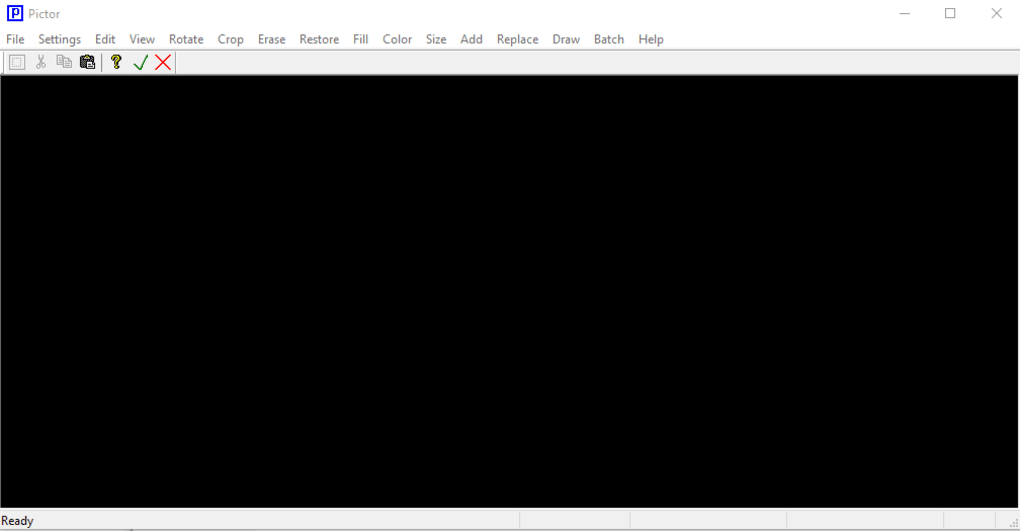
- Explorați interfața. Fereastra principală prezintă o bară de unelte în partea stângă, un panou de straturi în partea dreaptă și un canvas central. Trecerea cu mouse-ul peste fiecare pictogramă arată un tooltip care explică funcția sa.
Odată ce vă simțiți confortabil cu aranjamentul, puteți începe un proiect nou prin Fișier → Nou sau deschide o imagine existentă prin Fișier → Deschide. Programul salvează automat lucrările într-un format propriu .pict, păstrând straturile pentru editări ulterioare, în timp ce permite exportul în formate răstere comune pentru partajare.
Compatibilitate și Avantaje/Nedecomandări
Pictor este construit exclusiv pentru Windows 10 și versiuni ulterioare, folosind cea mai recentă tehnologie Direct2D pentru performanță fluidă pe atât carduri grafice integrate, cât și dedicate. Aplicația rulează pe sisteme 64-bit, dar suportă și instalări pe Windows 32-bit, deși un mediu 64-bit este recomandat pentru o viteză optimă și gestionarea memoriei. Datorită respectării ghidurilor de interfață Windows 10, aplicația adoptă automat tema clară sau întunecată a sistemului, asigurând o coerență vizuală pe tot desktopul.
Avantaje
- Complet gratuit. Fără taxe ascunse, abonamente sau limitări de probă.
- Profil ușor. Consumă mai puțin de 150 MB RAM în utilizare tipică.
- Instalare sigură. Instalator semnat digital cu actualizări regulate de securitate.
- Interfață prietenoasă. Curba de învățare minimă pentru începători.
- Ediție bazată pe straturi. Permite fluxuri de lucru ne-distructive.
- Multiple formate de export. PNG, JPEG, BMP și PDF acoperite.
- Verificare automată de actualizări. Menține aplicația actualizată fără descărcări manuale.
Nedecomandări
- Funcționalități avansate limitate. Fără editare vectorială sau gestionare CMYK.
- Doar pentru Windows. Nu există versiuni native pentru macOS, Android sau iOS.
- Set de filtre de bază. Lipsesc efectele sofisticate din suitele premium.
- Fără sincronizare în cloud. Proiectele trebuie salvate local sau făcute copii de rezervă manual.
- Mărimea comunității. O bază mai mică de utilizatori poate însemna mai puține tutoriale și plugin-uri de terțe părți.
Întrebări frecvente și Concluzie
Întrebări frecvente
-
Pictor este cu adevărat gratuit, sau există costuri ascunse?
Pictor este 100 % gratuit. Nu există cumpărături în aplicație ascunse, taxe de abonament sau costuri de licențiere. Toate funcționalitățile enumerate sunt disponibile pentru fiecare utilizator după descărcare.
-
Pot folosi Pictor pe un Mac sau o mașină Linux?
În prezent, Pictor este construit exclusiv pentru Windows 10 și versiuni ulterioare. Echipa de dezvoltare a exprimat interes pentru suport cross-platform, dar nu există încă versiuni oficiale pentru macOS sau Linux.
-
Cât de des primește Pictor actualizări?
Actualizările sunt lansate aproximativ la fiecare 3–4 luni, cu actualizări minore pentru securitate sau corecții de erori între acestea. Actualizatorul integrat vă notifică automat atunci când o nouă versiune este disponibilă.
-
Suportă Pictor masca de strat sau moduri de amestecare?
Da. Pictor include moduri de amestecare de bază (Normal, Multiply, Screen, Overlay) și controale de opacitate pentru fiecare strat, permițând editarea ne-distructivă similară cu suitele mari de design.
-
Există o modalitate de a face backup al proiectelor în cloud?
Pictor nu are sincronizare în cloud integrată, dar puteți copia manual fișierele
.pictîn orice serviciu de stocare în cloud (OneDrive, Google Drive, Dropbox) pentru backup și acces între dispozitive.
Concluzie – Ar trebui să descărcați Pictor?
Dacă aveți nevoie de un editor grafic sigur, gratuit și ușor de învățat care rulează nativ pe Windows 10 sau versiuni ulterioare, Pictor oferă un set solid de unelte de bază fără a cere un abonament. Dimensiunea sa redusă asigură timpuri de pornire rapide, în timp ce fluxul de lucru bazat pe straturi oferă suficientă flexibilitate pentru majoritatea sarcinilor zilnice de design. Deși lipsește setul profund de funcționalități al suitelelor profesionale precum Adobe Photoshop sau Affinity Designer, accentul său pe simplificare îl face o excelentă introducere pentru studenți, creatori casuisti și oricine dorește să facă editări rapide fără o curbă de învățare abruptă.
Decizia depinde în final de cerințele dumneavoastră. Pentru manipularea imaginilor de bază, suprafețe de text și lucrări simple de ilustrație, Pictor este mai mult decât adecvat. Dacă proiectele dvs. necesită grafică vectorială avansată, profilare de culoare CMYK sau colaborare integrată în cloud, ar putea fi nevoie să căutați alternative premium. Totuși, deoarece aplicația este gratuită, nu există niciun dezavantaj în a o descărca și a o testa personal. Experimentați mediul sigur și actualizat periodic oferit de FileFriend și decideți dacă Pictor devine instrumentul dumneavoastră de alegere pentru design pe Windows.
Gata să încercați Pictor? Faceți clic pe butonul de descărcare de mai jos, instalați programul și începeți să creați astăzi!








