
Descarga Pictor – Herramienta Gratuita de Gráficos y Diseño para Windows
Resumen
Pictor es una aplicación completamente gratuita de diseño gráfico creada para Windows 10 y versiones posteriores. Desarrollada por FileFriend, el programa se clasifica en la categoría "Gráficos y Diseño" y ofrece un entorno ligero pero potente para editar imágenes rápidamente, anotar y realizar tareas básicas de ilustración. Desde su lanzamiento en Softonic el 27 de mayo de 2020, Pictor se ha posicionado como una alternativa segura y sin costo frente a las suites más pesadas que dominan el mercado. La versión estable actual, la 1.24.0, funciona en inglés y requiere solo una cantidad mínima de recursos del sistema, lo que la convierte en ideal para estudiantes, freelancers y aficionados que necesitan una herramienta confiable sin el sobrecargo de cuotas de suscripción.
En una era en la que el software de diseño suele venir acompañado de modelos de licenciamiento agresivos, el enfoque gratuito de Pictor destaca. La aplicación sigue prácticas modernas de seguridad: está firmada por una autoridad certificadora de confianza, recibe actualizaciones regulares de seguridad y almacena los datos del usuario localmente, a menos que elijas exportarlos. Además, su interfaz intuitiva se basa en el lenguaje de diseño de Windows 10, garantizando una experiencia fluida que se siente nativa en el sistema operativo. Ya sea que necesites redimensionar una foto para redes sociales, agregar superposiciones de texto a una diapositiva de presentación o dibujar un boceto rápido, Pictor ofrece un flujo de trabajo sencillo que reduce la curva de aprendizaje común en muchas herramientas profesionales.
Pictor también incorpora un mecanismo de actualización simple que verifica nuevas versiones cada vez que se inicia el programa. Esto garantiza que siempre tengas acceso a las últimas funciones y correcciones de errores sin tener que buscar manualmente en internet. Los desarrolladores han destacado el feedback de la comunidad, animando a los usuarios a calificar la aplicación y dejar comentarios en Softonic, lo que a su vez ayuda a definir futuras versiones. Si buscas un editor gráfico gratuito, seguro y actualizado regularmente que respete tu entorno Windows, Pictor merece una descarga y una prueba exhaustiva.
Características e Instalación
Características Principales (itemprop="featureList")
- Canva intuitivo con soporte para arrastrar y soltar imágenes y capas.
- Herramientas básicas de dibujo: lápiz, pincel, inserción de formas y borrador.
- Editor de texto con controles para fuente, tamaño, color y alineación.
- Ajustes de imagen: brillo, contraste, saturación y matiz.
- Gestión de capas con opacidad, modos de fusión y ordenamiento.
- Opciones de exportación para PNG, JPEG, BMP y PDF.
- Integración incorporada con el portapapeles para copiar y pegar rápido entre aplicaciones.
- Comprobador automático de actualizaciones que te notifica sobre nuevas versiones.
- Soporte multilenguaje (actualmente en inglés, con planes para más idiomas).
- Instalador ligero de menos de 25 MB, garantizando una descarga rápida y bajo uso de disco.
Guía Paso a Paso para Instalación y Primera Ejecución
Instalar Pictor es muy sencillo gracias a su instalador que sigue las mejores prácticas de Windows. Sigue estos pasos para tener la aplicación funcionando:
- Descarga el instalador. Visita la página oficial de Softonic o el sitio web de FileFriend y haz clic en el botón "Descargar Pictor". El archivo se llamará
Pictor_Setup_1.24.0.exe. - Verifica la firma digital. Haz clic derecho sobre el archivo, selecciona "Propiedades" y luego la pestaña "Firmas digitales" para confirmar que el editor es "FileFriend". Este paso asegura que la descarga sea segura y no haya sido modificada.
- Ejecuta el instalador. Haz doble clic sobre el archivo ejecutable y permite el aviso de Control de Cuentas de Usuario (UAC) para continuar. El asistente te guiará por la selección de idioma (por defecto es inglés), el acuerdo de licencia y la carpeta de destino (recomendado:
C:\Program Files\Pictor). - Completa la instalación. Haz clic en "Instalar" y espera a que finalice la barra de progreso. El instalador crea un acceso directo en el escritorio y registra Pictor en el menú Inicio de Windows.
- Inicia la aplicación. Tras la instalación, haz clic en "Finalizar" para abrir Pictor automáticamente o inícialo más tarde desde el menú Inicio.
- Configuración inicial. En el primer lanzamiento, Pictor te pregunta si deseas habilitar las actualizaciones automáticas. Aceptar esta opción garantiza que recibas las últimas actualizaciones de seguridad y mejoras de funciones.
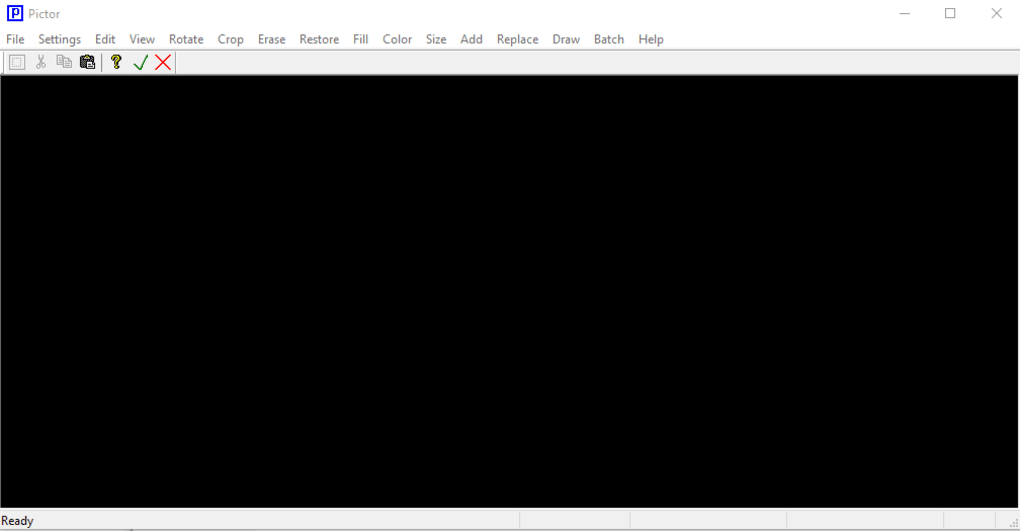
- Explora la interfaz. La ventana principal presenta una barra de herramientas a la izquierda, un panel de capas a la derecha y un lienzo central. Pasa el cursor sobre cada icono para ver una sugerencia que explica su función.
Una vez que te sientas cómodo con la disposición, puedes iniciar un nuevo proyecto mediante Archivo → Nuevo o abrir una imagen existente a través de Archivo → Abrir. El programa guarda automáticamente tu trabajo en un formato propio .pict, preservando las capas para editarlas posteriormente, mientras permite exportar a formatos de mapa de bits comunes para compartir.
Compatibilidad y Ventajas/Desventajas
Pictor está diseñado exclusivamente para Windows 10 y versiones posteriores, aprovechando la última pipeline de renderizado Direct2D para un rendimiento fluido en tarjetas gráficas integradas y dedicadas. El software funciona en sistemas de 64 bits, pero también soporta instalaciones de Windows de 32 bits, aunque se recomienda un entorno de 64 bits para una velocidad óptima y manejo de memoria. Debido a que sigue las directrices de interfaz de Windows 10, la aplicación adopta automáticamente el tema claro o oscuro del sistema, asegurando una consistencia visual en tu escritorio.
Ventajas
- Gratuito. Sin costos ocultos, suscripciones ni limitaciones de prueba.
- Pieza ligera. Consume menos de 150 MB de RAM durante el uso típico.
- Instalación segura. Instalador firmado digitalmente con actualizaciones de seguridad regulares.
- Interfaz amigable. Curva de aprendizaje mínima para principiantes.
- Edición basada en capas. Permite flujos de trabajo no destructivos.
- Múltiples formatos de exportación. Cubre PNG, JPEG, BMP y PDF.
- Comprobación automática de actualizaciones. Mantiene la aplicación actualizada sin descargas manuales.
Desventajas
- Características avanzadas limitadas. No incluye edición vectorial ni gestión de color CMYK.
- Únicamente para Windows. Aún no hay versiones nativas para macOS, Android o iOS.
- Conjunto básico de filtros. Carece de efectos sofisticados presentes en suites premium.
- Sin sincronización en la nube. Los proyectos deben guardarse localmente o hacerse copias de seguridad manualmente.
- Tamaño de la comunidad. Una base de usuarios más pequeña puede significar menos tutoriales y complementos de terceros.
Preguntas Frecuentes y Conclusión
Preguntas Frecuentes
-
¿Pictor es realmente gratuito, o hay costos ocultos?
Pictor es 100 % gratuito. No hay compras dentro de la aplicación, cuotas de suscripción ni costos de licencia ocultos. Todas las funciones enumeradas están disponibles para todos los usuarios tras la descarga.
-
¿Puedo usar Pictor en un Mac o máquina con Linux?
Actualmente, Pictor está diseñado exclusivamente para Windows 10 y versiones posteriores. El equipo de desarrollo ha expresado interés en soporte multiplataforma, pero en este momento no existen versiones oficiales para macOS o Linux.
-
¿Con qué frecuencia recibe Pictor actualizaciones?
Las actualizaciones se lanzan aproximadamente cada 3-4 meses, con parches menores para seguridad o corrección de errores entre medias. El actualizador incorporado te notifica automáticamente cuando hay una nueva versión disponible.
-
¿Pictor soporta máscaras de capa o modos de fusión?
Sí. Pictor incluye modos de fusión básicos (Normal, Multiplicar, Pantalla, Superponer) y controles de opacidad para cada capa, permitiendo una edición no destructiva similar a las suites de diseño más grandes.
-
¿Hay alguna forma de respaldar mis proyectos en la nube?
Pictor no tiene sincronización en la nube integrada, pero puedes copiar manualmente los archivos
.picta cualquier servicio de almacenamiento en la nube (OneDrive, Google Drive, Dropbox) para respaldarlos y acceder a ellos desde diferentes dispositivos.
Conclusión – ¿Deberías Descargar Pictor?
Si necesitas un editor gráfico seguro, gratuito y fácil de aprender que funcione de forma nativa en Windows 10 o versiones posteriores, Pictor ofrece un conjunto sólido de herramientas principales sin exigir una suscripción. Su bajo impacto garantiza tiempos de inicio rápidos, mientras que el flujo de trabajo basado en capas proporciona suficiente flexibilidad para la mayoría de las tareas de diseño cotidianas. Aunque carece del conjunto profundo de funciones de suites profesionales como Adobe Photoshop o Affinity Designer, su enfoque en la simplicidad lo convierte en una excelente entrada para estudiantes, creadores casuales y cualquier persona que desee realizar ediciones rápidas sin una curva de aprendizaje pronunciada.
La decisión final depende de tus necesidades. Para manipulaciones básicas de imágenes, superposiciones de texto y trabajos de ilustración sencillos, Pictor es más que adecuado. Si tus proyectos requieren gráficos vectoriales avanzados, perfiles de color CMYK o colaboración integrada en la nube, podrías necesitar alternativas premium. Sin embargo, como la aplicación es gratuita, no hay ningún inconveniente en descargarla y probarla tú mismo. Experimenta el entorno seguro y actualizado regularmente que ofrece FileFriend, y decide si Pictor se convierte en tu herramienta de diseño para Windows.
¿Listo para probar Pictor? Haz clic en el botón de descarga de abajo, instala el programa y comienza a crear hoy mismo.








