
Télécharger Pictor – Outil graphique et de conception gratuit pour Windows
Vue d'ensemble
Pictor est une application de conception graphique entièrement gratuite, conçue pour Windows 10 et versions ultérieures. Développé par FileFriend, le programme se situe dans la catégorie « Graphic & Design » et offre un environnement léger mais performant pour l’édition rapide d’images, l’annotation et les tâches d’illustration de base. Depuis ses débuts sur Softonic le 27 mai 2020, Pictor est présenté comme une alternative sécurisée et gratuite aux suites plus lourdes qui dominent le marché. La version stable actuelle, la version 1.24.0, fonctionne en anglais et ne nécessite qu’une quantité modeste de ressources système, ce qui la rend idéale pour les étudiants, les freelances et les amateurs qui ont besoin d’un outil fiable sans les frais d’abonnement.
À une époque où les logiciels de conception sont souvent livrés avec des modèles de licence agressifs, l’approche gratuite de téléchargement de Pictor se démarque. L’application suit les pratiques de sécurité modernes : elle est signée par une autorité de certification de confiance, reçoit régulièrement des correctifs de sécurité et stocke les données utilisateur localement, sauf si vous choisissez de les exporter. De plus, son interface intuitive est construite autour du langage de conception de Windows 10, garantissant une expérience fluide qui semble native au système d’exploitation. Que vous ayez besoin de redimensionner une photo pour les réseaux sociaux, d’ajouter des superpositions de texte à une diapositive de présentation ou de dessiner rapidement une maquette, Pictor offre un flux de travail simple qui réduit la courbe d’apprentissage courante à de nombreux outils professionnels.
Pictor intègre également un mécanisme de mise à jour simple qui vérifie les nouvelles versions à chaque lancement du programme. Cela garantit que vous avez toujours accès aux dernières fonctionnalités et corrections de bugs sans avoir à rechercher manuellement sur le Web. Les développeurs ont mis l’accent sur les retours de la communauté, encourageant les utilisateurs à noter l’application et à laisser des commentaires sur Softonic, ce qui contribue à façonner les futures versions. Si vous recherchez un éditeur graphique gratuit, sécurisé et régulièrement mis à jour qui respecte votre environnement Windows, Pictor mérite d’être téléchargé et testé en profondeur.
Fonctionnalités & Installation
Fonctionnalités clés
- Toile intuitive avec prise en charge du glisser‑déposer pour les images et les calques.
- Outils de dessin de base : crayon, pinceau, insertion de formes et gomme.
- Éditeur de texte avec contrôles de police, taille, couleur et alignement.
- Ajustements d’image : luminosité, contraste, saturation et teinte.
- Gestion des calques avec opacité, modes de fusion et ordre.
- Options d’exportation pour PNG, JPEG, BMP et PDF.
- Intégration du presse‑papier intégrée pour un copier‑coller rapide entre les applications.
- Vérificateur de mises à jour automatique qui vous informe des nouvelles versions.
- Prise en charge multilingue (actuellement l’anglais, avec des plans pour d’autres langues).
- Installeur léger de moins de 25 Mo, garantissant un téléchargement rapide et une faible utilisation du disque.
Guide d’installation étape par étape & première exécution
Installer Pictor est un jeu d’enfant, grâce à son installateur qui suit les meilleures pratiques de Windows. Suivez ces étapes pour mettre l’application en marche :
- Télécharger l’installateur. Visitez la page officielle Softonic ou le site Web de FileFriend et cliquez sur le bouton « Download Pictor ». Le fichier sera nommé
Pictor_Setup_1.24.0.exe. - Vérifier la signature numérique. Cliquez avec le bouton droit sur le fichier, sélectionnez « Properties », puis l’onglet « Digital Signatures » pour confirmer que l’éditeur est « FileFriend ». Cette étape garantit que le téléchargement est sécurisé et n’a pas été altéré.
- Exécuter l’installateur. Double‑cliquez sur l’exécutable et autorisez l’invite du Contrôle de compte d’utilisateur (UAC) à continuer. L’assistant vous guidera à travers la sélection de la langue (l’anglais par défaut), le contrat de licence et le dossier de destination (recommandé :
C:\Program Files\Pictor). - Terminer l’installation. Cliquez sur « Install » et attendez la barre de progression. L’installateur crée un raccourci sur le bureau et enregistre Pictor dans le menu Démarrer de Windows.
- Lancer l’application. Après l’installation, cliquez sur « Finish » pour ouvrir automatiquement Pictor ou lancez‑le plus tard depuis le menu Démarrer.
- Configuration initiale. Au premier lancement, Pictor demande si vous souhaitez activer les mises à jour automatiques. Accepter cette option garantit que vous recevez les derniers correctifs de sécurité et les améliorations de fonctionnalités.
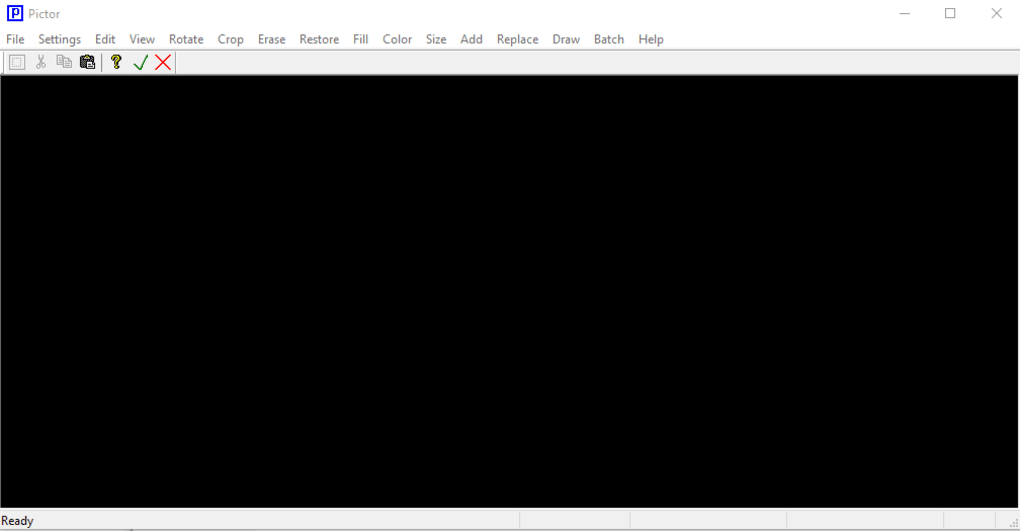
- Explorer l’interface. La fenêtre principale présente une barre d’outils à gauche, un panneau de calques à droite et une toile centrale. Survolez chaque icône pour afficher une infobulle expliquant sa fonction.
Une fois que vous êtes à l’aise avec la disposition, vous pouvez démarrer un nouveau projet via File → New ou ouvrir une image existante via File → Open. Le programme enregistre automatiquement votre travail dans un format propriétaire .pict, préservant les calques pour une édition ultérieure, tout en permettant l’exportation vers des formats raster courants pour le partage.
Compatibilité & Avantages/Inconvénients
Pictor est conçu exclusivement pour Windows 10 et versions ultérieures, exploitant le dernier pipeline de rendu Direct2D pour des performances fluides sur les cartes graphiques intégrées et dédiées. Le logiciel fonctionne sur les systèmes 64 bits mais prend également en charge les installations Windows 32 bits, bien qu’un environnement 64 bits soit recommandé pour une vitesse et une gestion de la mémoire optimales. Parce qu’il respecte les directives d’interface Windows 10, l’application adopte automatiquement le thème clair ou sombre du système, assurant une cohérence visuelle sur votre bureau.
Avantages
- Gratuit. Aucun frais caché, abonnement ou limitation d’essai.
- Empreinte légère. Consomme moins de 150 Mo de RAM lors d’une utilisation typique.
- Installation sécurisée. Installateur signé numériquement avec des mises à jour de sécurité régulières.
- Interface conviviale. Courbe d’apprentissage minimale pour les débutants.
- Édition basée sur les calques. Permet des flux de travail non destructifs.
- Formats d’exportation multiples. PNG, JPEG, BMP et PDF pris en charge.
- Vérifications automatiques des mises à jour. Maintient l’application à jour sans téléchargements manuels.
Inconvénients
- Fonctionnalités avancées limitées. Pas d’édition vectorielle ni de gestion des couleurs CMYK.
- Windows uniquement. Pas encore de versions natives macOS, Android ou iOS.
- Jeu de filtres basique. Manque d’effets sophistiqués présents dans les suites premium.
- Pas de synchronisation cloud. Les projets doivent être enregistrés localement ou sauvegardés manuellement.
- Taille de la communauté. Une base d’utilisateurs plus petite peut signifier moins de tutoriels et de plugins tiers.
FAQ & Conclusion
Questions fréquemment posées
-
Pictor est‑il vraiment gratuit, ou y a‑t‑il des coûts cachés ?
Pictor est 100 % gratuit. Il n’y a aucun achat intégré caché, frais d’abonnement ou coûts de licence. Toutes les fonctionnalités répertoriées sont disponibles pour chaque utilisateur après le téléchargement.
-
Puis‑je utiliser Pictor sur un Mac ou une machine Linux ?
Actuellement, Pictor est construit exclusivement pour Windows 10 et versions ultérieures. L’équipe de développement a exprimé son intérêt pour une prise en charge multiplateforme, mais aucune version officielle macOS ou Linux n’existe pour le moment.
-
À quelle fréquence Pictor reçoit‑il des mises à jour ?
Les mises à jour sont publiées environ tous les 3 à 4 mois, avec des correctifs mineurs de sécurité ou de bugs entre les deux. Le mise à jour intégré vous notifie automatiquement lorsqu’une nouvelle version est disponible.
-
Pictor prend‑il en charge les masques de calque ou les modes de fusion ?
Oui. Pictor inclut des modes de fusion de base (Normal, Multiply, Screen, Overlay) et des contrôles d’opacité pour chaque calque, permettant une édition non destructive similaire aux suites de conception plus importantes.
-
Existe‑t‑il un moyen de sauvegarder mes projets dans le cloud ?
Pictor n’a pas de synchronisation cloud intégrée, mais vous pouvez copier manuellement les fichiers
.pictvers n’importe quel service de stockage cloud (OneDrive, Google Drive, Dropbox) pour la sauvegarde et l’accès multi‑appareils.
Conclusion – Devriez‑vous télécharger Pictor ?
Si vous avez besoin d’un éditeur graphique sécurisé, gratuit et facile à prendre en main, fonctionnant nativement sous Windows 10 ou versions ultérieures, Pictor offre un ensemble solide d’outils de base sans exiger d’abonnement. Son empreinte légère assure des temps de démarrage rapides, tandis que le flux de travail basé sur les calques offre suffisamment de flexibilité pour la plupart des tâches de conception quotidiennes. Bien qu’il ne possède pas l’ensemble complet de fonctionnalités des suites professionnelles comme Adobe Photoshop ou Affinity Designer, son orientation vers la simplicité en fait un excellent point d’entrée pour les étudiants, les créateurs occasionnels et toute personne souhaitant effectuer des modifications rapides sans une courbe d’apprentissage abrupte.
La décision dépend finalement de vos exigences. Pour la manipulation d’images de base, les superpositions de texte et les travaux d’illustration simples, Pictor est largement suffisant. Si vos projets nécessitent des graphiques vectoriels avancés, un profilage couleur CMYK ou une collaboration cloud intégrée, vous devrez peut‑être envisager des alternatives premium. Néanmoins, comme l’application est gratuite, il n’y a aucun inconvénient à la télécharger et à la tester vous‑même. Découvrez l’environnement sécurisé et régulièrement mis à jour que FileFriend propose, et décidez si Pictor devient votre outil de conception Windows de référence.
Prêt à essayer Pictor ? Cliquez sur le bouton de téléchargement ci‑dessous, installez le programme et commencez à créer dès aujourd’hui !








