
Print Selection herunterladen – Effizientes Bild‑ und Textausschnitt‑Drucktool
Übersicht
Print Selection ist ein leichtgewichtiges, aber leistungsstarkes Desktop‑Utility, das Ihnen ermöglicht, nur den exakt benötigten Teil eines Dokuments, einer Webseite oder eines Bildes zu drucken. Im Gegensatz zu generischen Druckoptionen in Microsoft Office oder den integrierten OS‑Druckdialogen gibt Print Selection Ihnen eine feine Kontrolle darüber, was an den Drucker gesendet wird, und hilft Ihnen, unerwünschte Werbung, Kopf‑ und Fußzeilen oder sonstigen überflüssigen Inhalt zu eliminieren. Die Software ist besonders praktisch für Fachleute, die regelmäßig Ausschnitte aus Berichten, E‑Mails oder Web‑Artikeln extrahieren müssen, ohne Tinte oder Papier zu verschwenden. Mit einem Ein‑Klick‑Graustufen‑Modus, integrierter Hot‑Key‑Unterstützung und nahtloser Kopier‑und‑Einfüge‑Funktionalität ist das Tool für Geschwindigkeit und Effizienz sowohl im Büro als auch zu Hause konzipiert. Es speichert Ihre letzte Auswahl automatisch, wenn die App geschlossen wird, sodass keine Arbeit verloren geht. Egal, ob Sie einen Marketing‑Flyer, ein Rechtsdokument oder einen Screenshot aus dem Browser drucken, Print Selection liefert jedes Mal einen sauberen, tintensparenden Ausdruck.
Wesentliche Funktionen, die Print Selection auszeichnen
- Selektives Drucken: Wählen Sie einen beliebigen rechteckigen Bereich auf dem Bildschirm — Text, Bild oder gemischter Inhalt — und senden Sie nur diesen Teil an den Drucker.
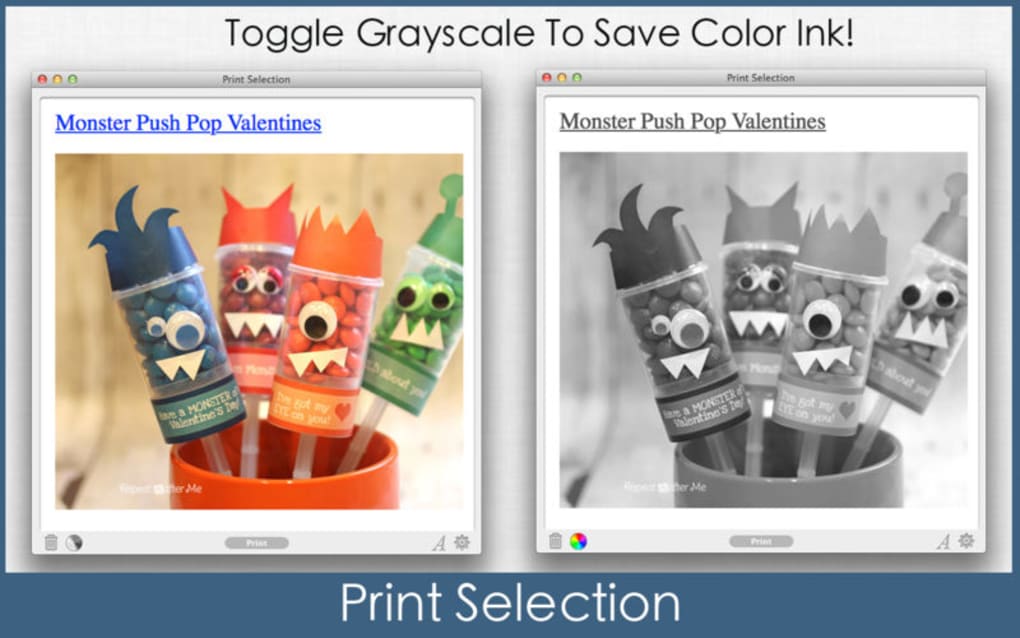
- Ein‑Klick‑Graustufen‑Modus: Reduzieren Sie sofort den Tintenverbrauch, indem Sie mit einem einzigen Tastendruck in den Graustufenmodus wechseln.
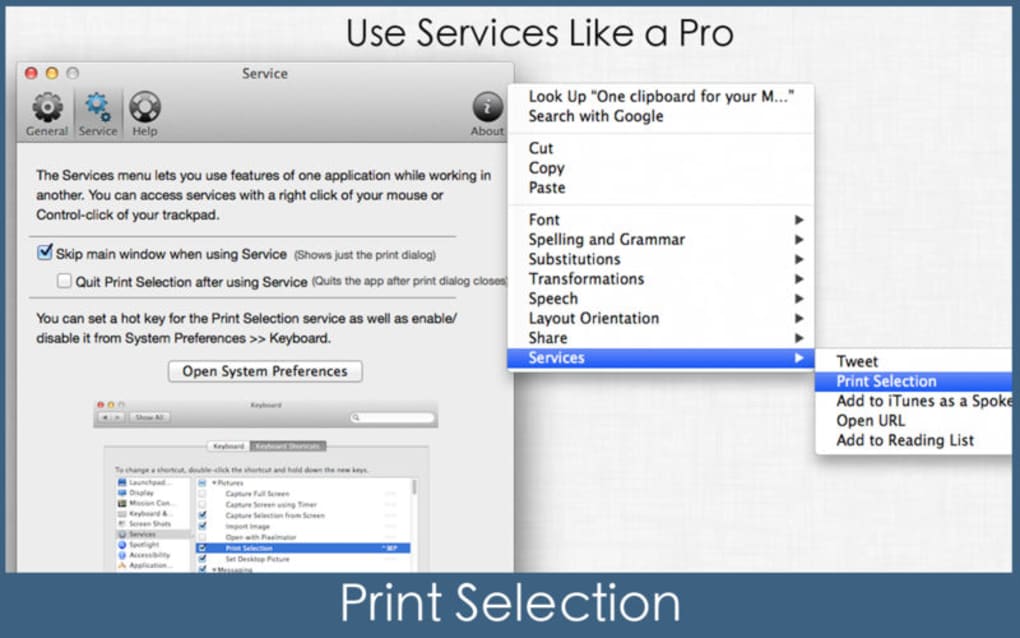
- Hotkey‑Integration: Weisen Sie benutzerdefinierte Tastenkombinationen für schnelle Auswahl, Vorschau und Druck zu.
- Kopieren‑und‑Einfügen‑Bereit: Ausgewählter Inhalt kann in die Zwischenablage kopiert werden, um ihn in anderen Anwendungen zu verwenden, ohne zu drucken.
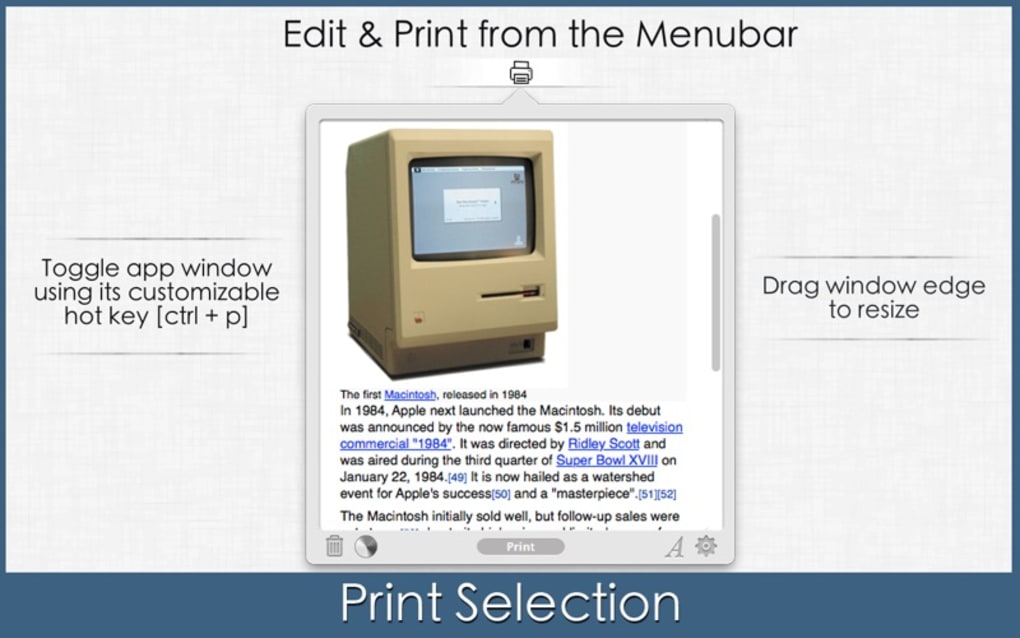
- Dock‑ und Menüleisten‑Platzierung: Halten Sie Print Selection über das Dock (macOS) oder das System‑Tray (Windows) für einen schnellen Start zugänglich.
- Automatisches Sitzungs‑Speichern: Die letzte Auswahl wird automatisch beim Schließen des Programms gespeichert, um Datenverlust zu verhindern.
- Plattformübergreifende Unterstützung: Vollständig kompatibel mit Windows, macOS und Linux‑Distributionen.
- Webseiten‑Kompatibilität: Erfassen und drucken Sie dynamische Inhalte direkt aus Browsern, einschließlich werbefreier Auszüge.
- Leichter Installer: Unter 5 MB Downloadgröße, minimale Systembelastung und schnelle Installation.
- Sicheres Drucken: Es werden keine Daten an externe Server gesendet; die gesamte Verarbeitung erfolgt lokal auf Ihrem Rechner.
Installation, Nutzung & Systemkompatibilität
Schritt‑für‑Schritt‑Installation
Die Installation von Print Selection ist unkompliziert. Laden Sie den Installer von der offiziellen Website herunter und folgen Sie diesen Schritten:
- Führen Sie die
.exe(Windows) bzw..dmg(macOS) aus. - Akzeptieren Sie die Lizenzvereinbarung und wählen Sie den Installationsordner (die Vorgabe ist für die meisten Nutzer geeignet).
- Klicken Sie auf „Installieren“ und warten Sie, bis der Fortschrittsbalken abgeschlossen ist.
- Wenn Sie dazu aufgefordert werden, erlauben Sie der Anwendung, eine Verknüpfung zum System‑Tray oder Dock hinzuzufügen.
- Starten Sie Print Selection über die Verknüpfung; der Erst‑Einrichtungsassistent führt Sie durch die Grundkonfiguration, einschließlich Hotkey‑Zuweisung und Standard‑Graustufen‑Einstellungen.
So verwenden Sie Print Selection
Nach der Installation erfordert die Nutzung von Print Selection nur wenige Klicks:
- Aktivieren Sie das Tool über das Tray‑Symbol oder die Tastenkombination (Standard: Ctrl + Shift + P unter Windows, ⌘ + Shift + P unter macOS).
- Ziehen Sie ein Rechteck um den Bereich, den Sie drucken möchten. Eine Live‑Vorschau erscheint und zeigt genau, was gedruckt wird.
- Wählen Sie Ihren gewünschten Drucker aus dem Dropdown‑Menü.
- Schalten Sie bei Bedarf den Graustufenmodus um und klicken Sie dann auf „Drucken“.
- Wenn Sie den Inhalt nur für ein anderes Dokument benötigen, klicken Sie statt „Drucken“ auf „In die Zwischenablage kopieren“.
Betriebssystem‑Kompatibilität
Print Selection läuft nativ auf den folgenden Plattformen:
- Windows: 10, 11 (sowohl 64‑Bit als auch 32‑Bit)
- macOS: 10.15 Catalina und neuer (einschließlich Ventura und Sonoma)
- Linux: Ubuntu 20.04+, Fedora 33+ und andere wichtige Distributionen (via AppImage)
Die Anwendung benötigt mindestens 2 GB RAM und 50 MB freien Festplattenspeicher. Es werden keine zusätzlichen Laufzeitumgebungen (wie .NET oder Java) benötigt, da der Installer alle erforderlichen Bibliotheken enthält.
Vorteile, Nachteile und häufig gestellte Fragen
Vorteile
- Präzise Flächenauswahl spart Papier und Tinte.
- Ein‑Klick Graustufen‑Modus für sofortige Kostensenkung.
- Hotkey‑Unterstützung beschleunigt wiederkehrende Aufgaben.
- Funktioniert mit jeglichem druckbaren Inhalt, einschließlich Webseiten und E‑Mails.
- Leichtgewichtig und schnell; belastet Systemressourcen nicht.
Nachteile
- Fehlt erweiterte PDF‑Bearbeitungsfunktionen (ist ausschließlich als Druckwerkzeug gedacht).
- Keine native Mobilversion; auf Desktop‑Umgebungen beschränkt.
- Erweiterte Farbverwaltung erfordert die Konfiguration externer Druckertreiber.
Häufig gestellte Fragen
Kann Print Selection mehrseitige Dokumente verarbeiten?
Print Selection arbeitet pro Auswahl, sodass Sie auf jeder Seite einen Bereich individuell auswählen können. Für mehrseitige Drucke wiederholen Sie einfach die Auswahl auf jeder Seite, bevor Sie an den Drucker senden.
Ist die Software wirklich kostenlos?
Ja, Print Selection wird als kostenlose Dienstprogramm für den privaten und kommerziellen Gebrauch angeboten. Es gibt ein optionales kostenpflichtiges „Pro“-Add‑on, das Batch‑Druck und erweiterte Farbprofile hinzufügt, aber die Kernfunktionalität ist völlig kostenlos.
Speichert Print Selection irgendwelche meiner Daten in der Cloud?
Nein. Alle Auswahlen und Einstellungen werden lokal auf Ihrem Rechner gespeichert. Die App überträgt keinerlei Inhalte an externe Server, was Privatsphäre und Sicherheit gewährleistet.
Kann ich direkt aus einem Webbrowser drucken, ohne einen Screenshot zu erstellen?
Absolut. Aktivieren Sie Print Selection und ziehen Sie dann über den gewünschten Teil der Webseite. Das Tool erfasst den gerenderten Inhalt (einschließlich Text und Bilder) und sendet ihn direkt an den Drucker.
Welche Drucker werden unterstützt?
Jeder Drucker, der vom Standard‑Druckdialog Ihres Betriebssystems erkannt wird, funktioniert mit Print Selection. Dazu gehören Netzwerk‑Drucker, USB‑Drucker und drahtlose AirPrint‑ oder Google‑Cloud‑Print‑Geräte.
Fazit & Handlungsaufforderung
In einer Welt, in der jedes Blatt Papier und jeder Tropfen Tinte zählt, bietet Print Selection eine einfache, aber leistungsstarke Lösung zur Optimierung Ihres Druck‑Workflows. Indem Sie exakt das isolieren, was Sie benötigen — sei es ein Textausschnitt, eine kleine Grafik oder ein Teil eines Web‑Artikels — eliminieren Sie den Abfall, der mit generischen Druckbefehlen entsteht. Der integrierte Graustufen‑Modus, die Hotkey‑Unterstützung und das automatische Sitzungs‑Speichern steigern die Produktivität zusätzlich und machen das Tool zum idealen Begleiter für Büro‑Profis, Studierende und alle, die effizientes, kostensparendes Drucken schätzen.
Bereit für einen saubereren, umweltfreundlicheren und schnelleren Druckprozess? Print Selection jetzt herunterladen und nur das drucken, was wirklich wichtig ist. Die kostenlose Version bietet vollen Zugriff auf die Kernfunktionen, und Sie können später das Pro‑Add‑on erwerben, wenn Sie Batch‑Funktionen oder erweiterte Farbverwaltung benötigen. Schließen Sie sich tausenden zufriedenen Nutzern an, die bereits ihren Papierabfall reduziert und Tinte gespart haben — Ihr Drucker (und Ihr Budget) wird es Ihnen danken.
Print Selection liefert genau das, was sein Name verspricht — eine schnelle, zuverlässige Möglichkeit, nur den ausgewählten Teil eines Dokuments oder Bildschirms zu drucken. Die Benutzeroberfläche ist intuitiv, die Hotkeys steigern die Produktivität, und der Graustufen‑Modus spart tatsächlich Tinte. Zwar fehlen tiefgreifende PDF‑Bearbeitungsfunktionen, aber der Kernzweck wird makellos umgesetzt. Ideal für Büro‑ und Heimanwendungen.








