
Télécharger Print Selection – Outil efficace d'impression d'images et d'extraits de texte
Aperçu
Print Selection est un utilitaire de bureau léger mais puissant qui vous permet d'imprimer uniquement la partie exacte d'un document, d'une page Web ou d'une image dont vous avez besoin. Contrairement aux options d'impression génériques présentes dans Microsoft Office ou les boîtes de dialogue d'impression intégrées aux systèmes d'exploitation, Print Selection vous offre un contrôle granulaire sur ce qui est envoyé à l'imprimante, vous aidant à éliminer les publicités, en-têtes, pieds de page ou tout contenu superflu. Le logiciel est particulièrement pratique pour les professionnels qui doivent régulièrement extraire des extraits de rapports, d'e‑mails ou d'articles Web sans gaspiller d'encre ou de papier. Avec un mode niveaux de gris en un clic, une prise en charge intégrée des raccourcis clavier et une fonctionnalité de copier‑coller fluide, l'outil est conçu pour la rapidité et l'efficacité tant au bureau qu'à la maison. Il enregistre automatiquement votre dernière sélection à la fermeture de l'application, garantissant qu'aucun travail ne soit perdu. Que vous imprimiez un flyer marketing, un document juridique ou une capture d'écran depuis un navigateur, Print Selection fournit à chaque fois une impression propre et économique en encre.
Fonctionnalités clés qui distinguent Print Selection
- Impression sélective : Choisissez n'importe quelle zone rectangulaire à l'écran—texte, image ou contenu mixte—et envoyez uniquement cette partie à l'imprimante.
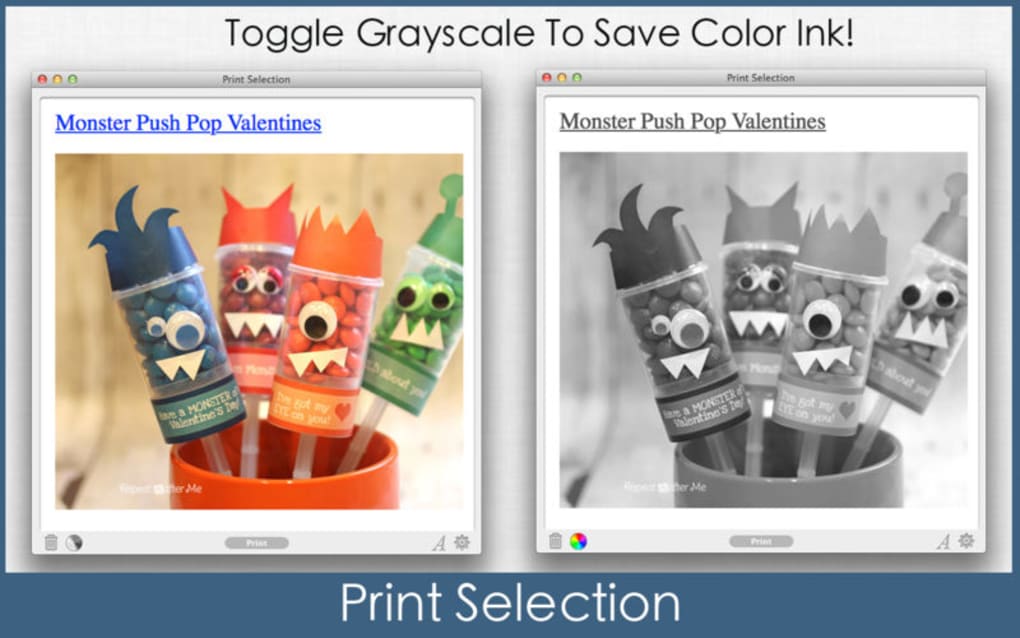
- Mode niveaux de gris en un clic : Réduisez instantanément la consommation d'encre en passant au niveaux de gris d'une simple pression de bouton.
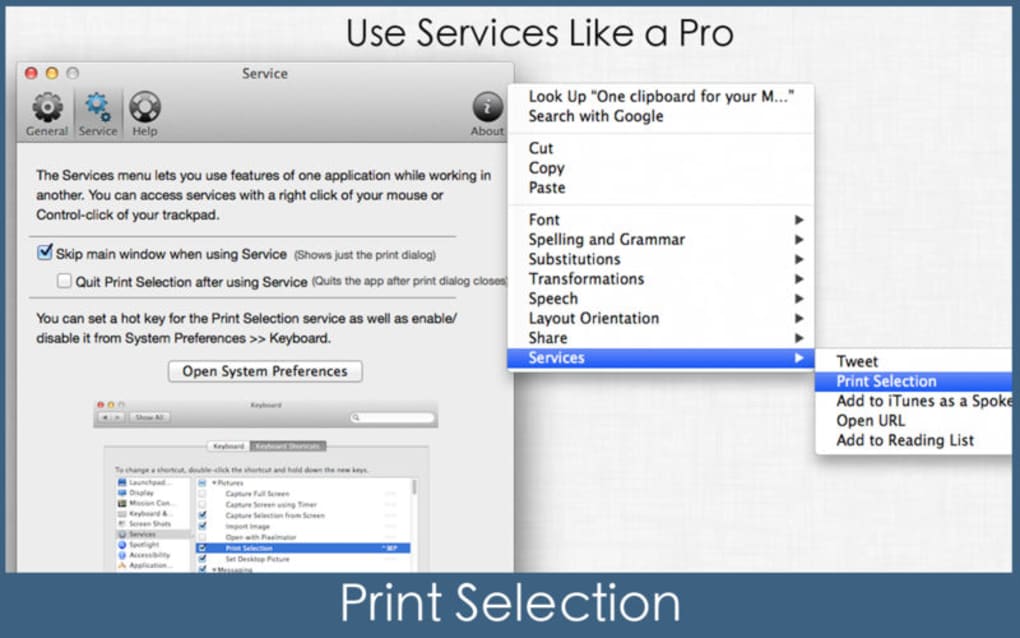
- Intégration des raccourcis clavier : Assignez des raccourcis personnalisés pour une sélection, un aperçu et une impression rapides.
- Prêt à copier‑coller : Le contenu sélectionné peut être copié dans le presse‑papiers pour être utilisé dans d'autres applications sans impression.
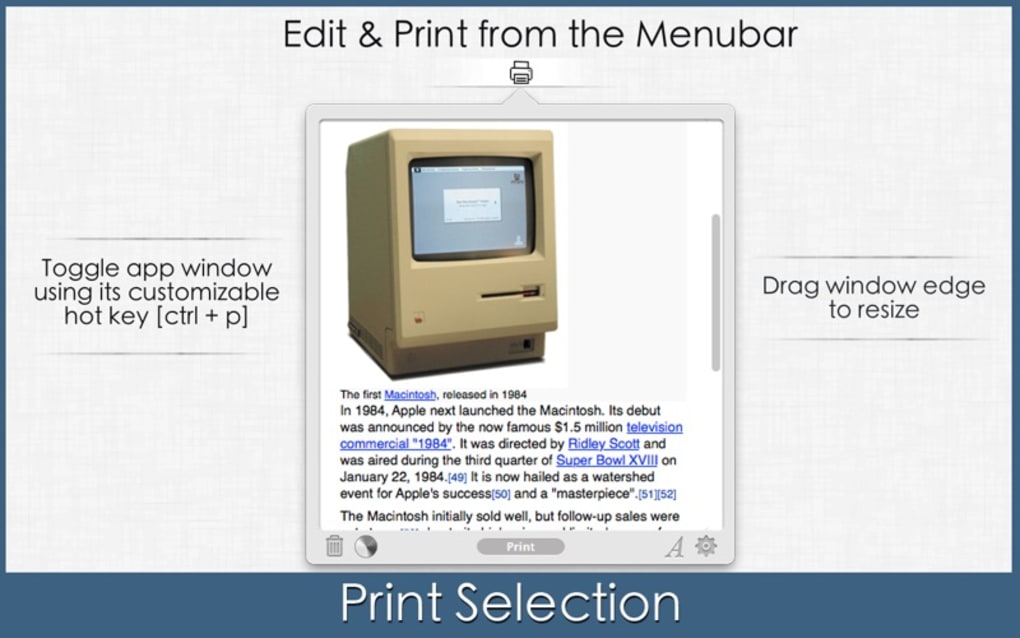
- Placement dans le Dock & la barre de menus : Gardez Print Selection accessible depuis le Dock (macOS) ou la zone de notification (Windows) pour un lancement rapide.
- Enregistrement automatique de la session : La dernière sélection est sauvegardée automatiquement à la fermeture du programme, évitant toute perte de données.
- Prise en charge multiplateforme : Entièrement compatible avec Windows, macOS et les distributions Linux.
- Compatibilité avec les pages Web : Capturez et imprimez le contenu dynamique directement depuis les navigateurs, y compris des extraits sans publicités.
- Installeur léger : Taille de téléchargement inférieure à 5 Mo, impact système minimal et installation rapide.
- Impression sécurisée : Aucune donnée n'est envoyée à des serveurs externes ; tout le traitement se fait localement sur votre machine.
Installation, utilisation et compatibilité système
Installation étape par étape
L'installation de Print Selection est simple. Téléchargez l'installateur depuis le site officiel, puis suivez ces étapes :
- Exécutez le fichier
.exe(Windows) ou.dmg(macOS). - Acceptez le contrat de licence et choisissez le dossier d'installation (les paramètres par défaut conviennent à la plupart des utilisateurs).
- Cliquez sur « Installer » et attendez que la barre de progression se termine.
- Lorsque cela vous est demandé, autorisez l'application à ajouter un raccourci dans la zone de notification ou le Dock.
- Lancez Print Selection depuis le raccourci ; l'assistant de première utilisation vous guidera à travers la configuration de base, y compris l'attribution des raccourcis clavier et les paramètres par défaut du mode niveaux de gris.
Comment utiliser Print Selection
Une fois installé, l'utilisation de Print Selection ne nécessite que quelques clics :
- Activez l'outil via l'icône de la zone de notification ou le raccourci clavier (par défaut Ctrl + Shift + P sous Windows, ⌘ + Shift + P sous macOS).
- Faites glisser un rectangle autour de la zone que vous souhaitez imprimer. Un aperçu en direct apparaît, montrant exactement ce qui sera imprimé.
- Choisissez votre imprimante dans le menu déroulant.
- Activez le mode niveaux de gris si besoin, puis cliquez sur « Imprimer ».
- Si vous avez seulement besoin du contenu pour un autre document, cliquez sur « Copier dans le presse‑papiers » au lieu de « Imprimer ».
Compatibilité des systèmes d'exploitation
Print Selection fonctionne nativement sur les plateformes suivantes :
- Windows : 10, 11 (64 bits et 32 bits)
- macOS : 10.15 Catalina et versions ultérieures (y compris Ventura et Sonoma)
- Linux : Ubuntu 20.04+, Fedora 33+ et autres distributions majeures (via AppImage)
L'application nécessite au minimum 2 Go de RAM et 50 Mo d'espace disque libre. Aucun runtime supplémentaire (tel que .NET ou Java) n'est requis car l'installateur regroupe toutes les bibliothèques nécessaires.
Avantages, inconvénients et Questions fréquentes
Avantages
- Sélection précise de la zone, économisant papier et encre.
- Mode niveaux de gris en un clic pour réduire instantanément les coûts.
- Prise en charge des raccourcis clavier accélérant les tâches répétitives.
- Fonctionne avec tout contenu imprimable, y compris les pages Web et les e‑mails.
- Léger et rapide ; ne surcharge pas les ressources du système.
Inconvénients
- Ne propose pas de fonctions avancées d'édition PDF (conçu uniquement comme utilitaire d'impression).
- Aucune version mobile native ; limité aux environnements de bureau.
- La gestion avancée des couleurs nécessite une configuration externe du pilote d'impression.
Questions fréquentes
Print Selection peut‑il gérer des documents multi‑pages ?
Print Selection fonctionne sur la base d'une sélection à la fois, vous pouvez donc choisir une région sur chaque page individuellement. Pour les impressions multi‑pages, répétez simplement la sélection sur chaque page avant d'envoyer le tout à l'imprimante.
Le logiciel est‑il vraiment gratuit ?
Oui, Print Selection est proposé gratuitement pour un usage personnel et commercial. Un module « Pro » payant optionnel ajoute l'impression par lots et des profils couleur avancés, mais les fonctionnalités de base restent entièrement gratuites.
Print Selection stocke‑il des données dans le cloud ?
Non. Toutes les sélections et paramètres sont enregistrés localement sur votre machine. L'application ne transmet aucun contenu à des serveurs externes, garantissant confidentialité et sécurité.
Puis‑je imprimer directement depuis un navigateur Web sans faire de capture d'écran ?
Absolument. Activez Print Selection, puis faites glisser la zone souhaitée de la page Web. L'outil capture le contenu rendu (texte et images) et l'envoie directement à l'imprimante.
Quels imprimantes sont prises en charge ?
Toute imprimante reconnue par la boîte de dialogue d'impression standard de votre système d'exploitation fonctionne avec Print Selection. Cela inclut les imprimantes réseau, USB et les appareils sans fil AirPrint ou Google Cloud Print.
Conclusion et appel à l'action
Dans un monde où chaque feuille de papier et chaque goutte d'encre comptent, Print Selection offre une solution simple mais puissante pour rationaliser votre flux d'impression. En vous permettant d'isoler exactement ce dont vous avez besoin—qu'il s'agisse d'un extrait de texte, d'un petit graphique ou d'une partie d'un article Web—vous éliminez le gaspillage lié aux commandes d'impression génériques. Le mode niveaux de gris intégré, le support des raccourcis clavier et l'enregistrement automatique des sessions renforcent encore la productivité, faisant de cet outil un compagnon idéal pour les professionnels de bureau, les étudiants et tous ceux qui recherchent une impression efficace et économique.
Prêt à vivre une impression plus propre, plus verte et plus rapide ? Télécharger Print Selection maintenant et commencez à n'imprimer que ce qui compte. La version gratuite vous donne un accès complet aux fonctionnalités de base, et vous pourrez passer à l'extension Pro plus tard si vous avez besoin d'impressions par lots ou d'une gestion avancée des couleurs. Rejoignez des milliers d'utilisateurs satisfaits qui ont déjà réduit leur gaspillage de papier et économisé de l'encre—votre imprimante (et votre budget) vous en remercieront.
Print Selection délivre exactement ce que son nom promet — une façon rapide et fiable d'imprimer uniquement la partie sélectionnée de n'importe quel document ou écran. L'interface est intuitive, les raccourcis clavier boostent la productivité, et le mode niveaux de gris économise réellement de l'encre. Bien qu'il n'offre pas d'édition PDF approfondie, son objectif principal est exécuté à la perfection. Idéal tant pour le bureau que pour la maison.








