
Descarcă Print Selection – Instrument Eficient de Tipărire pentru Imagini și Fragmente de Text
Prezentare generală
Print Selection este un utilitar desktop ușor dar puternic care îți permite să imprimesti doar porțiunea exactă a unui document, pagină web sau imagine de care ai nevoie. În contrast cu opțiunile generice de tipărire din Microsoft Office sau dialogurile interne de tipărire ale sistemului de operare, Print Selection îți oferă control granular asupra ceea ce este trimis la imprimantă, ajutându-te să elimini reclamele, anteturile, subsolurile sau orice conținut suplimentar ne-dorit. Programul este deosebit de util pentru profesioniști care au nevoie frecvent să extragă fragmente din rapoarte, e-mailuri sau articole web fără să cheltuiască inutil cerneală sau hârtie. Cu un mod monocrom la un singur clic, suport integrat pentru taste rapide și funcționalitate de copiat și lipit fără efort, instrumentul este conceput pentru viteză și eficiență în atât mediul de birou, cât și acasă. Închiderea aplicației salvează automat ultima selecție, asigurând că nu pierzi niciun lucru. Indiferent dacă imprimezi un flyer de marketing, un document legal sau o captură de ecran dintr-un browser, Print Selection oferă întotdeauna o tipărire clară și economisitoare de cerneală.
Funcționalități Cheie care Disting Intre Print Selection
- Tipărire Selectivă: Alege orice zonă rectangulară de pe ecran – text, imagine sau conținut mixt – și trimite doar acea porțiune la imprimantă.
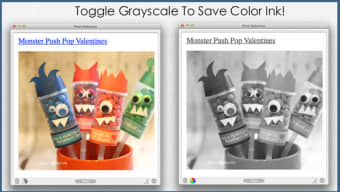
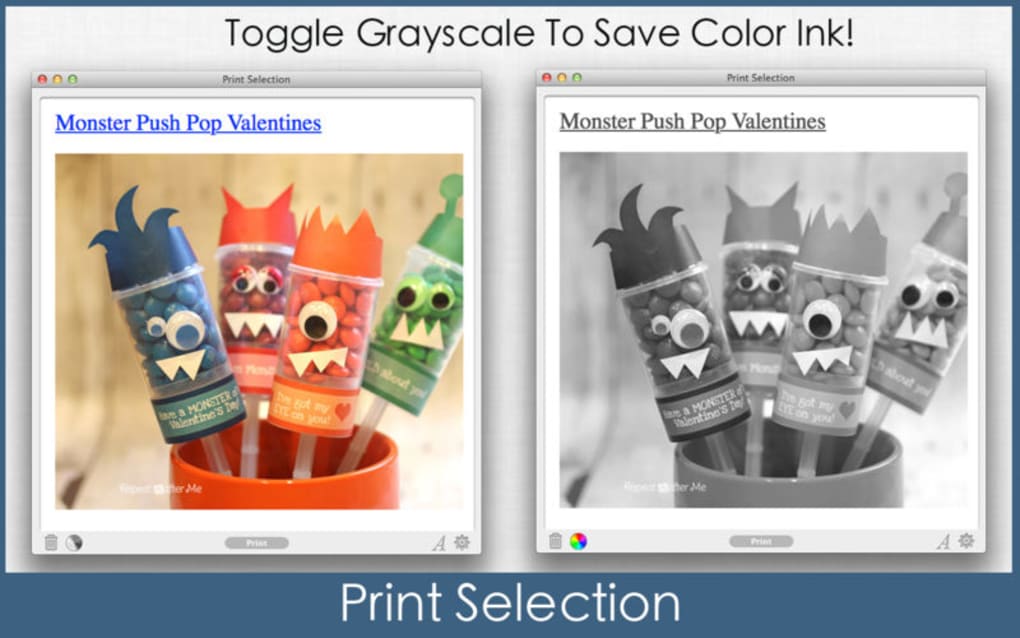
- Mod Monocrom la un Singur Clic: Reduce consumul de cerneală instant prin comutarea la monocrom cu un singur apăsare de buton.
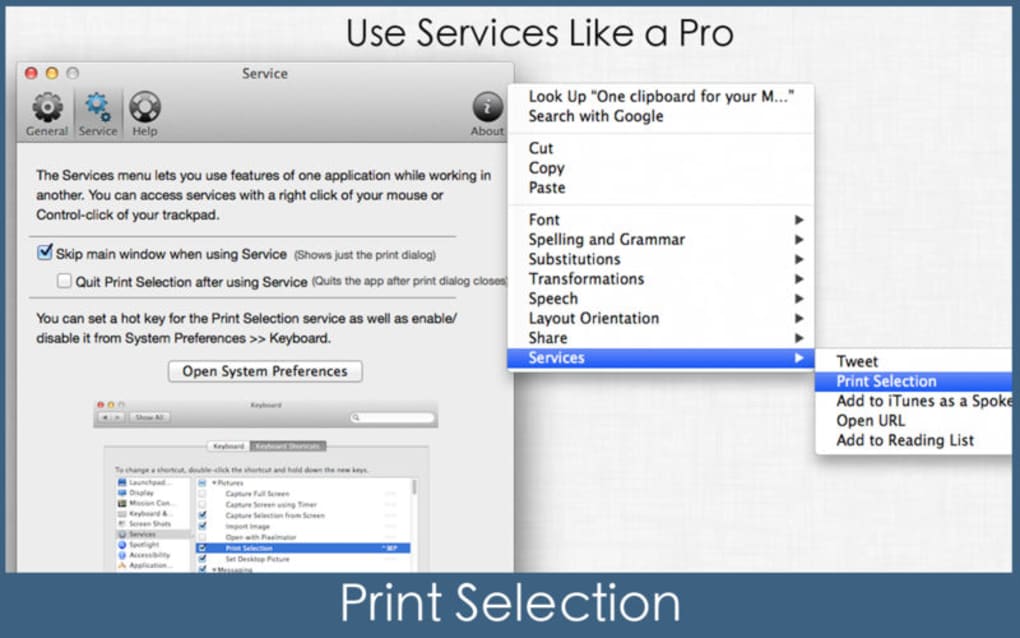
- Integrare cu Tastatură Rapidă: Atribuie scurtături personalizate pentru selecția rapidă, previzualizarea și tipărirea.
- Gata pentru Copiat și Lipit: Conținutul selectat poate fi copiat în clipboard pentru a fi folosit în alte aplicații fără a fi tipărit.
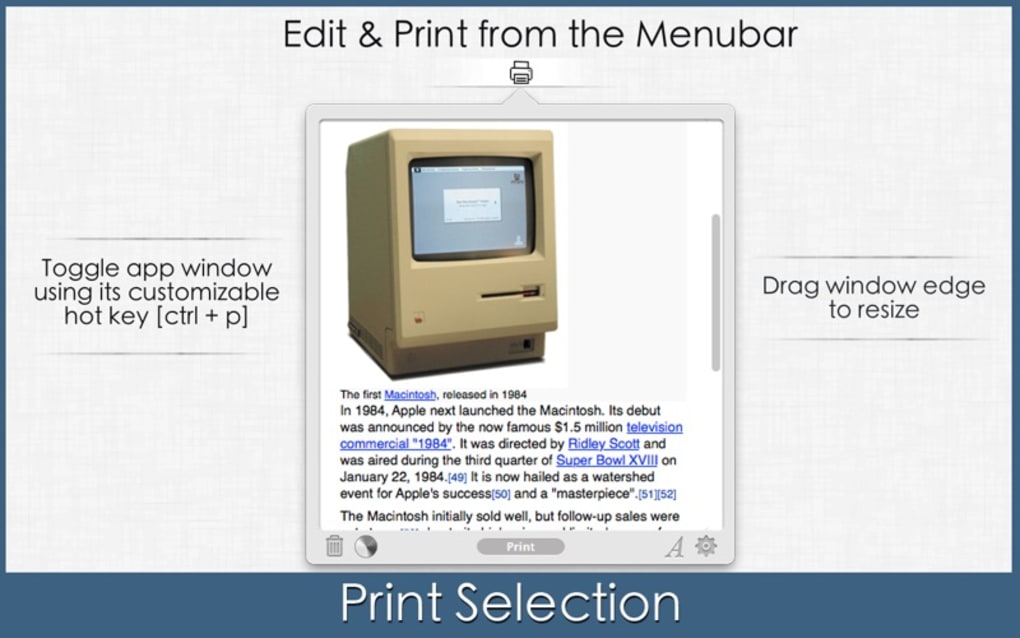
- Plasare în Dock sau Bara de Meniu: Păstrează Print Selection accesibil din dock (macOS) sau din bara de sistem (Windows) pentru lansare rapidă.
- Salvare Automată a Sesiunii: Ultima selecție este salvată automat atunci când programul se închide, prevenind pierderea datelor.
- Compatibilitate Cross-Platform: Compatibil în totalitate cu Windows, macOS și distribuții Linux.
- Compatibilitate cu Pagini Web: Capturează și tipărește conținut dinamic direct din browsere, inclusiv fragmente fără reclame.
- Instalator Ușor: Dimensiunea descărcării sub 5 MB, impact minim asupra sistemului și instalare rapidă.
- Tipărire Securizată: Nicio dată nu este trimisă către servere externe; toate procesările au loc local pe mașina ta.
Instalare, Utilizare și Compatibilitate Sistem
Instalare Pas cu Pas
Instalarea Print Selection este simplă. Descarcă instalatorul de pe site-ul oficial, apoi urmează acești pași:
- Rulează fișierul
.exe(Windows) sau.dmg(macOS). - Acceptă acordul de licență și alege dosarul de instalare (valoarea implicită este potrivită pentru majoritatea utilizatorilor).
- Apasă „Instalează” și așteaptă până când bara de progres se completează.
- Când este solicitat, permite aplicației să adauge un scurtături în bara de sistem sau în dock.
- Rulează Print Selection din scurtătura; wizard-ul pentru prima utilizare îți va ghida configurarea de bază, inclusiv atribuirea scurtăturilor și setările implicite pentru modul monocrom.
Cum se utilizează Print Selection
După instalare, utilizarea Print Selection necesită doar câteva click-uri:
- Activează instrumentul prin iconița din bara de sistem sau prin tastă rapidă (implicit Ctrl + Shift + P pe Windows, ⌘ + Shift + P pe macOS).
- Trage un dreptunghi în jurul zonei pe care dorești să o tipărești. O previzualizare live apare, arătând exact ce va fi tipărit.
- Alege imprimanta dorită din meniul derulant.
- Activează modul monocrom dacă este necesar, apoi apasă „Tipărește”.
- Dacă ai nevoie doar de conținut pentru un alt document, apasă „Copiază în Clipboard” în loc de „Tipărește”.
Compatibilitate cu Sistemele de Operare
Print Selection rulează nativ pe următoarele platforme:
- Windows: 10, 11 (atât 64-bit, cât și 32-bit)
- macOS: 10.15 Catalina și ulterioare (inclusiv Ventura și Sonoma)
- Linux: Ubuntu 20.04+, Fedora 33+ și alte distribuții majore (prin AppImage)
Aplicația necesită minim 2 GB RAM și 50 MB spațiu liber pe disc. Nu sunt necesare rulări suplimentare (cum ar fi .NET sau Java), deoarece instalatorul include toate bibliotecile necesare.
Puncte Forte, Puncte Slabe și Întrebări Frecvente
Puncte Forte
- Selectarea precisă a zonei economisește hârtie și cerneală.
- Modul monocrom la un singur clic pentru reducerea instantă a costurilor.
- Sprijin pentru taste rapide care accelerează sarcinile repetitive.
- Funcționează cu orice conținut tipăribil, inclusiv pagini web și e-mailuri.
- Ușor și rapid; nu încarcă resursele sistemului.
Puncte Slabe
- Lipsește funcționalitatea avansată de editare PDF (este conceput doar ca utilitar de tipărire).
- Nu există o versiune nativă pentru dispozitive mobile; limitat la medii desktop.
- Managementul avansat al culorilor necesită configurare suplimentară a driverului de imprimantă.
Întrebări Frecvente
Poate Print Selection gestiona documente cu mai multe pagini?
Print Selection funcționează pe baza unei selecții individuale, așa că poți alege o zonă pe fiecare pagină în mod separat. Pentru tipărirea documentelor cu mai multe pagini, repetă selecția pe fiecare pagină înainte de a trimite la imprimantă.
Este software-ul cu adevărat gratuit?
Da, Print Selection este oferit ca utilitar gratuit pentru utilizare personală și comercială. Există o opțiune de plată „Pro” care adaugă funcționalități de tipărire în lot și profile avansate de culoare, dar funcționalitatea de bază este complet gratuită.
Print Selection stochează datele mele în cloud?
Nu. Toate selecțiile și setările sunt salvate local pe mașina ta. Aplicația nu transmite niciun conținut către servere externe, asigurând confidențialitatea și securitatea.
Pot tipări direct dintr-un browser fără a face o captură de ecran?
Absolut. Activează Print Selection, apoi trage peste porțiunea dorită a paginii web. Instrumentul capturează conținutul redat (inclusiv text și imagini) și îl trimite direct la imprimantă.
Ce imprimante sunt compatibile?
Orice imprimantă recunoscută de dialogul standard de tipărire al sistemului de operare funcționează cu Print Selection. Acest lucru include imprimante de rețea, imprimante USB și dispozitive wireless AirPrint sau Google Cloud Print.
Concluzie și Apel la Acțiune
Într-o lume în care fiecare foaie de hârtie și fiecare picătură de cerneală contează, Print Selection oferă o soluție simplă dar puternică pentru a-ți optimiza fluxul de lucru de tipărire. Permițându-ți să izolezi exact ceea ce ai nevoie – fie un fragment de text, o imagine mică, fie o porțiune dintr-un articol web – elimini risipa asociată cu comenzile generice de tipărire. Modul integrat monocrom, suportul pentru taste rapide și salvarea automată a sesiunii întăresc productivitatea, făcând din acesta un partener ideal pentru profesioniști din birou, studenți și oricine apreciază o tipărire eficientă și economică.
Gata să experimentezi un proces de tipărire mai curat, mai ecologic și mai rapid? Descarcă Print Selection acum și începe să imprimezi doar ceea ce contează. Versiunea gratuită îți oferă acces complet la funcționalitățile de bază, iar poți actualiza ulterior la ad-on-ul Pro dacă ai nevoie de funcționalități de tipărire în lot sau gestionare avansată a culorilor. Alătură-te mii de utilizatori mulțumiți care au redus deja consumul de hârtie și au economisit cerneală – imprimanta ta (și bugetul tău) îți vor mulțumi.
Print Selection oferă exact ceea ce promite numele – o metodă rapidă și fiabilă de a tipări doar porțiunea selectată a oricărui document sau ecran. Interfața este intuitivă, tastele rapide sunt un câștig major pentru productivitate, iar modul monocrom economisește cu adevărat cerneala. Deși nu are o editare PDF avansată, scopul său de bază este realizat perfect. Ideal atât pentru birou, cât și pentru acasă.








