

Download Qucs – Kostenloser Schaltungssimulator für Windows, macOS & Linux
Übersicht – Warum Qucs in der kostenlosen Simulationslandschaft herausragt
Qucs, short for “Quite Universal Circuit Simulator,” ist ein leistungsstarkes, Open‑Source‑Tool, das professionelle Schaltungsanalyse für jeden mit einem Computer bereitstellt. Im Gegensatz zu vielen kommerziellen Paketen, die Sie hinter einer Bezahlschranke einsperren, bietet Qucs eine völlig kostenlose Umgebung zum Entwerfen, Simulieren und Visualisieren elektronischer Schaltungen – von einfachen Widerstandsnetzen bis hin zu komplexen RF‑Front‑Ends. Seine intuitive grafische Benutzeroberfläche (GUI) ermöglicht das Drag‑and‑Drop von Bauteilen – Dioden, Transistoren, LEDs, Spannungsquellen, Brücken und mehr – auf eine Schaltplan‑Leinwand, während gleichzeitig Zugriff auf tiefgehende Simulationsdaten wie Large‑Signal‑RF‑Magnitude, Small‑Signal‑AC‑Antwort und Rauschcharakteristiken erhalten bleibt. Diese Kombination aus visueller Leichtigkeit und analytischer Tiefe macht Qucs zu einer attraktiven Alternative zu schweren Programmen wie NI Multisim oder LTspice, besonders für Studierende, Hobbyisten und klein‑skalige Ingenieure, die eine zuverlässige Plattform ohne Lizenzkosten benötigen.
Sobald ein Schaltplan erstellt ist, lässt Qucs eine Vielzahl von Analysen laufen: DC‑Sweep, AC‑Frequenzantwort, Transient, S‑Parameter, Rauschen und sogar Harmonic Balance für nichtlineare RF‑Arbeiten. Die Ergebnisse können auf einer dedizierten “Presentation Page” angezeigt werden, einer integrierten Berichtsansicht, die Diagramme, Tabellen und Schaltplan‑Highlights zu einem einzigen, exportierbaren Dokument zusammenfasst. Diese Funktion erleichtert die Weitergabe an Mitarbeitende oder Professoren, die die Simulationssoftware möglicherweise nicht besitzen. Während Qucs noch weiterentwickelt wird – Grafik‑Engine und Tutorial‑Bibliothek stehen noch aus – ist der Kern stabil und wurde von einer globalen Community von Mitwirkenden geprüft. Die Lernkurve ist moderat; Anfänger schätzen das klare Layout und die umfangreiche Bauteilbibliothek, während erfahrene Ingenieure die Möglichkeit zu schätzen wissen, eigene Modelle zu skripten und externe Datendateien zu integrieren.
Kurz gesagt liefert Qucs ein komplettes, kostenloses Schaltungssimulations‑Suite, das Zugänglichkeit mit Tiefe ausbalanciert. Ob Sie ein Labor im Unterricht planen, ein Netzteil prototypisieren oder fortgeschrittene RF‑Designs erkunden – Qucs stellt die Werkzeuge bereit, um Ihr Werk zu modellieren, zu analysieren und mit Zuversicht zu präsentieren.
Funktionen & Fähigkeiten – Was Qucs in Ihren Werkzeugkasten bringt
- Grafischer Schaltplan‑Editor mit Drag‑and‑Drop‑Bauteilplatzierung.
- Umfangreiche Bauteilbibliothek für passive, aktive und RF‑Elemente.
- Mehrdomänen‑Analyse: DC, AC, Transient, S‑Parameter, Rauschen und Harmonic Balance.
- Präsentationsseite für konsolidierte Berichte von Diagrammen, Tabellen und Schaltplänen.
- Unterstützung für benutzerdefinierte Modelle über SPICE‑kompatible Netlisten.
- Plattformübergreifende Verfügbarkeit für Windows, macOS und Linux.
- Open‑Source‑Lizenzierung (GPL) – kostenlos zum Herunterladen, Modifizieren und Weiterverteilen.
- Batch‑Simulationsmodus für automatisierte Tests von Parameterscans.
- Exportoptionen für PNG, SVG, CSV und PDF.
- Integrierter Wellenform‑Betrachter mit Zoom, Cursorn und Messwerkzeugen.
Qucs’ Funktionsumfang ist bewusst um den Workflow eines Elektronik‑Designers herum gebaut. Der Schaltplan‑Editor spiegelt den Layout‑Stil kommerzieller Werkzeuge wider, was die Reibung beim Plattformwechsel reduziert. Jeder Bauteil kommt mit einem Satz Parametern, die direkt auf der Leinwand editierbar sind, sodass Design‑Variationen leicht erkundet werden können, ohne den Schaltplan zu verlassen. Für fortgeschrittene Nutzer bedeutet die Möglichkeit, SPICE‑Netlisten zu importieren, dass Legacy‑Modelle oder herstellerspezifische Bibliotheken genutzt werden können, ohne sie von Grund auf neu zu erstellen.
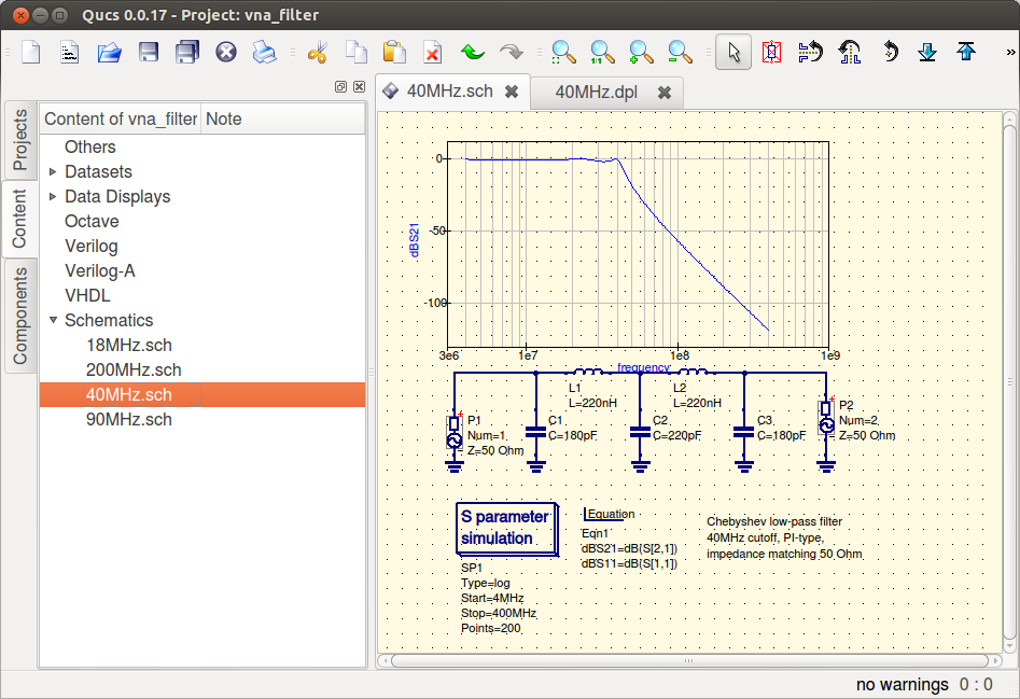
Die Analysesuite deckt das gesamte Spektrum typischer Ingenieur‑Bedürfnisse ab. Ein einfacher DC‑Sweep zeigt Bias‑Punkte und Betriebsbereiche, während die AC‑Analyse Verstärkungs‑ und Phasen‑Margen über das Frequenzspektrum aufdeckt. Die Rausch‑Analyse quantifiziert thermische und Flicker‑Beiträge, was für Low‑Noise‑Verstärker‑Design essentiell ist. Das S‑Parameter‑Modul ist besonders nützlich für Mikrowellen‑Ingenieure, da es die Extraktion von Reflexions‑ und Transmissionskoeffizienten für Mehrport‑Netzwerke ermöglicht. Harmonic Balance, obwohl rechenintensiv, eröffnet die Tür zur nichtlinearen RF‑Simulation – eine Funktion, die in freien Tools selten zu finden ist.
Schließlich fasst die Präsentationsseite alle Ergebnisse zu einer einzigen, druckbaren Ansicht zusammen. Sie können Diagramme nebeneinander mit dem Schaltplan anordnen, Schlüsselstellen annotieren und die gesamte Seite als PDF exportieren – ideal für Dokumentation oder akademische Einreichungen. Diese End‑zu‑End‑Fähigkeit – vom Schaltplan‑Capture bis zum Abschlussbericht – macht Qucs zu einer überzeugenden, kosteneffizienten Alternative für Lernumgebungen und kleine professionelle Projekte.
Installation, Einrichtung & täglicher Arbeitsablauf – Einstieg mit Qucs
Die Installation von Qucs ist auf allen unterstützten Betriebssystemen unkompliziert. Für Windows‑Nutzer kann das offizielle Installationsprogramm (ein .exe-Paket) von der GitHub‑Release‑Seite des Projekts heruntergeladen werden. Das Installationsprogramm ausführen, Lizenzvereinbarung akzeptieren und den Standard‑Installationspfad wählen (typischerweise C:\Program Files\Qucs). Das Installationsprogramm legt zudem eine Start‑Menü‑Verknüpfung an und registriert Dateizuordnungen für Qucs‑Projektdateien (.sch). macOS‑Nutzer erhalten ein vorgefertigtes .dmg-Image; nach dem Einbinden des Images das Qucs‑Symbol in den Ordner „Applications“ ziehen. Linux‑Distributionen bieten Qucs häufig in ihren Repositories an – unter Ubuntu/Debian reicht ein einfaches sudo apt install qucs, während Fedora‑Nutzer sudo dnf install qucs verwenden können. Wer die neueste Entwicklung bevorzugt, kann aus dem Quellcode via CMake und gängigen GNU‑Toolchains kompilieren.
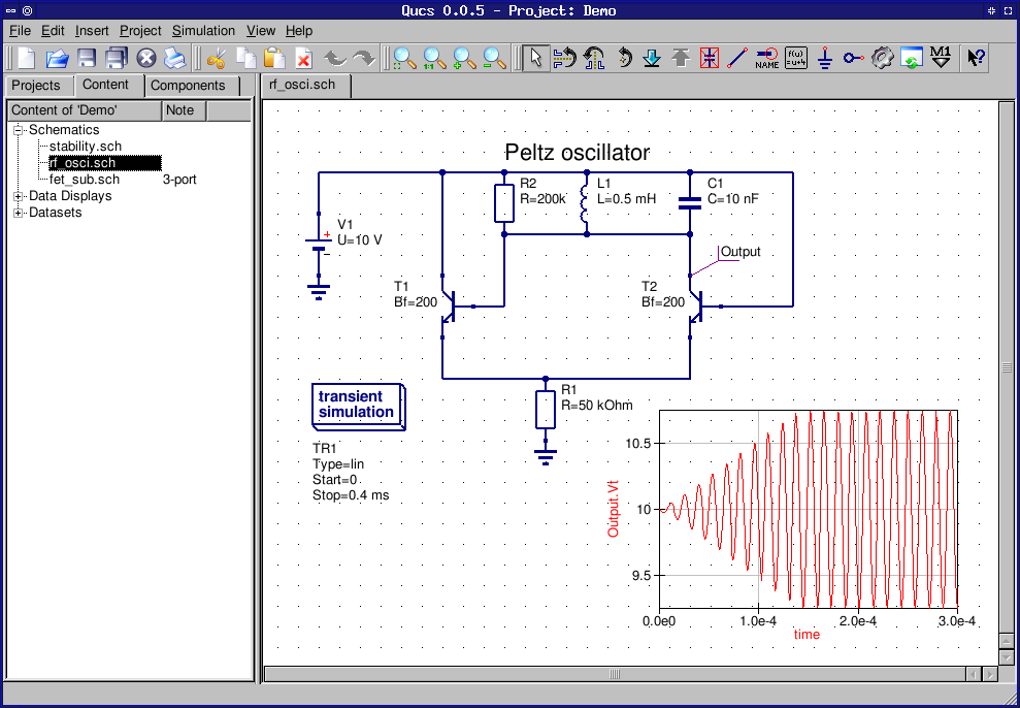
Nach der Installation Qucs starten und Sie werden vom Hauptarbeitsbereich begrüßt. Das linke Feld beherbergt die Bauteilbibliothek, gegliedert nach Kategorien wie „Passive“, „Active“, „RF“ und „Sources“. Ziehen Sie ein Bauteil in den zentralen Schaltplan‑Bereich und doppelklicken Sie, um Parameter wie Widerstandswert, Transistor‑Modell oder Versorgungsspannung zu editieren. Das Verdrahten erfolgt durch Klicken auf einen Bauteilterminal und Ziehen einer Linie zum nächsten Terminal; die Software erzeugt automatisch Netzknoten und hebt Verbindungsfehler in Echtzeit hervor.
Nach dem Aufbau des Schaltplans wählen Sie die gewünschte Analyse im Menü „Simulation“. Zum Beispiel “DC Sweep”, um zu untersuchen, wie sich die Ausgangsspannung mit dem Eingangsbias ändert, oder “AC Analysis”, um Bode‑Diagramme zu erzeugen. Jede Analyse öffnet einen Konfigurationsdialog, in dem Sie Sweep‑Bereiche, Schrittweite und Ausgabewerte festlegen. Wenn alles bereit ist, “Run” klicken. Qucs verarbeitet die Simulation mit seiner internen Engine und zeigt die Ergebnisse im Reiter „Data“. Dort können Sie Wellenformen plotten, tabellarische Daten ansehen oder zur Präsentationsseite wechseln, um mehrere Ergebnisse zu kombinieren.
Tipps für den täglichen Workflow: Projekt häufig im .sch-Format speichern; die “Bookmarks“-Funktion nutzen, um wichtige Knoten zu kennzeichnen; und die “Batch Simulation“-Option für parametrische Scans über Bauteilwerte einsetzen. Das integrierte Hilfesystem (aufrufbar über F1) liefert kontextsensitive Dokumentation, während das Community‑Forum Tutorials und Beispielprojekte für schnelles Lernen bereitstellt. Mit diesen Schritten können neue Nutzer von der Installation bis zu einer funktionierenden Simulation in weniger als dreißig Minuten gelangen.
Systemkompatibilität, Vor‑ und Nachteile sowie häufig gestellte Fragen
Unterstützte Plattformen: Windows 10/11 (64‑Bit), macOS 10.15+ (Catalina und später), und wichtige Linux‑Distributionen (Ubuntu, Debian, Fedora, Arch). Die Software basiert auf Qt und sorgt für ein konsistentes UI über alle Plattformen hinweg.
Vorteile
- Vollständig kostenlos und Open‑Source – keine Lizenzgebühren.
- Reiches Analyse‑Portfolio, inklusive RF‑fokussierter S‑Parameter und Harmonic Balance.
- Plattformübergreifende Unterstützung eliminiert OS‑Lock‑In.
- Präsentationsseite vereinfacht Berichte und Dokumentation.
- Aktive Community liefert Modelle, Bug‑Fixes und Tutorials.
Nachteile
- Grafische Darstellung ist weniger poliert als bei kommerziellen Alternativen.
- Begrenzte integrierte Tutorial‑Bibliothek; Neueinsteiger benötigen ggf. externe Ressourcen.
- Large‑Signal‑RF‑Simulationen können auf schwacher Hardware langsamer sein.
- Einige fortgeschrittene Bauteil‑Modelle (z. B. GaN‑Transistoren) erfordern manuelle Netlisten‑Integration.
- Gelegentliche UI‑Fehler auf neueren macOS‑Versionen, für die noch Patches ausstehen.
FAQ – Häufig gestellte Fragen
Ist Qucs wirklich kostenlos für die kommerzielle Nutzung?
Ja. Qucs wird unter der GNU General Public License (GPL) veröffentlicht, die die kostenlose Nutzung, Modifikation und Verteilung sowohl in privaten als auch in kommerziellen Projekten erlaubt, vorausgesetzt, dass abgeleitete Werke ebenfalls unter derselben Lizenz bleiben.
Kann ich SPICE‑Modelle in Qucs importieren?
Absolut. Qucs unterstützt SPICE‑kompatible Netlisten. Sie können eine SPICE‑Datei über das Menü “File → Import → SPICE” importieren, woraufhin die Bauteile im Schaltplan‑Editor erscheinen und weiter angepasst werden können.
Was ist der beste Weg, einen Parameterscan durchzuführen?
Verwenden Sie die “Batch Simulation”-Funktion. Definieren Sie die zu scannende Variable (z. B. Widerstandswert), setzen Sie Start‑, Stopp‑ und Schrittwerte und wählen Sie den gewünschten Analysetyp. Qucs erzeugt automatisch separate Simulationsläufe und fasst die Ergebnisse in einem einzigen Datensatz zusammen.
Unterstützt Qucs 3‑D‑Elektromagnetische Simulation?
Nein. Qucs konzentriert sich auf Schaltungsebene‑Analysen. Für vollständige 3‑D‑EM‑Simulation benötigen Sie ein dediziertes Tool wie CST Studio oder Ansys HFSS, können jedoch S‑Parameter aus Qucs exportieren und dort weiterverwenden.
Wie kann ich zum Qucs‑Projekt beitragen?
Beiträge sind im offiziellen GitHub‑Repository willkommen. Sie können Fehlerberichte einreichen, neue Funktionen vorschlagen, die Dokumentation verbessern oder eigene Bauteil‑Modelle hinzufügen. Die Community freut sich zudem über Übersetzungen der UI und der Tutorials.
Fazit – Ist Qucs die richtige Wahl für Sie?
Qucs liefert ein überraschend umfassendes Schaltungssimulations‑Erlebnis bei null Kosten. Die plattformübergreifende Verfügbarkeit, das breite Analyse‑Portfolio und die flexible Berichterstellung machen es zu einer wertvollen Ergänzung für jedes Ingenieur‑Werkzeugset, egal ob Sie ein Student sind, der die Grundlagen lernt, oder ein Profi, der RF‑Designs bearbeitet. Zwar ist die Benutzeroberfläche nicht besonders glänzend und die Tutorial‑Basis könnte umfangreicher sein, doch die Kernfunktionalität ist solide und dank einer aktiven Open‑Source‑Community kontinuierlich in Verbesserung. Wenn Sie eine kostenlose, zuverlässige Möglichkeit suchen, elektronische Schaltungen zu modellieren, zu simulieren und zu präsentieren, ohne die Belastung kommerzieller Lizenzen, ist Qucs definitiv einen Download wert.
Bereit, Ihre nächste Schaltung zu bauen und zu testen? Laden Sie Qucs jetzt herunter und entdecken Sie das gesamte Spektrum an Simulations‑Funktionen, das es bietet. Treten Sie den Community‑Foren bei, teilen Sie Ihre Projekte und helfen Sie mit, die Zukunft dieses vielseitigen Werkzeugs zu gestalten.








