

Télécharger Qucs – Simulateur de circuits gratuit pour Windows, macOS & Linux
Aperçu – Pourquoi Qucs se démarque dans le paysage de la simulation gratuite
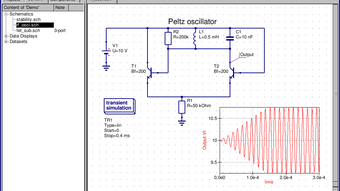
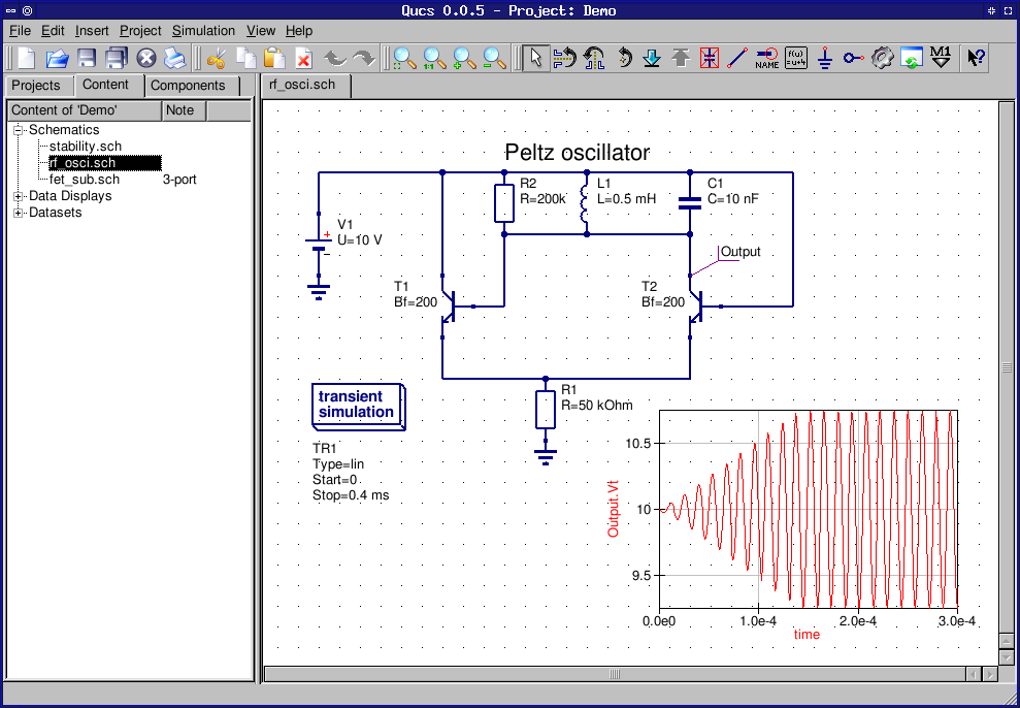
Qucs, abréviation de “Quite Universal Circuit Simulator”, est un outil puissant et open‑source qui apporte une analyse de circuits de niveau professionnel à toute personne disposant d’un ordinateur. Contrairement à de nombreux paquets commerciaux qui vous enferment derrière un mur de paiement, Qucs propose un environnement entièrement gratuit pour concevoir, simuler et visualiser des circuits électroniques allant de simples réseaux résistifs à des front‑ends RF complexes. Son interface graphique intuitive (GUI) permet de glisser‑déposer des composants — diodes, transistors, LED, sources de tension, ponts, etc. — sur une toile de schéma tout en conservant l’accès à des données de simulation approfondies telles que la magnitude RF à grand signal, la réponse AC à petit signal et les caractéristiques de bruit. Cette combinaison de facilité visuelle et de profondeur analytique fait de Qucs une alternative attrayante aux programmes lourds comme NI Multisim ou LTspice, surtout pour les étudiants, les amateurs et les ingénieurs de petite échelle qui ont besoin d’une plateforme fiable sans coût de licence.
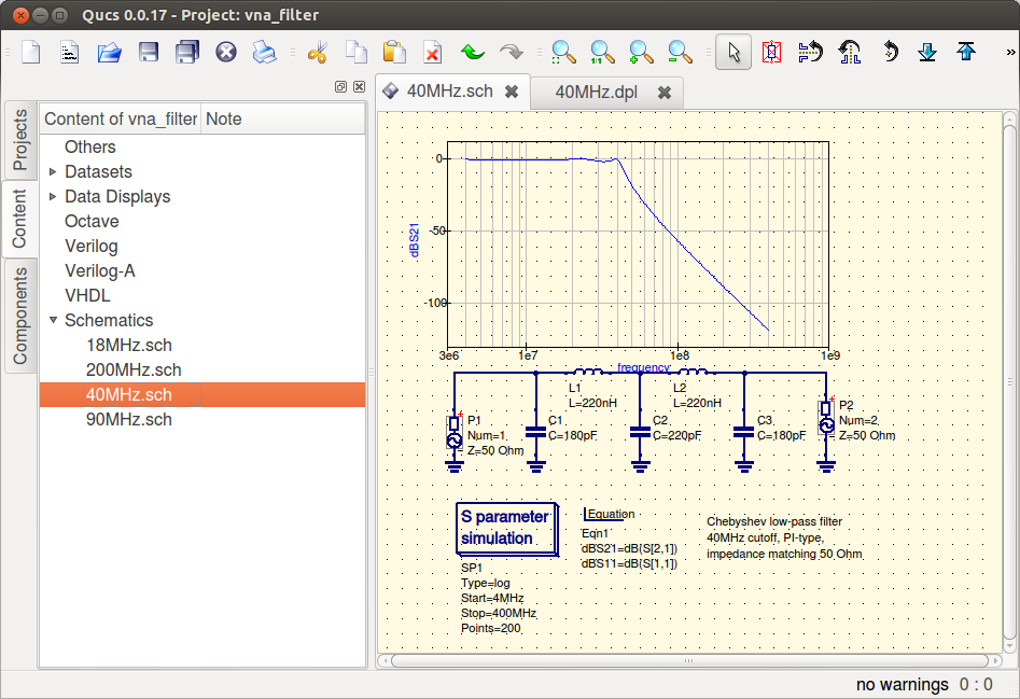
Une fois le circuit construit, Qucs vous permet d’exécuter une variété d’analyses : balayage DC, réponse en fréquence AC, transitoire, paramètres S, bruit, et même Harmonic Balance pour les travaux RF non linéaires. Les résultats peuvent être affichés sur une “Page de présentation” dédiée, une vue de rapport intégrée qui compile graphiques, tableaux et mises en évidence du schéma en un seul document exportable. Cette fonctionnalité simplifie le transfert aux collaborateurs ou aux professeurs qui ne possèdent pas le logiciel de simulation eux‑mêmes. Bien que Qucs soit encore en évolution—son moteur graphique et sa bibliothèque de tutoriels sont des domaines prévus pour amélioration—le cœur du moteur est stable et a été validé par une communauté mondiale de contributeurs. La courbe d’apprentissage est modérée ; les débutants apprécieront la disposition claire et la vaste bibliothèque de composants, tandis que les ingénieurs expérimentés valoriseront la possibilité de script de modèles personnalisés et d’intégrer des fichiers de données externes.
En bref, Qucs offre une suite complète de simulation de circuits gratuite qui équilibre accessibilité et profondeur. Que vous rédigiez un laboratoire de cours, prototypiez une alimentation ou exploriez des conceptions RF avancées, Qucs fournit les outils pour modéliser, analyser et présenter votre travail en toute confiance.
Fonctionnalités & Capacités – Ce que Qucs apporte à votre boîte à outils
- Éditeur de schémas graphique avec placement glisser‑déposer des composants.
- Bibliothèque de composants étendue couvrant les éléments passifs, actifs et RF.
- Analyse multi‑domaines : DC, AC, transitoire, paramètres S, bruit et Harmonic Balance.
- Page de présentation pour un rapport consolidé des graphiques, tableaux et schémas.
- Support des modèles personnalisés via des netlists compatibles SPICE.
- Disponibilité multiplateforme pour Windows, macOS et Linux.
- Licence open‑source (GPL) – gratuit à télécharger, modifier et redistribuer.
- Mode simulation par lots pour des tests automatisés de balayages de paramètres.
- Options d’exportation aux formats PNG, SVG, CSV et PDF.
- Visionneuse d’ondes intégrée avec zoom, curseurs et outils de mesure.
L’ensemble de fonctionnalités de Qucs est délibérément construit autour du flux de travail d’un concepteur électronique. L’éditeur de schémas reflète le style de mise en page des outils commerciaux, ce qui réduit les frictions lors du changement de plateforme. Chaque composant est fourni avec un jeu de paramètres qui peuvent être édités directement sur la toile, facilitant l’exploration de variantes de conception sans quitter le schéma. Pour les utilisateurs avancés, la capacité d’importer des netlists SPICE signifie que les modèles hérités ou les bibliothèques spécifiques à un fournisseur peuvent être exploités sans les recréer de zéro.
La suite d’analyses couvre l’ensemble du spectre des besoins typiques en ingénierie. Un simple balayage DC révèle les points de polarisation et les régions de fonctionnement, tandis que l’analyse AC dévoile les marges de gain et de phase à travers les fréquences. L’analyse de bruit quantifie les contributions thermiques et de scintillement, essentielles pour la conception d’amplificateurs à faible bruit. Le module de paramètres S est particulièrement utile pour les ingénieurs micro‑ondes, permettant l’extraction des coefficients de réflexion et de transmission pour les réseaux multi‑ports. Harmonic Balance, bien que gourmand en calcul, ouvre la porte à la simulation RF non linéaire — une fonctionnalité rarement trouvée dans les outils gratuits.
Enfin, la Page de présentation consolide tous les résultats en une vue unique imprimable. Vous pouvez disposer les graphiques côte à côte avec le schéma, annoter les points clés et exporter la page entière au format PDF pour la documentation ou une soumission académique. Cette capacité de bout en bout — de la capture du schéma au rapport final — fait de Qucs une alternative convaincante et économique tant pour les environnements d’apprentissage que pour les petits projets professionnels.
Installation, configuration & flux de travail quotidien – Prise en main de Qucs
L’installation de Qucs est simple sur tous les systèmes d’exploitation pris en charge. Pour les utilisateurs Windows, l’installeur officiel (un paquet .exe) peut être téléchargé depuis la page des releases GitHub du projet. Exécutez l’installeur, acceptez le contrat de licence et choisissez le chemin d’installation par défaut (généralement C:\Program Files\Qucs). L’installeur ajoute également un raccourci dans le menu Démarrer et enregistre les associations de fichiers pour les projets Qucs (.sch). Les utilisateurs macOS peuvent obtenir une image .dmg pré‑construite ; après avoir monté l’image, faites glisser l’icône Qucs vers le dossier Applications. Les distributions Linux offrent souvent Qucs dans leurs dépôts — sur Ubuntu/Debian, un simple sudo apt install qucs récupérera la dernière version stable, tandis que les utilisateurs Fedora peuvent utiliser sudo dnf install qucs. Pour ceux qui préfèrent la version la plus récente, la compilation depuis les sources est prise en charge via CMake et les chaînes d’outils GNU standard.
Une fois installé, lancez Qucs et vous serez accueilli par l’espace de travail principal. Le volet gauche héberge la bibliothèque de composants, organisée en catégories telles que “Passive”, “Active”, “RF” et “Sources”. Glissez un composant sur la zone centrale du schéma, puis double‑cliquez‑le pour éditer des paramètres comme la valeur de résistance, le modèle de transistor ou la tension d’alimentation. Le câblage s’effectue en cliquant sur le terminal d’un composant et en traçant une ligne jusqu’au terminal suivant ; le logiciel crée automatiquement les nœuds du réseau et met en évidence les erreurs de connectivité en temps réel.
Après avoir construit le schéma, sélectionnez l’analyse souhaitée dans le menu “Simulation”. Par exemple, choisissez “DC Sweep” pour explorer comment la tension de sortie varie avec le biais d’entrée, ou “AC Analysis” pour générer des diagrammes de Bode. Chaque analyse ouvre une boîte de dialogue de configuration où vous spécifiez les plages de balayage, la taille du pas et les variables de sortie. Lorsque vous êtes prêt, cliquez sur “Run”. Qucs traite la simulation avec son moteur interne et affiche les résultats dans l’onglet “Data”. De là, vous pouvez tracer des formes d’onde, visualiser des données tabulaires ou passer à la Page de présentation pour combiner plusieurs résultats.
Astuces de flux de travail quotidien : enregistrez votre projet fréquemment au format .sch ; utilisez la fonction “Bookmarks” pour marquer les nœuds importants ; et exploitez l’option “Batch Simulation” pour des balayages paramétriques sur les valeurs des composants. Le système d’aide intégré (accessible via F1) fournit une documentation contextuelle, tandis que le forum communautaire propose des tutoriels et des projets d’exemple pour un apprentissage rapide. Avec ces étapes, les nouveaux utilisateurs peuvent passer de l’installation à une simulation fonctionnelle en moins de trente minutes.
Compatibilité système, avantages & inconvénients, et FAQ
Plateformes prises en charge : Windows 10/11 (64‑bit), macOS 10.15+ (Catalina et versions ultérieures), et les principales distributions Linux (Ubuntu, Debian, Fedora, Arch). Le logiciel est construit sur Qt, assurant une interface cohérente sur toutes les plateformes.
Avantages
- Entièrement gratuit et open‑source – aucune redevance.
- Ensemble riche de types d’analyse, incluant les paramètres S orientés RF et Harmonic Balance.
- Support multiplateforme éliminant le verrouillage sur un OS.
- Page de présentation simplifie le reporting et la documentation.
- Communauté active contribuant modèles, correctifs et tutoriels.
Inconvénients
- Le rendu graphique est moins poli que celui des alternatives commerciales.
- Bibliothèque de tutoriels intégrée limitée ; les nouveaux venus peuvent avoir besoin de ressources externes.
- Les simulations RF à grand signal peuvent être plus lentes sur du matériel modeste.
- Certains modèles de dispositifs avancés (par ex. transistors GaN) nécessitent une intégration manuelle de netlist.
- Des bugs d’interface occasionnels sur les versions récentes de macOS en attente de correctifs.
FAQ – Questions fréquentes
Qucs est‑il vraiment gratuit pour un usage commercial ?
Oui. Qucs est publié sous la licence GNU General Public License (GPL), qui autorise l’utilisation, la modification et la distribution gratuites tant dans des projets personnels que commerciaux, à condition que toute œuvre dérivée reste sous la même licence.
Puis‑je importer des modèles SPICE dans Qucs ?
Absolument. Qucs prend en charge les netlists compatibles SPICE. Vous pouvez importer un fichier SPICE via le menu “File → Import → SPICE”, après quoi les composants apparaissent dans l’éditeur de schéma pour être ajustés.
Quelle est la meilleure façon d’effectuer un balayage de paramètres ?
Utilisez la fonction “Batch Simulation”. Définissez la variable à balayer (par ex. la valeur d’une résistance), indiquez les valeurs de départ, d’arrêt et le pas, puis choisissez le type d’analyse souhaité. Qucs générera automatiquement des exécutions de simulation séparées et compilera les résultats dans un jeu de données unique.
Qucs prend‑il en charge la simulation électromagnétique 3‑D ?
Non. Qucs se concentre sur l’analyse au niveau du circuit. Pour une simulation EM 3‑D complète, il faut un outil dédié tel que CST Studio ou Ansys HFSS, mais vous pouvez exporter les paramètres S depuis Qucs pour les utiliser dans ces environnements.
Comment puis‑je contribuer au projet Qucs ?
Les contributions sont les bienvenues sur le dépôt officiel GitHub. Vous pouvez soumettre des rapports de bugs, proposer de nouvelles fonctionnalités, améliorer la documentation ou ajouter des modèles de composants personnalisés. La communauté accueille également les traductions de l’interface et des tutoriels.
Conclusion – Qucs est-il le bon choix pour vous ?
Qucs offre une expérience de simulation de circuits étonnamment complète à coût nul. Sa disponibilité multiplateforme, son large éventail d’analyses et son reporting flexible en font un ajout précieux à la boîte à outils de tout ingénieur, que vous soyez étudiant apprenant les bases ou professionnel travaillant sur des conceptions RF. Bien que l’interface ne soit pas flamboyante et que la base de tutoriels puisse être plus riche, la fonctionnalité centrale est solide et s’améliore continuellement grâce à une communauté open‑source active. Si vous avez besoin d’un moyen gratuit et fiable de modéliser, simuler et présenter des circuits électroniques sans les frais de licences commerciales, Qucs vaut vraiment le détour.
Prêt à commencer à concevoir et tester votre prochain circuit ? Télécharger Qucs maintenant et explorez toute la gamme de capacités de simulation qu’il offre. Rejoignez les forums communautaires, partagez vos projets et aidez à façonner l’avenir de cet outil polyvalent.








