

Descarga Qucs – Simulador de Circuitos Gratis para Windows, macOS y Linux
Resumen – Por Qué Qucs Destaca en el Escenario de Simulación Gratuita
Qucs, abreviatura de “Quite Universal Circuit Simulator” (Simulador de Circuitos Casi Universal), es una potente herramienta de código abierto que trae el análisis de circuitos de calidad profesional a cualquier persona con una computadora. A diferencia de muchos paquetes comerciales que te mantienen detrás de una barrera de pago, Qucs ofrece un entorno completamente gratuito para diseñar, simular y visualizar circuitos electrónicos, desde redes resistivas simples hasta frontales RF complejos. Su interfaz gráfica intuitiva permite arrastrar y soltar componentes—diodos, transistores, LEDs, fuentes de voltaje, puentes y más—en una superficie de esquema, manteniendo el acceso a datos de simulación profundos como magnitud de RF de señal grande, respuesta AC de señal pequeña y características de ruido. Esta combinación de facilidad visual y profundidad analítica es lo que hace que Qucs sea una alternativa atractiva a programas pesados como NI Multisim o LTspice, especialmente para estudiantes, aficionados y ingenieros de pequeña escala que necesitan una plataforma fiable sin costo de licencia.
Una vez que se construye un circuito, Qucs permite ejecutar diversos análisis: barrido DC, respuesta en frecuencia AC, transitorio, parámetros S, ruido e incluso Balance Armónico para trabajos no lineales de RF. Los resultados se pueden mostrar en una “Página de Presentación” dedicada, una vista integrada de informes que compila gráficos, tablas y resaltados del esquema en un solo documento exportable. Esta función simplifica la transferencia a colaboradores o profesores que quizás no tengan el software de simulación. Aunque Qucs sigue evolucionando—su motor gráfico y biblioteca de tutoriales son áreas destinadas a mejorar—el núcleo del motor es estable y ha sido validado por una comunidad global de contribuyentes. La curva de aprendizaje es moderada; los principiantes apreciarán la disposición clara y la amplia biblioteca de componentes, mientras que los ingenieros experimentados valorarán la capacidad de scriptear modelos personalizados e integrar archivos de datos externos.
En resumen, Qucs ofrece un paquete completo y gratuito de simulación de circuitos que equilibra accesibilidad con profundidad. Ya sea que estés elaborando un laboratorio de aula, prototipando una fuente de alimentación o explorando diseños avanzados de RF, Qucs proporciona las herramientas para modelar, analizar y presentar tu trabajo con confianza.
Características y Capabilidades – Lo que Qucs Aporta a Tu Herramienta
- Editor gráfico de esquemas con colocación de componentes por arrastre y soltado.
- Biblioteca extensa de componentes que cubre elementos pasivos, activos y de RF.
- Análisis multi-dominio: DC, AC, transitorio, parámetros S, ruido y Balance Armónico.
- Página de Presentación para informes consolidados de gráficos, tablas y esquemas.
- Soporte para modelos personalizados mediante listas de conexión SPICE compatibles.
- Disponibilidad multiplataforma para Windows, macOS y Linux.
- Licencia de código abierto (GPL) – gratuita para descargar, modificar y redistribuir.
- Modo de simulación por lotes para pruebas automatizadas de barridos de parámetros.
- Opciones de exportación para formatos PNG, SVG, CSV y PDF.
- Visualizador integrado de señales con zoom, cursores y herramientas de medición.
El conjunto de funciones de Qucs está deliberadamente construido alrededor del flujo de trabajo de un diseñador electrónico. El editor de esquemas imita el estilo de disposición de herramientas comerciales, lo que reduce la fricción al cambiar de plataforma. Cada componente viene con un conjunto de parámetros que se pueden editar directamente en la superficie, facilitando la exploración de variaciones de diseño sin salir del esquema. Para usuarios avanzados, la capacidad de importar listas de conexión SPICE significa que los modelos heredados o bibliotecas específicas de fabricantes pueden aprovecharse sin recrearlos desde cero.
El conjunto de análisis cubre todo el espectro de necesidades típicas de ingeniería. Un simple barrido DC revela puntos de polarización y regiones de operación, mientras que el análisis AC descubre márgenes de ganancia y fase a lo largo de la frecuencia. El análisis de ruido cuantifica las contribuciones térmicas y de chisporroteo, esencial para el diseño de amplificadores de bajo ruido. El módulo de parámetros S es particularmente útil para ingenieros de microondas, permitiendo la extracción de coeficientes de reflexión y transmisión para redes de múltiples puertos. El Balance Armónico, aunque intensivo computacionalmente, abre la puerta a la simulación no lineal de RF—una característica rara en herramientas gratuitas.
Finalmente, la Página de Presentación consolida todos los resultados en una sola vista imprimible. Puedes organizar gráficos lado a lado con el esquema, anotar puntos clave y exportar toda la página como PDF para documentación o presentación académica. Esta capacidad integral, desde la captura del esquema hasta el informe final, hace que Qucs sea una alternativa convincente y rentable tanto para entornos educativos como para proyectos profesionales de pequeña escala.
Instalación, Configuración y Flujo de Trabajo Diario – Comenzando con Qucs
Instalar Qucs es sencillo en todas las plataformas compatibles. Para usuarios de Windows, el instalador oficial (un paquete .exe) se puede descargar desde la página de lanzamientos de GitHub del proyecto. Ejecuta el instalador, acepta el acuerdo de licencia y elige la ruta de instalación predeterminada (típicamente C:\Program Files\Qucs). El instalador también agrega un acceso directo al menú Inicio y registra asociaciones de archivos para archivos de proyecto de Qucs (.sch). Los usuarios de macOS pueden obtener una imagen precompilada .dmg; tras montar la imagen, arrastra el ícono de Qucs a la carpeta Aplicaciones. Las distribuciones de Linux a menudo incluyen Qucs en sus repositorios—en Ubuntu/Debian, un simple sudo apt install qucs obtendrá la versión estable más reciente, mientras que los usuarios de Fedora pueden usar sudo dnf install qucs. Para quienes prefieren la versión más reciente, la compilación desde el código fuente está soportada mediante CMake y herramientas GNU estándar.
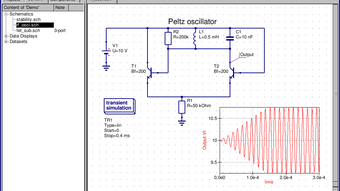
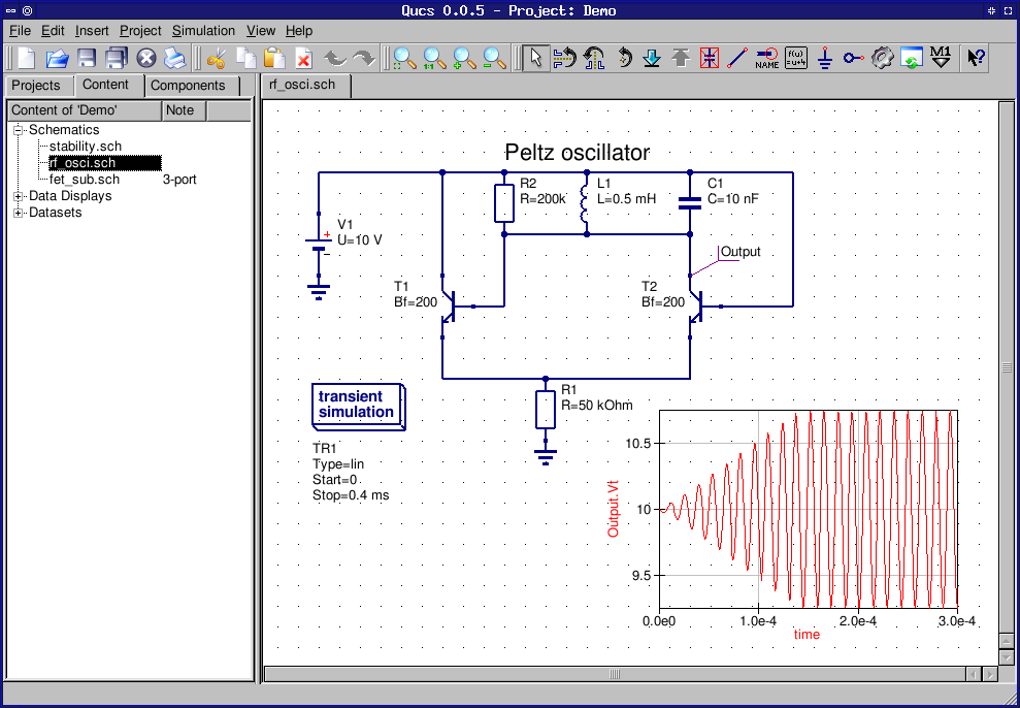
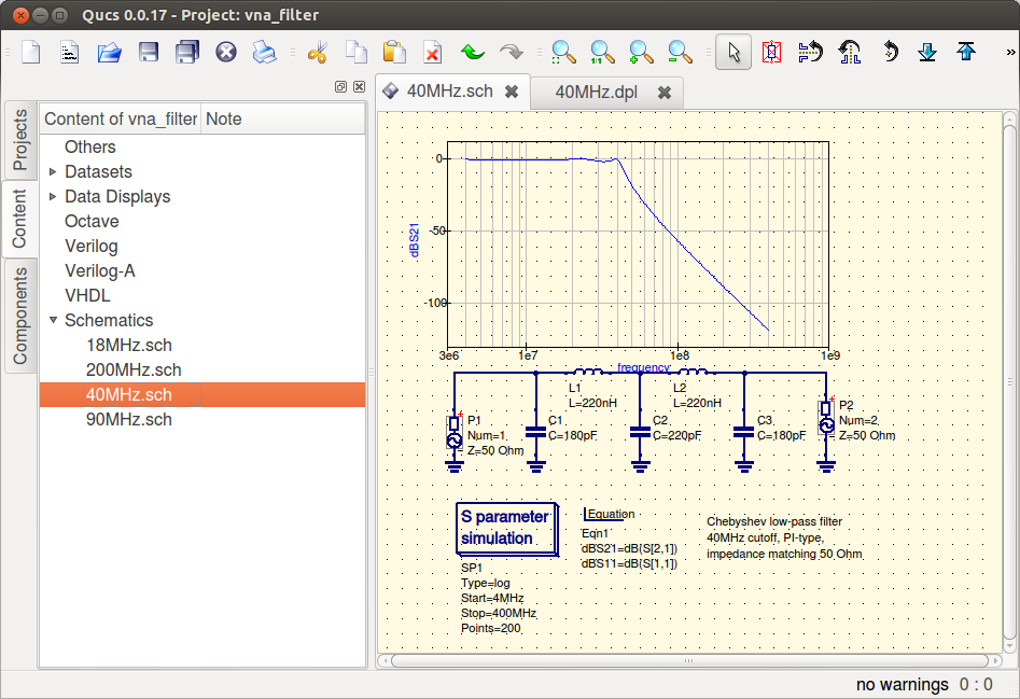
Una vez instalado, inicia Qucs y te dará la bienvenida al área de trabajo principal. El panel izquierdo alberga la biblioteca de componentes, organizada en categorías como “Pasivos”, “Activos”, “RF” y “Fuentes”. Arrastra un componente al área central del esquema, luego haz doble clic en él para editar parámetros como el valor de resistencia, el modelo de transistor o el voltaje de alimentación. La conexión se realiza haciendo clic en un terminal de un componente y arrastrando una línea hasta el siguiente terminal; el software crea automáticamente nodos de red y resalta errores de conectividad en tiempo real.
Después de construir el esquema, selecciona el análisis deseado desde el menú “Simulación”. Por ejemplo, elige “Barrido DC” para explorar cómo cambia el voltaje de salida con la polarización de entrada, o “Análisis AC” para generar gráficos de Bode. Cada análisis abre un cuadro de diálogo de configuración donde especificas los rangos de barrido, el tamaño de paso y las variables de salida. Cuando estés listo, haz clic en “Ejecutar”. Qucs procesa la simulación usando su motor interno y muestra los resultados en la pestaña “Datos”. Desde allí, puedes trazar formas de onda, ver datos tabulares o cambiar a la Página de Presentación para combinar múltiples resultados.
Consejos para el flujo de trabajo diario: guarda tu proyecto con frecuencia usando el formato .sch; utiliza la función “Marcadores” para etiquetar nodos importantes; y aprovecha la opción de “Simulación por Lotes” para barridos paramétricos sobre valores de componentes. El sistema de ayuda integrado (accesible mediante F1) proporciona documentación contextual, mientras que el foro comunitario ofrece tutoriales y proyectos de ejemplo para un aprendizaje rápido. Con estos pasos, los nuevos usuarios pueden pasar de la instalación a una simulación funcional en menos de treinta minutos.
Compatibilidad del Sistema, Ventajas y Desventajas, y Preguntas Frecuentes
Plataformas compatibles: Windows 10/11 (64 bits), macOS 10.15+ (Catalina y posteriores) y principales distribuciones de Linux (Ubuntu, Debian, Fedora, Arch). El software se basa en Qt, asegurando una interfaz de usuario consistente entre plataformas.
Ventajas
- Completamente gratis y de código abierto – sin costos de licencia.
- Conjunto rico de tipos de análisis, incluyendo S-parámetros y Balance Armónico enfocados en RF.
- Soporte multiplataforma elimina el bloqueo por sistema operativo.
- Página de Presentación simplifica el informe y la documentación.
- Comunidad activa contribuye con modelos, correcciones de errores y tutoriales.
Desventajas
- La representación gráfica es menos pulida que en alternativas comerciales.
- Biblioteca de tutoriales integrada limitada; los nuevos usuarios pueden necesitar recursos externos.
- Las simulaciones de RF de señal grande pueden ser más lentas en hardware modesto.
- Algunos modelos de dispositivos avanzados (por ejemplo, transistores GaN) requieren integración manual mediante listas de conexión.
- Glitches ocasionales en la interfaz de usuario en versiones recientes de macOS pendientes de parches.
Preguntas Frecuentes – Preguntas Más Frecuentes
¿Qucs es realmente gratuito para uso comercial?
Sí. Qucs se publica bajo la Licencia Pública General de GNU (GPL), que permite su uso gratuito, modificación y distribución en proyectos personales y comerciales, siempre que cualquier obra derivada también permanezca bajo la misma licencia.
¿Puedo importar modelos SPICE a Qucs?
Absolutamente. Qucs admite listas de conexión SPICE compatibles. Puedes importar un archivo SPICE a través del menú “Archivo → Importar → SPICE”, tras lo cual los componentes aparecerán en el editor de esquemas para su ajuste posterior.
¿Cuál es la mejor forma de realizar un barrido de parámetros?
Utiliza la función “Simulación por Lotes”. Define la variable que deseas barrer (por ejemplo, el valor de un resistor), establece los valores inicial, final y de paso, y selecciona el tipo de análisis deseado. Qucs generará automáticamente ejecuciones de simulación separadas y compilará los resultados en un conjunto de datos único.
¿Soporta Qucs la simulación electromagnética 3D?
No. Qucs se centra en el análisis a nivel de circuito. Para una simulación electromagnética 3D completa, necesitarías una herramienta dedicada como CST Studio o Ansys HFSS, aunque puedes exportar parámetros S desde Qucs para usarlos en esos entornos.
¿Cómo puedo contribuir al proyecto Qucs?
Las contribuciones son bienvenidas en el repositorio oficial de GitHub. Puedes enviar informes de errores, proponer nuevas funciones, mejorar la documentación o añadir modelos de componentes personalizados. La comunidad también acoge traducciones de la interfaz de usuario y tutoriales.
Conclusión – ¿Qucs es la Elección Correcta para Ti?
Qucs ofrece una experiencia de simulación de circuitos sorprendentemente completa sin costo alguno. Su disponibilidad multiplataforma, amplio conjunto de análisis y reportes flexibles lo convierten en una adición valiosa a cualquier herramienta de ingeniería, ya seas un estudiante aprendiendo los fundamentos o un profesional enfrentando diseños de RF. Aunque la interfaz no brille con refinamiento y la base de tutoriales podría ser más amplia, la funcionalidad central es sólida y mejora continuamente gracias a una comunidad activa de código abierto. Si necesitas una forma gratuita y confiable de modelar, simular y presentar circuitos electrónicos sin la sobrecarga de licencias comerciales, Qucs definitivamente merece una descarga.
¿Listo para comenzar a construir y probar tu próximo circuito? Descarga Qucs ahora y explora todo el rango de capacidades de simulación que ofrece. Únete a los foros comunitarios, comparte tus proyectos y ayuda a moldear el futuro de esta versátil herramienta.








