
Screenshots
App-Details
- Version
- 1.0
- Größe
- 978.58 KB
- Aktualisiert
- February 1, 2023
- Erfordert
- Windows 10
- Sprache
- English | Greek | Polish | Japanese
- Lizenz
- Free
- Entwickler
- Jacek Pazera
- Kategorie
- Windows OS
Über QuickChangeResolution
Download QuickChangeResolution – kostenloses Windows-Tool zum Ändern der Auflösung
Übersicht
QuickChangeResolution ist ein leichtgewichtiges, Open‑Source‑Dienstprogramm, das vom Entwickler Jacek Pazera erstellt wurde und den Vorgang des Änderns der Anzeigeauflösung auf Windows‑Desktops vereinfacht. Während Windows bereits einen integrierten Auflösungs‑Manager enthält, bedeutet der Zugriff darauf oft das Navigieren durch mehrere Dialogfelder und Systemeinstellungen. QuickChangeResolution beseitigt diese Hürde, indem es ein einziges, portables Fenster bereitstellt, in dem Benutzer sofort aus einer breiten Palette von Pixeldimensionen auswählen können. Das Programm ist völlig kostenlos, unterstützt fünf Sprachen (Englisch, Griechisch, Japanisch, Polnisch, Portugiesisch) und erfordert keine Installation – einfach die ausführbare Datei herunterladen und ausführen. Egal, ob Sie einen Niedrigauflösungs‑Modus für ältere Spiele, eine hochdichte Einstellung für Grafikdesign oder eine temporäre Änderung für eine Präsentation benötigen, dieses Tool bietet einen schnelleren, intuitiveren Arbeitsablauf. Zusätzlich zur grafischen Oberfläche können Power‑User ein Befehlszeilenskript nutzen, um Auflösungen zu wechseln, ohne die UI zu öffnen, was Automatisierung für IT‑Administratoren ermöglicht. Die einzige nennenswerte Einschränkung ist das Fehlen einer integrierten Hotkey‑Unterstützung, was bedeutet, dass Sie jedes Mal manuell „Set Resolution“ anklicken oder das Skript ausführen müssen. Insgesamt füllt QuickChangeResolution eine Nische für Benutzer, die eine schnelle, zuverlässige Möglichkeit suchen, ihre Bildschirmeinstellungen anzupassen, ohne in die tieferen Konfigurationsmenüs von Windows einzutauchen.
Funktionen & Installationsanleitung
Hauptfunktionen
- Sofortige Auflösungsänderung mit einem Klick.
- Unterstützt mehr Anzeigemodi als die native Windows‑Liste, einschließlich ungewöhnlicher niedrig‑ und ultra‑hoher Auflösungen.
- Portables Executable – keine Installation erforderlich.
- Mehrsprachige Oberfläche (Englisch, Griechisch, Japanisch, Polnisch, Portugiesisch).
- Befehlszeilenunterstützung für skriptgesteuerte oder entfernte Änderungen.
- Option, eine temporäre Auflösung anzuwenden, die beim Neustart zurückgesetzt wird.
- Leichtgewichtiger Fußabdruck (< 200 KB) und keine Bloatware.
Schritt‑für‑Schritt Installation & Nutzung
Das Einrichten von QuickChangeResolution dauert nur wenige Sekunden:
- Laden Sie die ausführbare Datei herunter. Besuchen Sie das offizielle GitHub‑Repository oder die Website des Entwicklers und klicken Sie auf die Schaltfläche „Download QuickChangeResolution.exe“. Die Datei ist digital signiert und sicher zu verwenden.
- Programm ausführen. Da die App portabel ist, doppelklicken Sie die .exe‑Datei. Windows kann Sie um Erlaubnis bitten; wählen Sie „Ja“, um dem Programm zu erlauben, Änderungen an Ihren Anzeigeeinstellungen vorzunehmen.
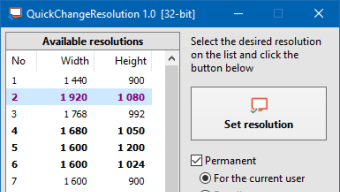
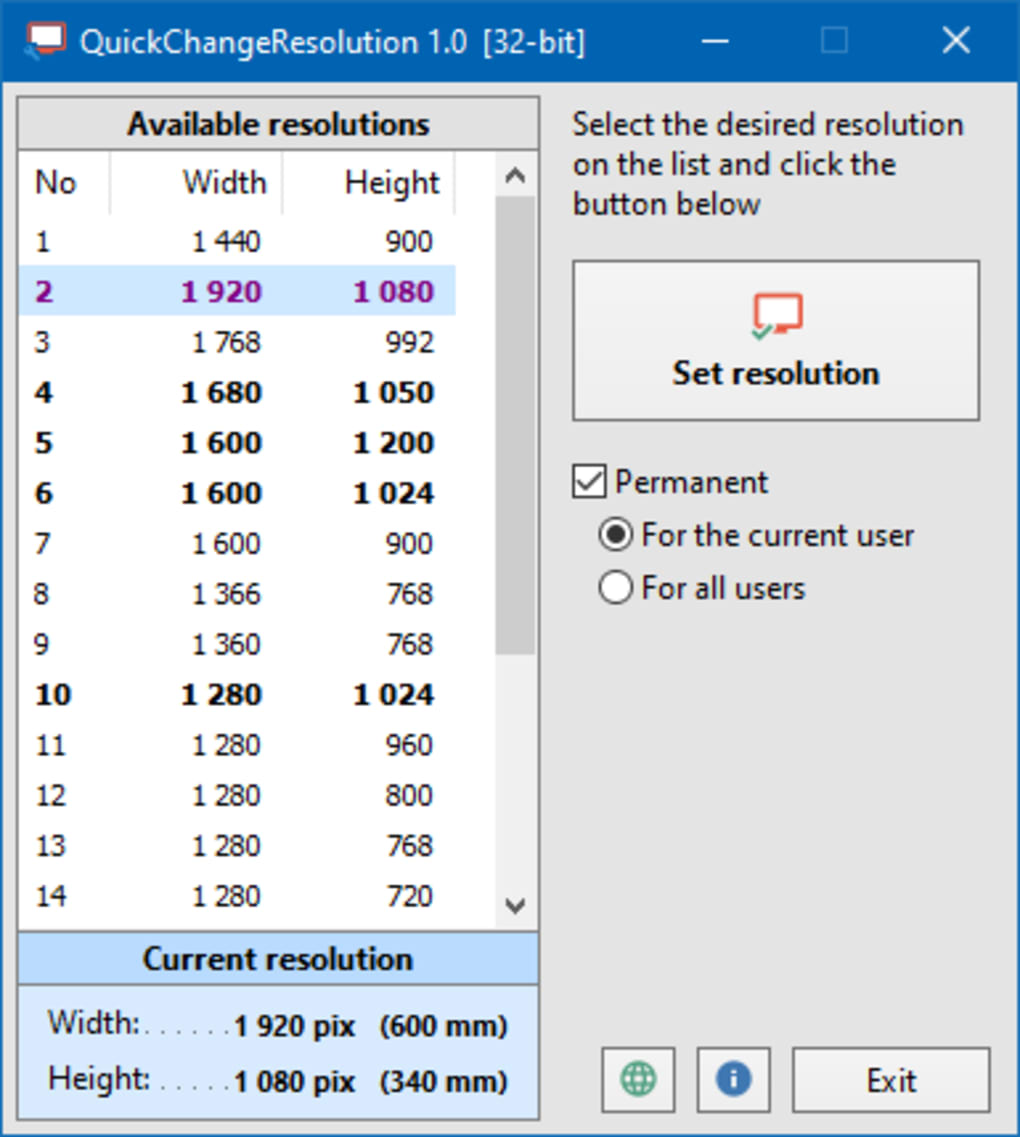
- Auflösungsliste erkunden. Die linke Seitenleiste zeigt jede unterstützte Auflösung im Format Breite × Höhe (z. B. 1920 × 1080). Der aktuell aktive Modus ist blau hervorgehoben und wird ebenfalls direkt unter der Liste zur schnellen Referenz angezeigt.
- Neue Auflösung auswählen. Klicken Sie auf den gewünschten Eintrag. Wenn Sie eine temporäre Änderung wünschen, stellen Sie sicher, dass das Kontrollkästchen „Permanent“ nicht aktiviert ist. Dadurch wird die App angewiesen, nach dem nächsten Neustart zum Standardmodus zurückzukehren.
- Änderung anwenden. Drücken Sie die Schaltfläche „Set Resolution“ auf der rechten Seite. Innerhalb eines Bruchteils einer Sekunde wird der Desktop neu gezeichnet und zeigt die neuen Pixeldimensionen an.
- Befehlszeile verwenden (optional). Öffnen Sie die Eingabeaufforderung und navigieren Sie zu dem Ordner, der die .exe enthält. Führen Sie
QuickChangeResolution.exe /width 1280 /height 720aus, um zu 1280 × 720 zu wechseln, ohne die Benutzeroberfläche zu öffnen. Dies ist besonders praktisch für Batch‑Skripte oder die Remote‑Administration.
Da die Software keine Systemdateien ändert, können Sie die .exe nach Gebrauch sicher löschen oder auf einem USB‑Stick für unterwegs Anpassungen aufbewahren. Updates werden unregelmäßig auf der Projektseite veröffentlicht; ersetzen Sie einfach die alte ausführbare Datei durch die neuere Version, um aktuell zu bleiben.
Kompatibilität, Vor‑ und Nachteile
QuickChangeResolution läuft auf allen modernen Windows‑Versionen, einschließlich Windows 10, Windows 11 und den älteren Windows 7/8‑Plattformen. Das Programm kommuniziert direkt mit dem Grafiktreiber über standardisierte Windows‑APIs, sodass es sowohl mit integrierten Intel‑Grafiken als auch mit NVIDIA‑ und AMD‑Radeon‑Karten funktioniert. Es werden keine zusätzlichen Bibliotheken oder Laufzeitumgebungen (wie .NET) benötigt.
Vorteile
- Geschwindigkeit: Auflösungswechsel erfolgen sofort und beseitigen die Verzögerung, die mit den nativen Windows‑Dialogen verbunden ist.
- Portabilität: Keine Installation bedeutet, dass Sie das Tool auf einem USB‑Stick mitführen und auf jedem kompatiblen PC verwenden können.
- Erweiterte Auflistung von Auflösungen: Zugriff auf ungewöhnliche Modi, die in den Windows‑Einstellungen nicht verfügbar sind.
- Befehlszeilen‑Fähigkeit: Perfekt für Automatisierung oder Remote‑Verwaltung.
- Kostenlos und Open‑Source: Keine versteckten Gebühren, Werbung oder Telemetrie.
Nachteile
- Keine Hotkey‑Unterstützung: Benutzer müssen jedes Mal die Schaltfläche klicken oder ein Skript ausführen.
- Auf Windows beschränkt: Keine Version für macOS, Linux, Android oder iOS verfügbar.
- Manuelles Zurücksetzen bei permanenten Änderungen: Wenn Sie das Kontrollkästchen „Permanent“ nicht deaktivieren, bleibt die neue Auflösung nach dem Neustart erhalten, was unerwünscht sein kann.
- Einfache Benutzeroberfläche: Die Oberfläche ist funktional, aber es fehlt an visueller Ausarbeitung.
Häufig gestellte Fragen
Ist QuickChangeResolution sicher auf jedem Windows‑PC zu verwenden?
Ja. Das Programm ruft nur standardisierte Windows‑APIs auf, um den Anzeigemodus zu ändern, und verändert keine Systemdateien oder installiert Treiber. Es ist Open‑Source, sodass Sie den Code vor der Ausführung prüfen können.
Kann ich eine Tastenkombination zuweisen, um die Auflösung zu ändern?
QuickChangeResolution selbst enthält keine Hotkey‑Funktionalität. Sie können jedoch eine Verknüpfung zur Befehlszeilenversion erstellen (z. B. QuickChangeResolution.exe /width 1024 /height 768) und über die Eigenschaften der Windows‑Verknüpfung eine benutzerdefinierte Tastenkombination zuweisen.
Wird das Programm mit mehreren Monitoren funktionieren?
Die aktuelle Version richtet sich nur an das primäre Display. Für Multi‑Monitor‑Setups müssen Sie das Tool für jeden Bildschirm separat ausführen oder die integrierten Windows‑Anzeigeeinstellungen für eine feinere Steuerung nutzen.
Benötige ich Administratorrechte, um die Auflösung zu ändern?
Das Ändern des Anzeigemodus erfordert in der Regel Standard‑Benutzerrechte, und QuickChangeResolution funktioniert für die meisten Konten. Wenn Ihr System strengere Richtlinien durchsetzt, werden Sie möglicherweise um Administrator‑Bestätigung gebeten.
Wie stelle ich nach einer temporären Änderung die ursprüngliche Auflösung wieder her?
Wenn Sie das Kontrollkästchen „Permanent“ nicht aktiviert haben, stellt das Programm die vorherige Auflösung automatisch wieder her, wenn Sie Windows neu starten. Andernfalls wählen Sie einfach den ursprünglichen Modus aus der Liste und klicken Sie auf „Set Resolution“.
Fazit & Handlungsaufforderung
QuickChangeResolution liefert genau das, was sein Name verspricht: eine schnelle, kostenlose und sichere Möglichkeit, die Windows‑Anzeigeauflösung ohne die übliche Navigationshürde zu ändern. Seine portable Natur, die umfangreiche Auflösungsliste und die Befehlszeilenunterstützung machen es zu einem praktischen Tool für Gamer, Designer und IT‑Profis gleichermaßen. Obwohl das Fehlen einer Hotkey‑Integration und die eingeschränkte Multi‑Monitor‑Unterstützung kleinere Nachteile sind, überwiegen sie nicht die Kernvorteile von Geschwindigkeit und Einfachheit. Wenn Sie häufig zwischen verschiedenen Bildschirmgrößen für Tests, Präsentationen oder Legacy‑Anwendungen wechseln, ist diese App eine lohnenswerte Ergänzung Ihres Werkzeugkastens.
Bereit, sofortiges Auflösungswechseln zu erleben? USD 0.00 – QuickChangeResolution jetzt herunterladen und genießen Sie einen reibungsloseren Arbeitsablauf auf Ihrem Windows‑PC.
Rezensionszusammenfassung
QuickChangeResolution erzielt hohe Werte bei Geschwindigkeit, Portabilität und Benutzerfreundlichkeit und ist damit ein solides 4,5‑Sterne‑Tool für alle, die schnelle Auflösungswechsel benötigen.
Vorteile
- Sofortiger Wechsel
- Kostenlos und Open‑Source
- Befehlszeilenunterstützung
- Umfangreiche Auflösungsoptionen
Nachteile
- Keine integrierten Hotkeys
- Nur Primärdisplay
Anleitungen & Tutorials
So installierst du QuickChangeResolution
- Klicke oben auf die Schaltfläche Herunterladen.
- Akzeptiere nach der Weiterleitung die Bedingungen und klicke auf Installieren.
- Warte, bis der Download von QuickChangeResolution auf deinem Gerät abgeschlossen ist.
So verwendest du QuickChangeResolution
Diese Software wird hauptsächlich für die oben beschriebenen Kernfunktionen verwendet. Öffne die App nach der Installation, um ihre Möglichkeiten zu erkunden.
Nutzerbewertungen
Noch keine Bewertungen. Teile als Erste/r deine Erfahrung.
Das könnte dir auch gefallen
mehr
Llama 2
Free-to-use large language model As the new addition to Meta’s arsenal of langua...

NotebookLM
Revolutionizing the note-taking and idea-generation process NotebookLM is an exp...

Github co pilot
AI-inspired software development and coding platform GitHub Copilot is a browser...

Google Gemma
Google’s lightweight AI models Introducing Google Gemma , a family of cutting-ed...

AI Image Enlarger
A free app for Windows, by ai-image-larger. AI Image Enlarger is a free software...

DALL E
AI-driven text-to-image transformation engine DALL·E is a free graphic and desig...
