
Download QuickChangeResolution – free Windows resolution changer tool
Translate: "Download QuickChangeResolution – free Windows resolution changer tool" => "Скачать QuickChangeResolution – бесплатный инструмент для изменения разрешения Windows". Keep dash etc. So: "Скачать QuickChangeResolution – бесплатный инструмент для изменения разрешения Windows". Keep same dash char? Use en dash. We'll keep same. Next section:Overview
=> "Обзор"... lengthy paragraph. Need translate. Let's translate paragraph: Original: "QuickChangeResolution is a lightweight, open‑source utility created by developer Jacek Pazera that streamlines the process of changing display resolution on Windows desktops. While Windows already includes a built‑in resolution manager, accessing it often means navigating through multiple dialog boxes and system settings. QuickChangeResolution removes that friction by presenting a single, portable window where users can instantly select from a broad range of pixel dimensions. The program is completely free, supports five languages (English, Greek, Japanese, Polish, Portuguese), and does not require installation—simply download the executable and run it. Whether you need a low‑resolution mode for older games, a high‑density setting for graphic design, or a temporary change for a presentation, this tool offers a faster, more intuitive workflow. In addition to the graphical interface, power users can leverage a command‑line script to switch resolutions without opening the UI, making automation possible for IT administrators. The only notable limitation is the lack of built‑in hotkey support, meaning you must manually click “Set Resolution” or run the script each time. Overall, QuickChangeResolution fills a niche for users who want a quick, reliable way to tweak their screen settings without diving into Windows’ deeper configuration menus." Translate to Russian, preserving quotes and code. We'll keep “Set Resolution” as is? It's UI button text; we can keep English? Probably translate? The rule: translate text values, but UI strings maybe keep? Usually translate. But it's inside quotes. We'll translate to Russian: «Set Resolution» maybe keep as is? I'd translate to "Set Resolution" unchanged? The instruction: translate text values, but proper nouns unchanged. "Set Resolution" is UI text, not proper noun. So translate to Russian: "Установить разрешение". But it's inside quotes; we can translate. Also keep “Download QuickChangeResolution.exe” later. Let's translate. Paragraph translation: "QuickChangeResolution — это легковесная, с открытым исходным кодом утилита, созданная разработчиком Яцеком Пазерой, которая упрощает процесс изменения разрешения экрана на настольных компьютерах с Windows. Хотя в Windows уже есть встроенный менеджер разрешений, доступ к нему часто требует перехода через несколько диалоговых окон и системных настроек. QuickChangeResolution устраняет эти трудности, предоставляя единственное портативное окно, где пользователи могут мгновенно выбрать из широкого диапазона пиксельных размеров. Программа полностью бесплатна, поддерживает пять языков (английский, греческий, японский, польский, португальский) и не требует установки — просто скачайте исполняемый файл и запустите его. Независимо от того, нужен ли вам режим низкого разрешения для старых игр, настройка высокой плотности для графического дизайна или временное изменение для презентации, этот инструмент предлагает более быстрый и интуитивный рабочий процесс. Помимо графического интерфейса, продвинутые пользователи могут воспользоваться скриптом командной строки для переключения разрешений без открытия UI, что делает автоматизацию возможной для ИТ‑администраторов. Единственное заметное ограничение — отсутствие встроенной поддержки горячих клавиш, что означает, что вам придётся вручную нажимать «Установить разрешение» или запускать скрипт каждый раз. В целом, QuickChangeResolution заполняет нишу для пользователей, которым нужен быстрый, надёжный способ настроить параметры экрана без погружения в более глубокие меню конфигурации Windows." Make sure to preserve HTML tags: it's inside
. So replace content. Next section:
Features & Installation Guide
=> "Функции & Руководство по установке". Keep &.Key Features
=> "Ключевые функции"- list items.
Translate each
- .
1. "Instant resolution change with a single click." => "Мгновенное изменение разрешения одним щелчком."
2. "Supports more display modes than the native Windows list, including uncommon low‑ and ultra‑high resolutions." => "Поддерживает больше режимов отображения, чем список в Windows, включая редкие низкие и ультра‑высокие разрешения."
3. "Portable executable – no installation required." => "Портативный исполняемый файл — установка не требуется."
4. "Multilingual interface (English, Greek, Japanese, Polish, Portuguese)." => "Многоязычный интерфейс (английский, греческий, японский, польский, португальский)."
5. "Command‑line support for scripted or remote changes." => "Поддержка командной строки для скриптовых или удалённых изменений."
6. "Option to apply a temporary resolution that reverts on reboot." => "Возможность применить временное разрешение, которое откатывается при перезагрузке."
7. "Lightweight footprint (< 200 KB) and zero bloatware." => "Лёгкий размер (< 200 KB) и отсутствие лишнего ПО."
Next:
Step‑by‑Step Installation & Usage
=> "Пошаговая установка & использование"Getting QuickChangeResolution up and running takes just a few seconds:
=> "Запуск QuickChangeResolution занимает всего несколько секунд:"- list items.
1. Download the executable. ... => "Скачать исполняемый файл." Then rest.
Translate: "Visit the official GitHub repository or the developer’s website and click the “Download QuickChangeResolution.exe” button. The file is digitally signed and safe to use."
=> "Перейдите к официальному репозиторию GitHub или веб‑сайту разработчика и нажмите кнопку «Download QuickChangeResolution.exe». Файл подписан цифровой подписью и безопасен для использования."
2. Run the program. ... => "Запустить программу." Then translation.
"Because the app is portable, double‑click the .exe file. Windows may prompt you for permission; choose “Yes” to allow the program to make changes to your display settings."
=> "Поскольку приложение портативно, дважды щелкните файл .exe. Windows может запросить разрешение; выберите «Yes», чтобы позволить программе вносить изменения в настройки дисплея."
Note: "Yes" maybe keep English. Could translate to "Да". But it's UI button; maybe keep "Yes". We'll keep "Yes" as is.
3. Explore the resolution list. ...
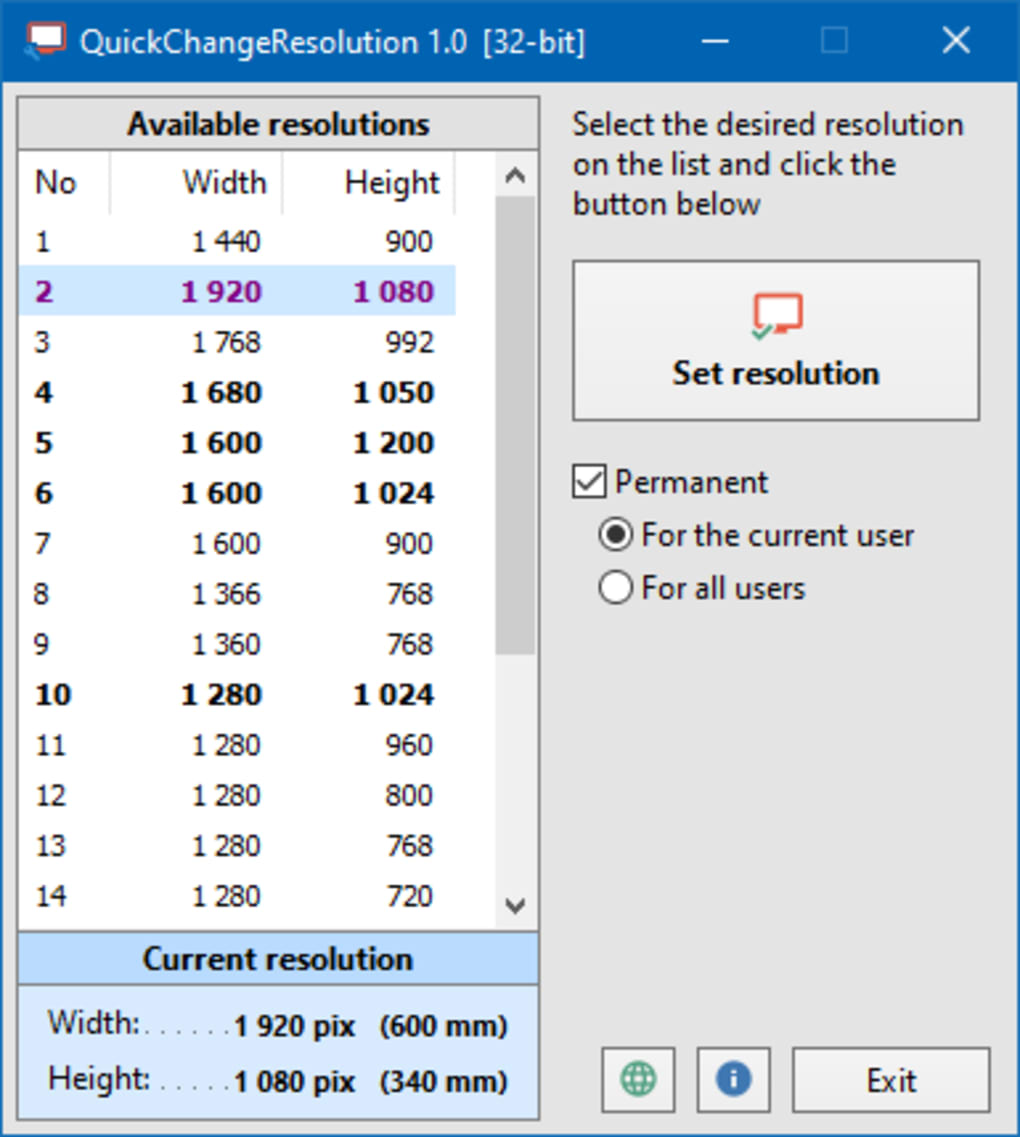
"The left sidebar displays every supported resolution in width × height format (e.g., 1920 × 1080). The current active mode is highlighted in blue and also shown just below the list for quick reference."
=> "Левая боковая панель отображает каждое поддерживаемое разрешение в формате ширина × высота (например, 1920 × 1080). Текущий активный режим выделен синим цветом и также показан сразу под списком для быстрого доступа."
4. Select a new resolution. ...
"Click on your desired entry. If you want a temporary change, ensure the “Permanent” checkbox is unchecked. This tells the app to revert to the default mode after the next reboot."
=> "Щёлкните нужный пункт. Если вы хотите временное изменение, убедитесь, что флажок «Permanent» снят. Это заставит приложение вернуть режим по умолчанию после следующей перезагрузки."
5. Apply the change. ...
"Press the “Set Resolution” button on the right side. Within a fraction of a second the desktop redraws, reflecting the new pixel dimensions."
=> "Нажмите кнопку «Установить разрешение» справа. Через доли секунды рабочий стол перерисовывается, отражая новые пиксельные размеры."
6. Use the command line (optional). ...
"Open Command Prompt and navigate to the folder containing the .exe. Run
QuickChangeResolution.exe /width 1280 /height 720to switch to 1280 × 720 without opening the UI. This is especially handy for batch scripts or remote administration." => "Откройте командную строку и перейдите в папку, содержащую .exe. ВыполнитеQuickChangeResolution.exe /width 1280 /height 720, чтобы переключиться на 1280 × 720 без открытия UI. Это особенно удобно для пакетных скриптов или удалённого администрирования." Next paragraph after- :
"Because the software does not modify system files, you can safely delete the .exe after use or keep it on a USB stick for on‑the‑go adjustments








