
Télécharger QuickChangeResolution – outil gratuit de changement de résolution Windows
Vue d'ensemble
QuickChangeResolution est une utilité légère et open‑source créée par le développeur Jacek Pazera qui simplifie le processus de changement de résolution d’affichage sur les postes Windows. Bien que Windows inclue déjà un gestionnaire de résolution intégré, y accéder implique souvent de naviguer à travers plusieurs boîtes de dialogue et paramètres système. QuickChangeResolution élimine cette friction en présentant une fenêtre unique et portable où les utilisateurs peuvent sélectionner instantanément parmi un large éventail de dimensions de pixels. Le programme est entièrement gratuit, prend en charge cinq langues (anglais, grec, japonais, polonais, portugais) et ne nécessite aucune installation — il suffit de télécharger l’exécutable et de le lancer. Que vous ayez besoin d’un mode basse résolution pour d’anciens jeux, d’un réglage haute densité pour le design graphique ou d’un changement temporaire pour une présentation, cet outil offre un flux de travail plus rapide et plus intuitif. En plus de l’interface graphique, les utilisateurs avancés peuvent exploiter un script en ligne de commande pour changer de résolution sans ouvrir l’UI, rendant l’automatisation possible pour les administrateurs IT. La seule limitation notable est l’absence de prise en charge native des raccourcis clavier, ce qui signifie que vous devez cliquer manuellement sur « Set Resolution » ou exécuter le script à chaque fois. Dans l’ensemble, QuickChangeResolution comble un créneau pour les utilisateurs qui souhaitent un moyen rapide et fiable d’ajuster les paramètres d’écran sans plonger dans les menus de configuration plus profonds de Windows.
Fonctionnalités & Guide d'installation
Fonctionnalités clés
- Changement de résolution instantané en un seul clic.
- Prend en charge plus de modes d’affichage que la liste native de Windows, y compris des résolutions basses et ultra‑hautes peu courantes.
- Exécutable portable – aucune installation requise.
- Interface multilingue (anglais, grec, japonais, polonais, portugais).
- Support en ligne de commande pour des changements scriptés ou à distance.
- Option d’appliquer une résolution temporaire qui revient au redémarrage.
- Empreinte légère (< 200 KB) et aucun logiciel superflu.
Installation & utilisation étape par étape
Installer QuickChangeResolution et le faire fonctionner ne prend que quelques secondes :
- Télécharger l’exécutable. Visitez le dépôt officiel GitHub ou le site du développeur et cliquez sur le bouton « Download QuickChangeResolution.exe ». Le fichier est signé numériquement et sûr à utiliser.
- Exécuter le programme. Parce que l’application est portable, double‑cliquez sur le fichier .exe. Windows peut vous demander une autorisation ; choisissez « Yes » pour autoriser le programme à modifier vos paramètres d’affichage.
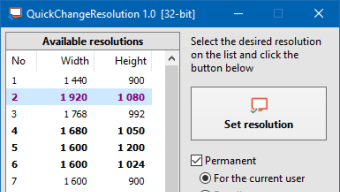
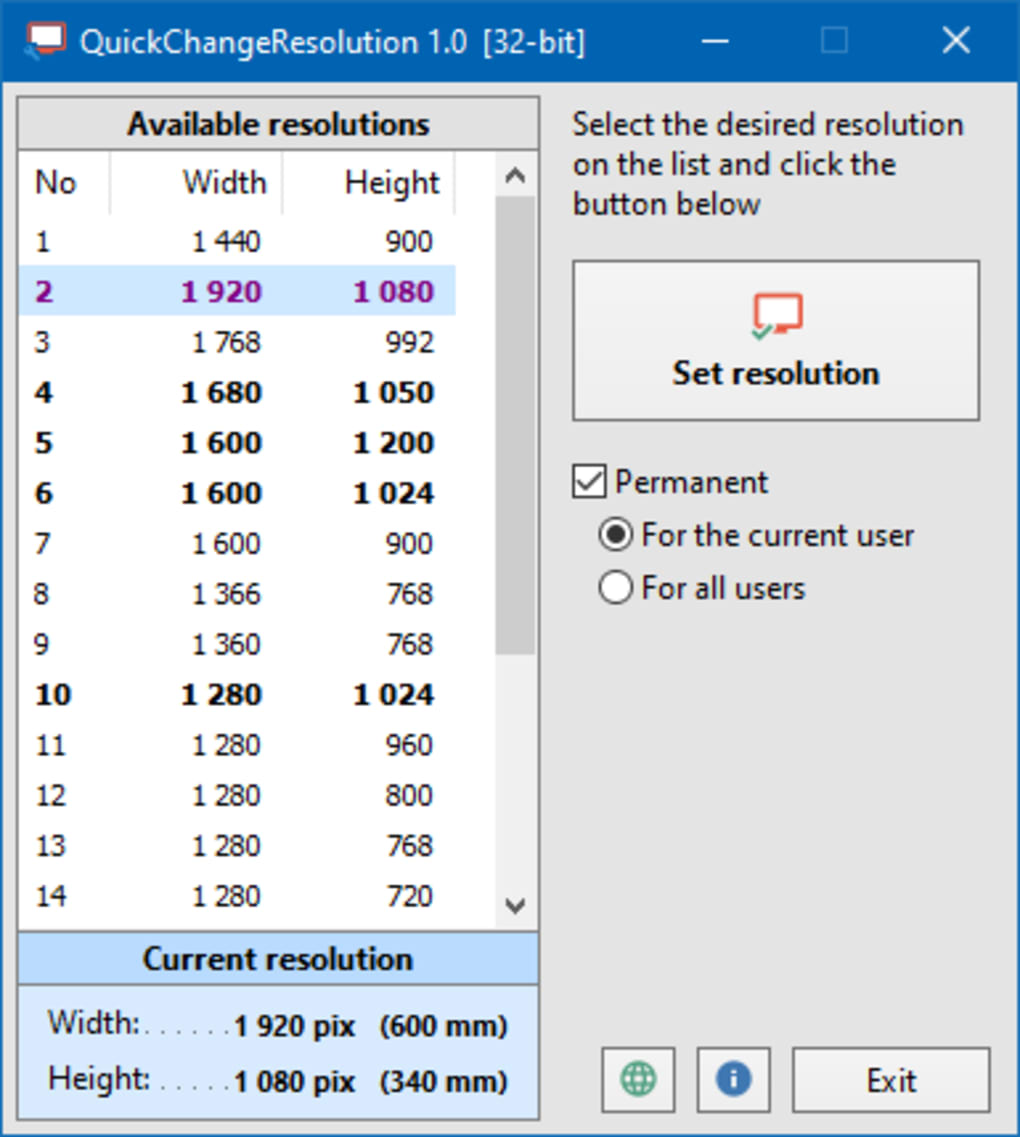
- Explorer la liste des résolutions. La barre latérale gauche affiche chaque résolution prise en charge au format largeur × hauteur (par ex., 1920 × 1080). Le mode actif actuel est mis en évidence en bleu et également affiché juste en dessous de la liste pour référence rapide.
- Sélectionner une nouvelle résolution. Cliquez sur l’entrée souhaitée. Si vous voulez un changement temporaire, assurez‑vous que la case à cocher « Permanent » est décochée. Cela indique à l’application de revenir au mode par défaut après le prochain redémarrage.
- Appliquer le changement. Appuyez sur le bouton « Set Resolution » à droite. En une fraction de seconde le bureau se redessine, reflétant les nouvelles dimensions de pixels.
- Utiliser la ligne de commande (optionnel). Ouvrez l’invite de commandes et naviguez jusqu’au dossier contenant le .exe. Exécutez
QuickChangeResolution.exe /width 1280 /height 720pour passer à 1280 × 720 sans ouvrir l’UI. Ceci est particulièrement pratique pour les scripts batch ou l’administration à distance.
Parce que le logiciel ne modifie pas les fichiers système, vous pouvez supprimer en toute sécurité le .exe après utilisation ou le garder sur une clé USB pour des ajustements en déplacement. Les mises à jour sont publiées de façon irrégulière sur la page du projet ; il suffit de remplacer l’ancien exécutable par la version plus récente pour rester à jour.
Compatibilité, avantages & inconvénients
QuickChangeResolution fonctionne sur toutes les versions modernes de Windows, y compris Windows 10, Windows 11 et les plateformes héritées Windows 7/8. Le programme communique directement avec le pilote graphique via les API Windows standard, il fonctionne donc avec les graphiques intégrés Intel, NVIDIA et les cartes AMD Radeon. Aucune bibliothèque supplémentaire ou environnement d’exécution (tel que .NET) n’est requis.
Avantages
- Vitesse : Les changements de résolution se produisent instantanément, éliminant le retard associé aux dialogues natifs de Windows.
- Portabilité : Aucun besoin d’installation, vous pouvez transporter l’outil sur une clé USB et l’utiliser sur n’importe quel PC compatible.
- Liste de résolutions étendue : Accès à des modes peu courants non exposés par les paramètres de Windows.
- Capacité en ligne de commande : Idéal pour l’automatisation ou la gestion à distance.
- Gratuit et open source : Aucun frais caché, publicité ou télémétrie.
Inconvénients
- Pas de support de raccourci clavier : Les utilisateurs doivent cliquer sur le bouton ou exécuter un script à chaque fois.
- Limité à Windows : Aucun version pour macOS, Linux, Android ou iOS n’est disponible.
- Rétablissement manuel pour les changements permanents : Si vous oubliez de décocher « Permanent », la nouvelle résolution persiste après le redémarrage, ce qui peut être indésirable.
- Interface basique : L’interface est fonctionnelle mais manque de raffinement visuel.
FAQ
QuickChangeResolution est‑il sûr à utiliser sur n’importe quel PC Windows ?
Oui. Le programme n’appelle que les API Windows standard pour changer le mode d’affichage et ne modifie aucun fichier système ni n’installe de pilotes. Il est open‑source, vous pouvez donc examiner le code avant de l’exécuter.
Puis‑je attribuer un raccourci clavier pour changer la résolution ?
QuickChangeResolution ne comprend pas de fonctionnalité de raccourci clavier. Cependant, vous pouvez créer un raccourci vers la version en ligne de commande (par ex., QuickChangeResolution.exe /width 1024 /height 768) et assigner un raccourci personnalisé via les propriétés du raccourci Windows.
Le programme fonctionnera‑t‑il avec plusieurs moniteurs ?
La version actuelle cible uniquement l’affichage principal. Pour les configurations multi‑moniteurs, vous devrez exécuter l’outil séparément pour chaque écran ou utiliser les paramètres d’affichage intégrés de Windows pour un contrôle plus granulaire.
Ai‑je besoin de droits administrateur pour changer la résolution ?
Changer le mode d’affichage nécessite généralement des privilèges utilisateur standard, et QuickChangeResolution fonctionne pour la plupart des comptes. Si votre système impose des politiques plus strictes, il se peut que l’on vous demande une approbation administrateur.
Comment revenir à la résolution originale après un changement temporaire ?
Si vous avez laissé la case « Permanent » décochée, le programme restaure automatiquement la résolution précédente lors du redémarrage de Windows. Sinon, sélectionnez simplement le mode original dans la liste et cliquez sur « Set Resolution ».
Conclusion & appel à l’action
QuickChangeResolution offre exactement ce que son nom promet : un moyen rapide, gratuit et sécurisé de modifier la résolution d’affichage Windows sans les tracas habituels de navigation. Sa nature portable, sa liste de résolutions étendue et son support en ligne de commande en font un outil pratique pour les joueurs, les designers et les professionnels IT. Bien que l’absence d’intégration de raccourcis clavier et la gestion d’un seul moniteur soient de petits inconvénients, ils ne l’emportent pas sur les avantages fondamentaux de vitesse et de simplicité. Si vous alternez fréquemment entre différentes tailles d’écran pour des tests, des présentations ou des applications héritées, cette application est un ajout précieux à votre boîte à outils.
Prêt à expérimenter le changement de résolution instantané ? USD 0.00 – Télécharger QuickChangeResolution maintenant et profitez d’un flux de travail plus fluide sur votre PC Windows.
Résumé de l’évaluation
QuickChangeResolution obtient de hauts scores en vitesse, portabilité et facilité d’utilisation, en faisant une utilité solide de 4,5 étoiles pour quiconque a besoin de changements rapides de résolution.
Avantages
- Changement instantané
- Gratuit et open source
- Support en ligne de commande
- Options de résolution étendues
Inconvénients
- Pas de raccourcis intégrés
- Affichage principal uniquement








