
Download QuickChangeResolution – ferramenta gratuita de mudança de resolução para Windows
Visão geral
QuickChangeResolution é um utilitário leve e de código aberto criado pelo desenvolvedor Jacek Pazera que simplifica o processo de alteração da resolução de tela em desktops Windows. Embora o Windows já inclua um gerenciador de resolução interno, acessá‑lo geralmente significa navegar por várias caixas de diálogo e configurações do sistema. QuickChangeResolution elimina essa fricção ao apresentar uma única janela portátil onde os usuários podem selecionar instantaneamente entre uma ampla variedade de dimensões de pixel. O programa é totalmente gratuito, oferece suporte a cinco idiomas (Inglês, Grego, Japonês, Polonês, Português) e não requer instalação – basta baixar o executável e executá‑lo. Seja para um modo de baixa resolução em jogos antigos, uma configuração de alta densidade para design gráfico ou uma mudança temporária para uma apresentação, esta ferramenta oferece um fluxo de trabalho mais rápido e intuitivo. Além da interface gráfica, usuários avançados podem usar um script de linha de comando para trocar resoluções sem abrir a UI, possibilitando automação para administradores de TI. A única limitação notável é a ausência de suporte a teclas de atalho integradas, exigindo que você clique manualmente em “Definir Resolução” ou execute o script a cada uso. No geral, QuickChangeResolution preenche um nicho para usuários que desejam uma maneira rápida e confiável de ajustar as configurações de tela sem mergulhar nos menus avançados de configuração do Windows.
Recursos & Guia de Instalação
Principais recursos
- Alteração instantânea de resolução com um único clique.
- Suporta mais modos de exibição que a lista nativa do Windows, incluindo resoluções baixas e ultra‑altas incomuns.
- Executável portátil – sem necessidade de instalação.
- Interface multilíngue (Inglês, Grego, Japonês, Polonês, Português).
- Suporte à linha de comando para alterações scriptadas ou remotas.
- Opção de aplicar uma resolução temporária que reverte ao reiniciar.
- Pequeno tamanho (< 200 KB) e sem bloatware.
Instalação passo a passo & Uso
Colocar o QuickChangeResolution em funcionamento leva apenas alguns segundos:
- Baixe o executável. Visite o repositório oficial no GitHub ou o site do desenvolvedor e clique no botão “Download QuickChangeResolution.exe”. O arquivo está assinado digitalmente e é seguro de usar.
- Execute o programa. Como o aplicativo é portátil, dê um duplo‑clique no arquivo .exe. O Windows pode solicitar permissão; escolha “Sim” para permitir que o programa altere as configurações de exibição.
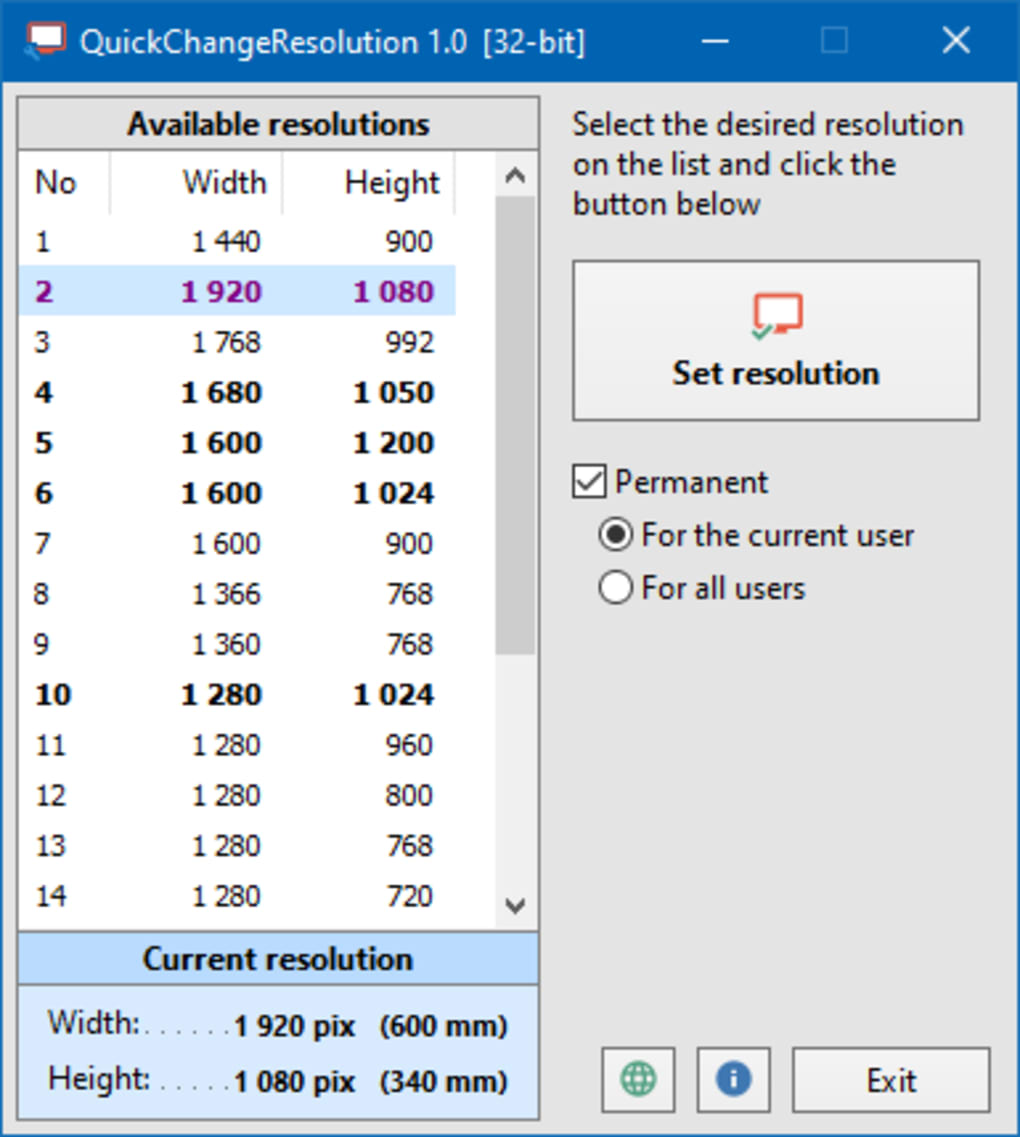
- Explore a lista de resoluções. A barra lateral esquerda exibe todas as resoluções suportadas no formato largura × altura (por exemplo, 1920 × 1080). O modo ativo atual está destacado em azul e também exibido logo abaixo da lista para referência rápida.
- Selecione uma nova resolução. Clique na entrada desejada. Se quiser uma mudança temporária, certifique‑se de que a caixa “Permanente” esteja desmarcada. Isso indica ao aplicativo que ele deve retornar ao modo padrão após a próxima reinicialização.
- Aplique a alteração. Pressione o botão “Definir Resolução” à direita. Em uma fração de segundo, a área de trabalho é redesenhada, refletindo as novas dimensões de pixel.
- Use a linha de comando (opcional). Abra o Prompt de Comando e navegue até a pasta que contém o .exe. Execute
QuickChangeResolution.exe /width 1280 /height 720para mudar para 1280 × 720 sem abrir a UI. Isso é especialmente útil para scripts em lote ou administração remota.
Como o software não modifica arquivos do sistema, você pode excluir o .exe após o uso ou mantê‑lo em um pendrive para ajustes em movimento. Atualizações são publicadas irregularmente na página do projeto; basta substituir o executável antigo pela nova versão para permanecer atualizado.
Compatibilidade, Prós & Contras
QuickChangeResolution funciona em todas as versões modernas do Windows, incluindo Windows 10, Windows 11 e as plataformas legadas Windows 7/8. O programa se comunica diretamente com o driver gráfico via APIs padrão do Windows, funcionando igualmente com gráficos integrados Intel, placas NVIDIA e AMD Radeon. Não são necessárias bibliotecas adicionais ou ambientes de tempo de execução (como .NET).
Prós
- Velocidade: Trocas de resolução ocorrem instantaneamente, eliminando a latência associada aos diálogos nativos do Windows.
- Portabilidade: Sem instalação, você pode levar a ferramenta em um pen drive e usá‑la em qualquer PC compatível.
- Lista de resoluções ampliada: Acesso a modos incomuns não expostos nas configurações do Windows.
- Capacidade de linha de comando: Perfeito para automação ou gerenciamento remoto.
- Gratuito e de código aberto: Sem taxas ocultas, anúncios ou telemetria.
Contras
- Sem suporte a teclas de atalho: Usuários precisam clicar no botão ou executar um script a cada uso.
- Limitado ao Windows: Não há versão para macOS, Linux, Android ou iOS.
- Reversão manual para mudanças permanentes: Se esquecer de desmarcar “Permanente”, a nova resolução persiste após a reinicialização, o que pode ser indesejado.
- UI básica: A interface é funcional, mas carece de polimento visual.
Perguntas Frequentes
O QuickChangeResolution é seguro para usar em qualquer PC com Windows?
Sim. O programa apenas chama APIs padrão do Windows para mudar o modo de exibição e não modifica arquivos do sistema nem instala drivers. É de código aberto, portanto você pode revisar o código antes de executá‑lo.
Posso atribuir um atalho de teclado para mudar a resolução?
O QuickChangeResolution em si não inclui funcionalidade de atalho. Contudo, você pode criar um atalho para a versão de linha de comando (por exemplo, QuickChangeResolution.exe /width 1024 /height 768) e atribuir uma tecla de atalho personalizada nas propriedades do atalho do Windows.
O programa funciona com múltiplos monitores?
A versão atual foca apenas na exibição principal. Para configurações com vários monitores, será necessário executar a ferramenta separadamente para cada tela ou usar as configurações nativas do Windows para controle mais granular.
Preciso de direitos de administrador para mudar a resolução?
Alterar o modo de exibição normalmente requer privilégios de usuário padrão, e o QuickChangeResolution funciona na maioria das contas. Se o seu sistema aplicar políticas mais restritivas, pode ser solicitado aprovação de administrador.
Como volto à resolução original após uma mudança temporária?
Se você deixou a caixa “Permanente” desmarcada, o programa restaura automaticamente a resolução anterior ao reiniciar o Windows. Caso contrário, basta selecionar o modo original na lista e clicar em “Definir Resolução”.
Conclusão & Chamada à Ação
QuickChangeResolution entrega exatamente o que o nome promete: uma forma rápida, gratuita e segura de alterar a resolução de exibição no Windows sem a navegação habitual. Sua natureza portátil, lista extensa de resoluções e suporte à linha de comando o tornam uma ferramenta prática para gamers, designers e profissionais de TI. Embora a falta de integração de teclas de atalho e o suporte limitado a múltiplos monitores sejam pequenos inconvenientes, eles não superam os benefícios centrais de velocidade e simplicidade. Se você alterna frequentemente entre diferentes tamanhos de tela para testes, apresentações ou aplicativos legados, este aplicativo é uma adição valiosa ao seu conjunto de ferramentas.
Pronto para experimentar a troca instantânea de resolução? USD 0.00 – Baixe QuickChangeResolution agora e desfrute de um fluxo de trabalho mais suave no seu PC Windows.
Resumo da Avaliação
QuickChangeResolution pontua alto em velocidade, portabilidade e facilidade de uso, tornando‑se uma utilidade sólida de 4,5 estrelas para quem precisa de mudanças rápidas de resolução.
Prós
- Troca instantânea
- Gratuito e de código aberto
- Suporte à linha de comando
- Opções extensas de resolução
Contras
- Sem teclas de atalho integradas
- Apenas tela principal








