
Capturas de pantalla
Detalles de la aplicación
- Versión
- 1.0
- Tamaño
- 978.58 KB
- Actualizado
- February 1, 2023
- Requiere
- Windows 10
- Idioma
- English | Greek | Polish | Japanese
- Licencia
- Free
- Desarrollador
- Jacek Pazera
- Categoría
- Windows OS
Acerca de QuickChangeResolution
Descarga QuickChangeResolution – herramienta gratuita para cambiar la resolución de Windows
Resumen
QuickChangeResolution es una utilidad ligera y de código abierto creada por el desarrollador Jacek Pazera que simplifica el proceso de cambiar la resolución de pantalla en escritorios Windows. Aunque Windows ya incluye un gestor integrado de resoluciones, acceder a él suele requerir navegar por múltiples cuadros de diálogo y ajustes del sistema. QuickChangeResolution elimina esta fricción presentando una única ventana portátil donde los usuarios pueden seleccionar instantáneamente entre una amplia gama de dimensiones de píxeles. El programa es completamente gratuito, admite cinco idiomas (inglés, griego, japonés, polaco, portugués) y no requiere instalación: simplemente descarga el ejecutable y ejecútalo. Ya sea que necesites un modo de baja resolución para juegos antiguos, una configuración de alta densidad para diseño gráfico o un cambio temporal para una presentación, esta herramienta ofrece una secuencia de trabajo más rápida e intuitiva. Además de la interfaz gráfica, los usuarios avanzados pueden aprovechar una secuencia de comandos por línea de comandos para cambiar resoluciones sin abrir la interfaz, permitiendo automatización para administradores de TI. La única limitación notable es la ausencia de soporte para atajos de teclado, lo que significa que debes hacer clic manualmente en "Aplicar resolución" o ejecutar la secuencia cada vez. En general, QuickChangeResolution cubre un nicho para usuarios que buscan una forma rápida y confiable de ajustar la configuración de su pantalla sin adentrarse en los menús de configuración más profundos de Windows.
Características y guía de instalación
Características principales
- Cambio instantáneo de resolución con un solo clic.
- Soporta más modos de visualización que la lista nativa de Windows, incluyendo resoluciones poco comunes de baja y ultra-alta definición.
- Ejecutable portátil – no se requiere instalación.
- Interfaz multilingüe (inglés, griego, japonés, polaco, portugués).
- Soporte para línea de comandos para cambios programados o remotos.
- Opción para aplicar una resolución temporal que se revertirá tras el reinicio.
- Pieza ligera (< 200 KB) y sin software innecesario.
Guía paso a paso de instalación y uso
Configurar QuickChangeResolution lleva solo unos segundos:
- Descarga el ejecutable. Visita el repositorio oficial de GitHub o el sitio web del desarrollador y haz clic en el botón "Descargar QuickChangeResolution.exe". El archivo está firmado digitalmente y es seguro para usar.
- Ejecuta el programa. Dado que la aplicación es portátil, haz doble clic en el archivo .exe. Windows puede solicitar permiso; selecciona "Sí" para permitir que el programa realice cambios en la configuración de tu pantalla.
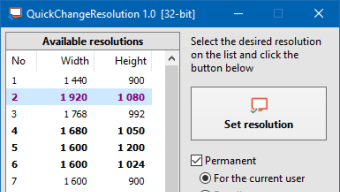
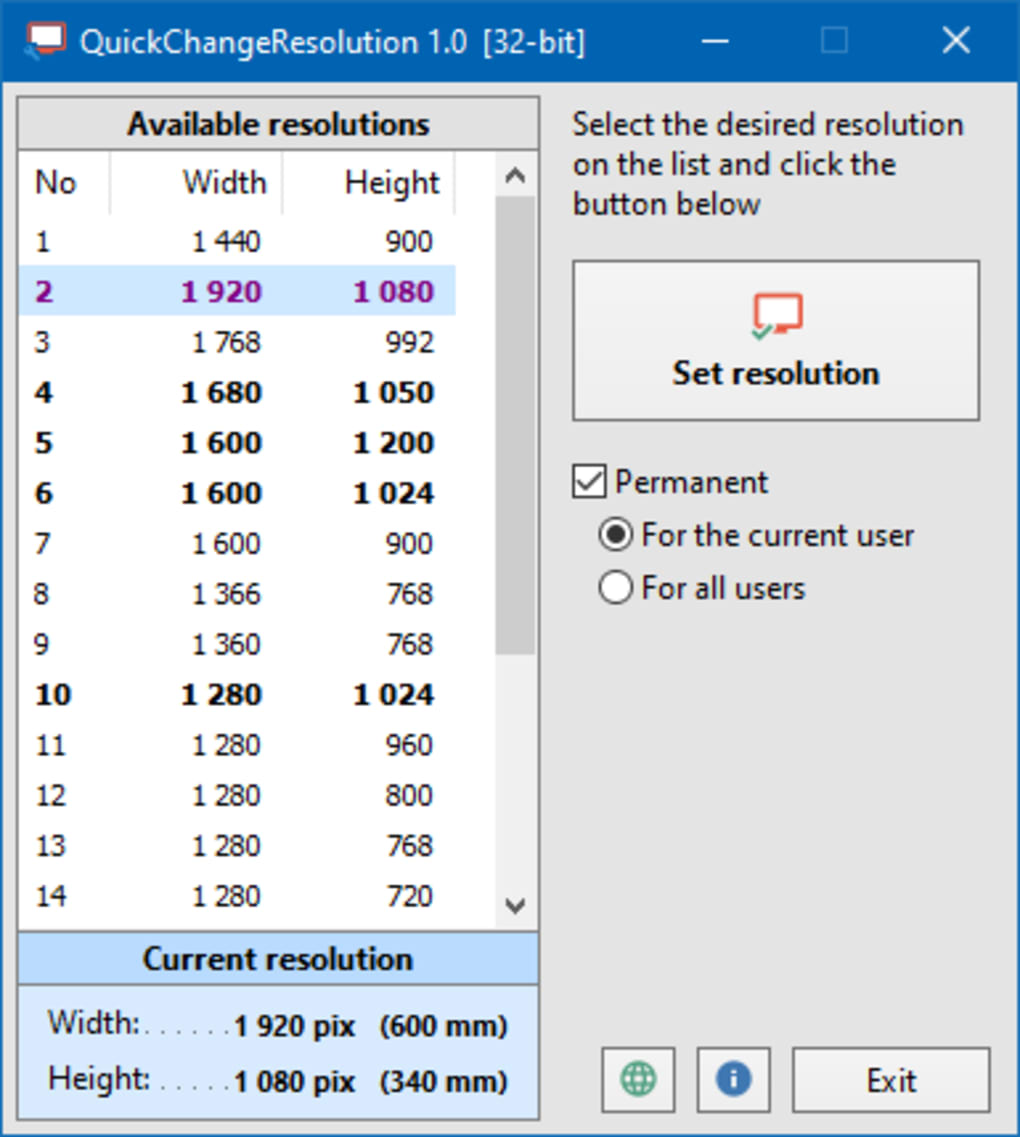
- Explora la lista de resoluciones. La barra lateral izquierda muestra todas las resoluciones compatibles en formato ancho × alto (por ejemplo, 1920 × 1080). El modo activo actual se destaca en azul y también se muestra justo debajo de la lista para referencia rápida.
- Selecciona una nueva resolución. Haz clic en tu entrada deseada. Si deseas un cambio temporal, asegúrate de que la casilla "Permanente" esté desmarcada. Esto indica a la aplicación que revertirá al modo predeterminado tras el siguiente reinicio.
- Aplica el cambio. Presiona el botón "Aplicar resolución" en el lado derecho. En fracción de segundo, el escritorio se redibuja, reflejando las nuevas dimensiones de píxeles.
- Usa la línea de comandos (opcional). Abre el símbolo del sistema y navega hasta la carpeta que contiene el .exe. Ejecuta
QuickChangeResolution.exe /width 1280 /height 720para cambiar a 1280 × 720 sin abrir la interfaz. Esto es especialmente útil para secuencias por lotes o administración remota.
Dado que el software no modifica archivos del sistema, puedes eliminar el .exe después de usarlo o mantenerlo en una unidad USB para ajustes en movimiento. Las actualizaciones se publican de forma irregular en la página del proyecto; simplemente reemplaza el ejecutable antiguo por la versión más reciente para mantenerte actualizado.
Compatibilidad, ventajas y desventajas
QuickChangeResolution funciona en todas las versiones modernas de Windows, incluyendo Windows 10, Windows 11 y las plataformas heredadas Windows 7/8. El programa se comunica directamente con el controlador gráfico mediante API estándar de Windows, por lo que funciona con gráficos integrados Intel, NVIDIA y tarjetas AMD Radeon. No se requieren bibliotecas adicionales ni entornos de ejecución (como .NET).
Ventajas
- Velocidad: Los cambios de resolución ocurren instantáneamente, eliminando la demora asociada con los cuadros de diálogo nativos de Windows.
- Portabilidad: Sin instalación significa que puedes llevar la herramienta en una unidad flash y usarla en cualquier PC compatible.
- Lista ampliada de resoluciones: Acceso a modos poco comunes no expuestos en la configuración de Windows.
- Capacidad de línea de comandos: Perfecta para automatización o gestión remota.
- Gratis y de código abierto: Sin costos ocultos, anuncios ni telemetría.
Desventajas
- Sin soporte para atajos de teclado: Los usuarios deben hacer clic en el botón o ejecutar una secuencia cada vez.
- Limitado a Windows: No hay versión disponible para macOS, Linux, Android ni iOS.
- Reversión manual para cambios permanentes: Si olvidas desmarcar "Permanente", la nueva resolución persistirá tras el reinicio, lo cual puede ser indeseable.
- Interfaz básica: La interfaz es funcional pero carece de pulido visual.
Preguntas frecuentes
¿Es seguro usar QuickChangeResolution en cualquier PC con Windows?
Sí. El programa solo llama a las API estándar de Windows para cambiar el modo de visualización y no modifica archivos del sistema ni instala controladores. Es de código abierto, por lo que puedes revisar el código antes de ejecutarlo.
¿Puedo asignar un atajo de teclado para cambiar la resolución?
QuickChangeResolution no incluye funcionalidad de atajos de teclado. Sin embargo, puedes crear un acceso directo al versión por línea de comandos (por ejemplo, QuickChangeResolution.exe /width 1024 /height 768) y asignar un atajo personalizado a través de las propiedades del acceso directo en Windows.
¿Funcionará el programa con múltiples monitores?
La versión actual solo afecta a la pantalla principal. Para configuraciones con múltiples monitores, deberás ejecutar la herramienta por separado para cada pantalla o usar la configuración integrada de Windows para un control más granular.
¿Necesito permisos de administrador para cambiar la resolución?
Cambiar el modo de visualización normalmente requiere privilegios de usuario estándar, y QuickChangeResolution funciona para la mayoría de las cuentas. Si tu sistema impone políticas más estrictas, podrías recibir una solicitud de aprobación de administrador.
¿Cómo vuelvo a la resolución original tras un cambio temporal?
Si dejaste la casilla "Permanente" sin marcar, el programa restaura automáticamente la resolución anterior al reiniciar Windows. De lo contrario, simplemente selecciona el modo original desde la lista y haz clic en "Aplicar resolución".
Conclusión y llamado a la acción
QuickChangeResolution entrega exactamente lo que promete en su nombre: una forma rápida, gratuita y segura de alterar la resolución de pantalla en Windows sin el habitual esfuerzo de navegación. Su naturaleza portátil, su lista extensa de resoluciones y su soporte de línea de comandos lo convierten en una herramienta útil para gamers, diseñadores y profesionales de TI. Aunque la ausencia de integración de atajos de teclado y el manejo limitado de múltiples monitores son pequeñas desventajas, no contrarrestan los beneficios fundamentales de velocidad y simplicidad. Si frecuentemente alternas entre diferentes tamaños de pantalla para pruebas, presentaciones o aplicaciones heredadas, esta aplicación es una adición valiosa a tu herramienta.
¿Listo para experimentar el cambio instantáneo de resolución? USD 0.00 – Descarga QuickChangeResolution ahora y disfruta de una fluidez mejorada en tu PC con Windows.
Resumen de la reseña
QuickChangeResolution obtiene altas puntuaciones en velocidad, portabilidad y facilidad de uso, convirtiéndose en una utilidad sólida de 4,5 estrellas para cualquier persona que necesite cambios rápidos de resolución.
Ventajas
- Cambio instantáneo
- Gratis y de código abierto
- Soporte para línea de comandos
- Opciones de resolución extensas
Desventajas
- Sin atajos integrados
- Solo para pantalla principal
Guías y tutoriales
Cómo instalar QuickChangeResolution
- Haz clic en el botón Descargar de arriba.
- Cuando se te redirija, acepta los términos y haz clic en Instalar.
- Espera a que la descarga de QuickChangeResolution termine en tu dispositivo.
Cómo usar QuickChangeResolution
Este software se usa principalmente para las funciones principales descritas arriba. Abre la aplicación después de instalarla para explorar sus capacidades.
Reseñas de usuarios
Aún no hay reseñas. Sé el primero en compartir tu experiencia.
También te puede gustar
más
Llama 2
Free-to-use large language model As the new addition to Meta’s arsenal of langua...

NotebookLM
Revolutionizing the note-taking and idea-generation process NotebookLM is an exp...

Github co pilot
AI-inspired software development and coding platform GitHub Copilot is a browser...

Google Gemma
Google’s lightweight AI models Introducing Google Gemma , a family of cutting-ed...

AI Image Enlarger
A free app for Windows, by ai-image-larger. AI Image Enlarger is a free software...

DALL E
AI-driven text-to-image transformation engine DALL·E is a free graphic and desig...
