
Capturi de ecran
Detalii aplicație
- Versiune
- 1.0
- Dimensiune
- 978.58 KB
- Actualizat
- February 1, 2023
- Necesită
- Windows 10
- Limbă
- English | Greek | Polish | Japanese
- Licență
- Free
- Dezvoltator
- Jacek Pazera
- Categorie
- Windows OS
Despre QuickChangeResolution
Descarcă QuickChangeResolution – instrument gratuit pentru schimbarea rezoluției Windows
Prezentare generală
QuickChangeResolution este un utilitar ușor și open-source, creat de dezvoltatorul Jacek Pazera, care simplifică procesul de modificare a rezoluției ecranului pe desktopurile Windows. Deși Windows oferă deja un manager integrat al rezoluției, accesarea acestuia necesită de obicei navigarea prin multiple casete de dialog și setări de sistem. QuickChangeResolution elimină această dificultate, oferind o singură fereastră portabilă unde utilizatorii pot selecta instant dintr-o gamă largă de dimensiuni în pixeli. Programul este complet gratuit, suportă cinci limbi (engleză, greacă, japoneză, poloneză, portugheză) și nu necesită instalare – descarcă executabilul și rulare-l. Fie că ai nevoie de un mod cu rezoluție scăzută pentru jocuri vechi, un setare cu densitate ridicată pentru design grafic sau o schimbare temporară pentru o prezentare, acest instrument oferă un flux de lucru mai rapid și mai intuitiv. În plus față de interfața grafică, utilizatorii avansați pot folosi un script de linie de comandă pentru a schimba rezoluția fără a deschide interfața, permițând automatizarea pentru administratorii IT. Singura limitare semnificativă este lipsa suportului pentru taste de acces rapid, ceea ce înseamnă că trebuie să faceți clic manual pe „Setează rezoluția” sau să rulați scriptul de fiecare dată. În general, QuickChangeResolution acoperă un segment special pentru utilizatorii care doresc o metodă rapidă și sigură de ajustare a setărilor ecranului fără a intra în meniurile mai adânci de configurare Windows.
Funcții și ghid de instalare
Funcții principale
- Schimbare instantă a rezoluției cu un singur clic.
- Suportă mai multe moduri de afișare decât lista nativă Windows, inclusiv rezoluții neobisnuite de joasă și foarte înaltă densitate.
- Executabil portabil – nu este necesară instalarea.
- Interfață multilingvă (engleză, greacă, japoneză, poloneză, portugheză).
- Suport pentru linia de comandă pentru schimbări programate sau la distanță.
- Opțiune de a aplica o rezoluție temporară care se revine la pornire.
- Dimensiune minimă (< 200 KB) și zero programe de tip bloatware.
Instalare și utilizare pas cu pas
Punerea în funcțiune a QuickChangeResolution durează doar câteva secunde:
- Descarcă executabilul. Accesează repository-ul oficial GitHub sau site-ul dezvoltatorului și apasă pe butonul „Descarcă QuickChangeResolution.exe”. Fișierul este semnat digital și sigur de utilizat.
- Rulează programul. Deoarece aplicația este portabilă, dublu-clic pe fișierul .exe. Windows poate solicita permisiune; alege „Da” pentru a permite programului să facă schimbări la setările ecranului.
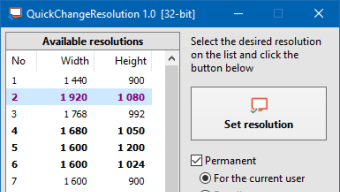
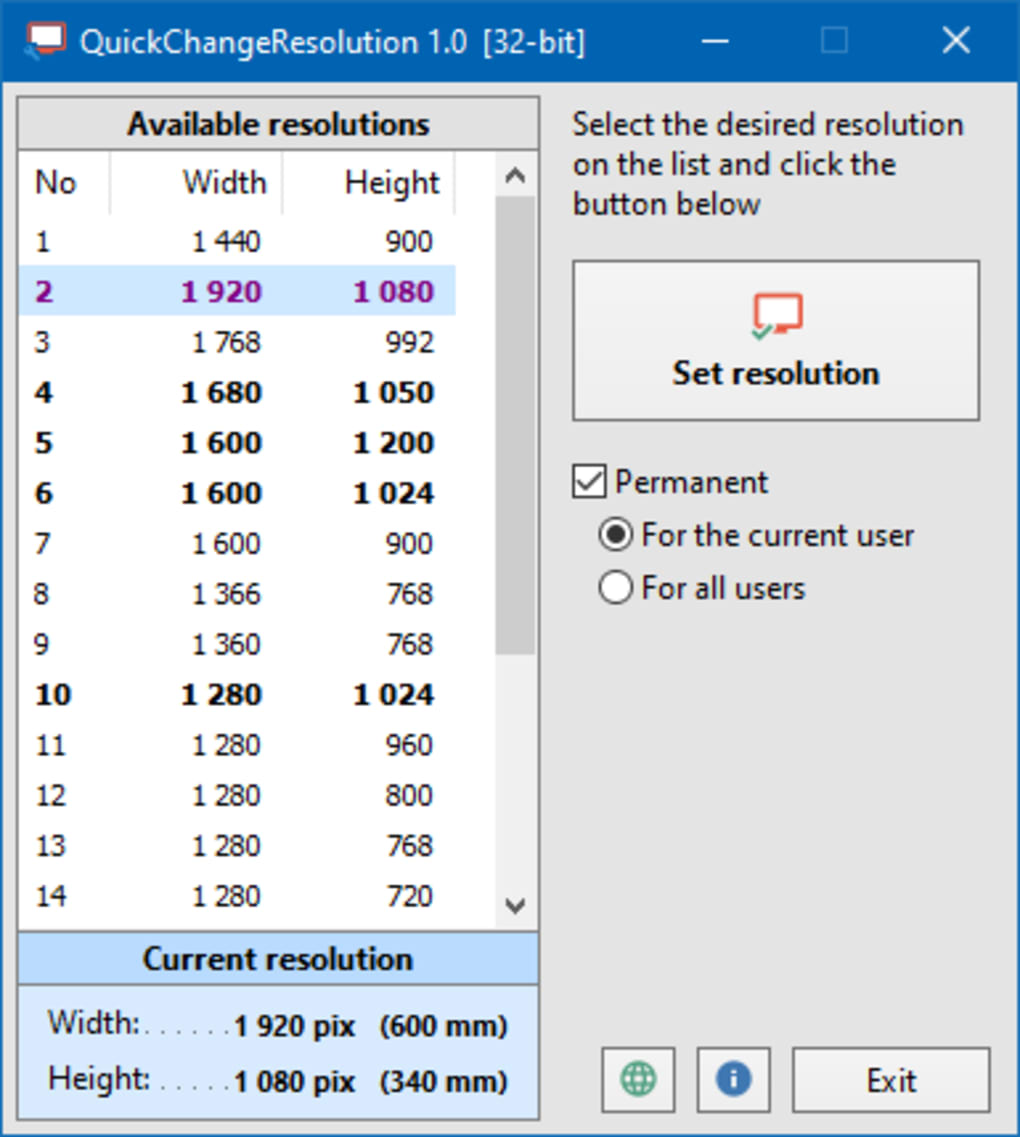
- Exploră lista de rezoluții. Bara laterală din stânga afișează fiecare rezoluție suportată în formatul lățime × înălțime (de exemplu, 1920 × 1080). Modul activ este evidențiat în albastru și afișat și sub listă pentru referință rapidă.
- Selectează o nouă rezoluție. Apasă pe intrarea dorită. Dacă dorești o schimbare temporară, asigură-te că caseta „Permanent” este nebifată. Aceasta informează aplicația să revină la modul implicit după următoarea repornire.
- Aplică schimbarea. Apasă pe butonul „Setează rezoluția” din partea dreaptă. Într-o fracțiune de secundă, desktopul se redesenează, reflectând noile dimensiuni în pixeli.
- Folosește linia de comandă (opțional). Deschide Command Prompt și navighează către folderul care conține fișierul .exe. Rulează
QuickChangeResolution.exe /width 1280 /height 720pentru a trece la 1280 × 720 fără a deschide interfața. Aceasta este foarte utilă pentru scripturi batch sau administrare la distanță.
Deoarece software-ul nu modifică fișierele sistemului, poți șterge sigur fișierul .exe după utilizare sau îl poți păstra pe un stick USB pentru ajustări pe loc. Actualizările sunt postate în mod neregulat pe pagina proiectului; înlocuiește simplu executabilul vechi cu versiunea nouă pentru a rămâne actualizat.
Compatibilitate, avantaje și dezavantaje
QuickChangeResolution funcționează pe toate versiunile moderne Windows, inclusiv Windows 10, Windows 11 și platformele vechi Windows 7/8. Programul comunică direct cu driverele grafice prin API-uri standard Windows, așa că funcționează cu grafică integrată Intel, NVIDIA și carduri AMD Radeon. Nu sunt necesare biblioteci suplimentare sau medii de execuție (cum ar fi .NET).
Avantaje
- Viteză: Schimbările de rezoluție se produc instantaneu, eliminând întârzierea asociată cu dialogurile nativ Windows.
- Portabilitate: Fără instalare înseamnă că îl poți duce pe un stick USB și îl poți folosi pe orice PC compatibil.
- Listă extinsă de rezoluții: Acces la moduri neobisnuite neexpuse de setările Windows.
- Capacitate de linie de comandă: Perfect pentru automatizare sau management la distanță.
- Gratuit și open source: Fără costuri ascunse, reclame sau telemetrie.
Dezavantaje
- Fără suport pentru taste de acces rapid: Utilizatorii trebuie să facă clic pe buton sau să ruleze un script de fiecare dată.
- Limited la Windows: Nu există versiuni pentru macOS, Linux, Android sau iOS.
- Revenire manuală pentru schimbări permanente: Dacă uiti să debifezi „Permanent”, noua rezoluție persistă după repornire, ceea ce poate fi nedorit.
- Interfață de bază: Interfața este funcțională, dar lipsită de polizare vizuală.
Întrebări frecvente
Este QuickChangeResolution sigur de utilizat pe orice PC Windows?
Da. Programul apelează doar API-uri standard Windows pentru a schimba modul de afișare și nu modifică fișierele sistemului sau instalează drivere. Este open-source, așa că poți verifica codul înainte de a-l rula.
Pot asigna o combinație de taste pentru a schimba rezoluția?
QuickChangeResolution nu include funcționalitatea de taste de acces rapid. Cu toate acestea, poți crea un acces direct către varianta de linie de comandă (de exemplu, QuickChangeResolution.exe /width 1024 /height 768) și să atribui o combinație personalizată de taste prin proprietățile Shortcut-ului Windows.
Va funcționa programul cu mai multe monitoare?
Versiunea actuală este dedicată doar ecranului principal. Pentru configurări cu mai multe monitoare, va trebui să rulezi instrumentul separat pentru fiecare ecran sau să folosești setările native Windows pentru o control mai fin.
Am nevoie de drepturi de administrator pentru a schimba rezoluția?
Schimbarea modului de afișare necesită de obicei privilegii de utilizator standard, iar QuickChangeResolution funcționează pentru majoritatea conturilor. Dacă sistemul impune politici mai stricte, poți fi solicitat să aprobăm administrația.
Cum revin la rezoluția originală după o schimbare temporară?
Dacă ai lăsat caseta „Permanent” necompletată, programul restabilește automat rezoluția anterioară la repornirea Windows-ului. Altfel, selectează pur și simplu modul original din listă și apasă pe „Setează rezoluția”.
Concluzie și apel la acțiune
QuickChangeResolution oferă exact ceea ce își promite numele: o metodă rapidă, gratuită și sigură de a modifica rezoluția ecranului Windows fără efortul obișnuit de navigare. Natura sa portabilă, lista extinsă de rezoluții și suportul pentru linia de comandă fac din acest instrument un instrument util pentru jucători, designeri și profesioniști IT. Deși lipsa integrării tastei de acces rapid și gestionarea multi-monitor sunt dezavantaje minore, ele nu depășesc beneficiile principale ale vitezei și simplității. Dacă schimbi frecvent între diferite dimensiuni de ecran pentru testare, prezentări sau aplicații vechi, această aplicație este o adăugare valoroasă la echipamentul tău.
Gata să experimentezi schimbarea instantanee a rezoluției? USD 0.00 – Descarcă QuickChangeResolution acum și bucură-te de un flux de lucru mai fluid pe PC-ul tău Windows.
Rezumatul recenziei
QuickChangeResolution obține punctaje ridicate pentru viteză, portabilitate și ușurință de utilizare, fiind un utilitar solid cu 4,5 stele pentru oricine are nevoie de schimbări rapide ale rezoluției.
Avantaje
- Schimbare instantanee
- Gratuit și open source
- Suport pentru linia de comandă
- Opțiuni extinse de rezoluție
Dezavantaje
- Fără taste de acces rapid integrate
- Doar ecran principal
Ghiduri și tutoriale
Cum se instalează QuickChangeResolution
- Apasă butonul Descarcă de mai sus.
- După redirecționare, acceptă termenii și apasă Instalare.
- Așteaptă finalizarea descărcării QuickChangeResolution pe dispozitivul tău.
Cum se folosește QuickChangeResolution
Acest software este folosit în principal pentru funcțiile descrise mai sus. Deschide aplicația după instalare pentru a-i explora capacitățile.
Recenzii utilizatori
Nu există încă recenzii. Fii primul care își împărtășește experiența.
S-ar putea să îți placă și
mai mult
Llama 2
Free-to-use large language model As the new addition to Meta’s arsenal of langua...

NotebookLM
Revolutionizing the note-taking and idea-generation process NotebookLM is an exp...

Github co pilot
AI-inspired software development and coding platform GitHub Copilot is a browser...

Google Gemma
Google’s lightweight AI models Introducing Google Gemma , a family of cutting-ed...

AI Image Enlarger
A free app for Windows, by ai-image-larger. AI Image Enlarger is a free software...

DALL E
AI-driven text-to-image transformation engine DALL·E is a free graphic and desig...
