
Ekran görüntüleri
Uygulama ayrıntıları
- Sürüm
- 1.0
- Boyut
- 978.58 KB
- Güncellendi
- February 1, 2023
- Gerektirir
- Windows 10
- Dil
- English | Greek | Polish | Japanese
- Lisans
- Free
- Geliştirici
- Jacek Pazera
- Kategori
- Windows OS
QuickChangeResolution hakkında
QuickChangeResolution'ı İndir – ücretsiz Windows çözünürlük değiştirici aracı
Overview
QuickChangeResolution, hafif, açık‑kaynaklı bir yardımcı programdır ve geliştirici Jacek Pazera tarafından oluşturulmuştur; Windows masaüstlerinde ekran çözünürlüğünü değiştirme sürecini kolaylaştırır. Windows zaten yerleşik bir çözünürlük yöneticisine sahiptir, ancak ona erişmek genellikle birden fazla iletişim kutusu ve sistem ayarı arasında gezinmeyi gerektirir. QuickChangeResolution, tek bir taşınabilir pencerede kullanıcıların geniş bir piksel boyutu yelpazesinden anında seçim yapmasını sağlayarak bu sürtünmeyi ortadan kaldırır. Program tamamen ücretsizdir, beş dili (İngilizce, Yunanca, Japonca, Lehçe, Portekizce) destekler ve kurulum gerektirmez—sadece yürütülebilir dosyayı indirin ve çalıştırın. Eski oyunlar için düşük çözünürlük modu, grafik tasarım için yüksek yoğunluklu ayar veya bir sunum için geçici bir değişiklik ihtiyacınız olsun, bu araç daha hızlı ve sezgisel bir iş akışı sunar. Grafiksel arayüze ek olarak, güç kullanıcıları UI’yı açmadan çözünürlükleri değiştirmek için komut‑satırı betiğini kullanabilir, bu da BT yöneticileri için otomasyonu mümkün kılar. Tek belirgin sınırlama, yerleşik kısayol desteğinin olmamasıdır; yani her seferinde “Çözünürlüğü Ayarla” düğmesine tıklamanız veya betiği çalıştırmanız gerekir. Genel olarak, QuickChangeResolution, Windows’un daha derin yapılandırma menülerine dalmadan ekran ayarlarını hızlı ve güvenilir bir şekilde ayarlamak isteyen kullanıcılar için bir nişi doldurur.
Features & Installation Guide
Key Features
- Tek tıklama ile anında çözünürlük değişikliği.
- Yerel Windows listesinden daha fazla görüntü modunu destekler, nadir düşük ve ultra yüksek çözünürlükler dahil.
- Taşınabilir çalıştırılabilir – kurulum gerekmez.
- Çok dilli arayüz (İngilizce, Yunanca, Japonca, Lehçe, Portekizce).
- Komut satırı desteği, betiklenmiş veya uzaktan değişiklikler için.
- Yeniden başlatıldığında eski haline dönen geçici çözünürlük uygulama seçeneği.
- Hafif ayak izi (< 200 KB) ve gereksiz yazılım yok.
Step‑by‑Step Installation & Usage
QuickChangeResolution'ı çalıştırmak sadece birkaç saniye sürer:
- Download the executable. Visit the official GitHub repository or the developer’s website and click the “Download QuickChangeResolution.exe” button. The file is digitally signed and safe to use.
- Run the program. Because the app is portable, double‑click the .exe file. Windows may prompt you for permission; choose “Yes” to allow the program to make changes to your display settings.
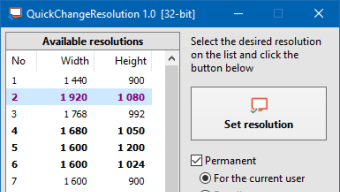
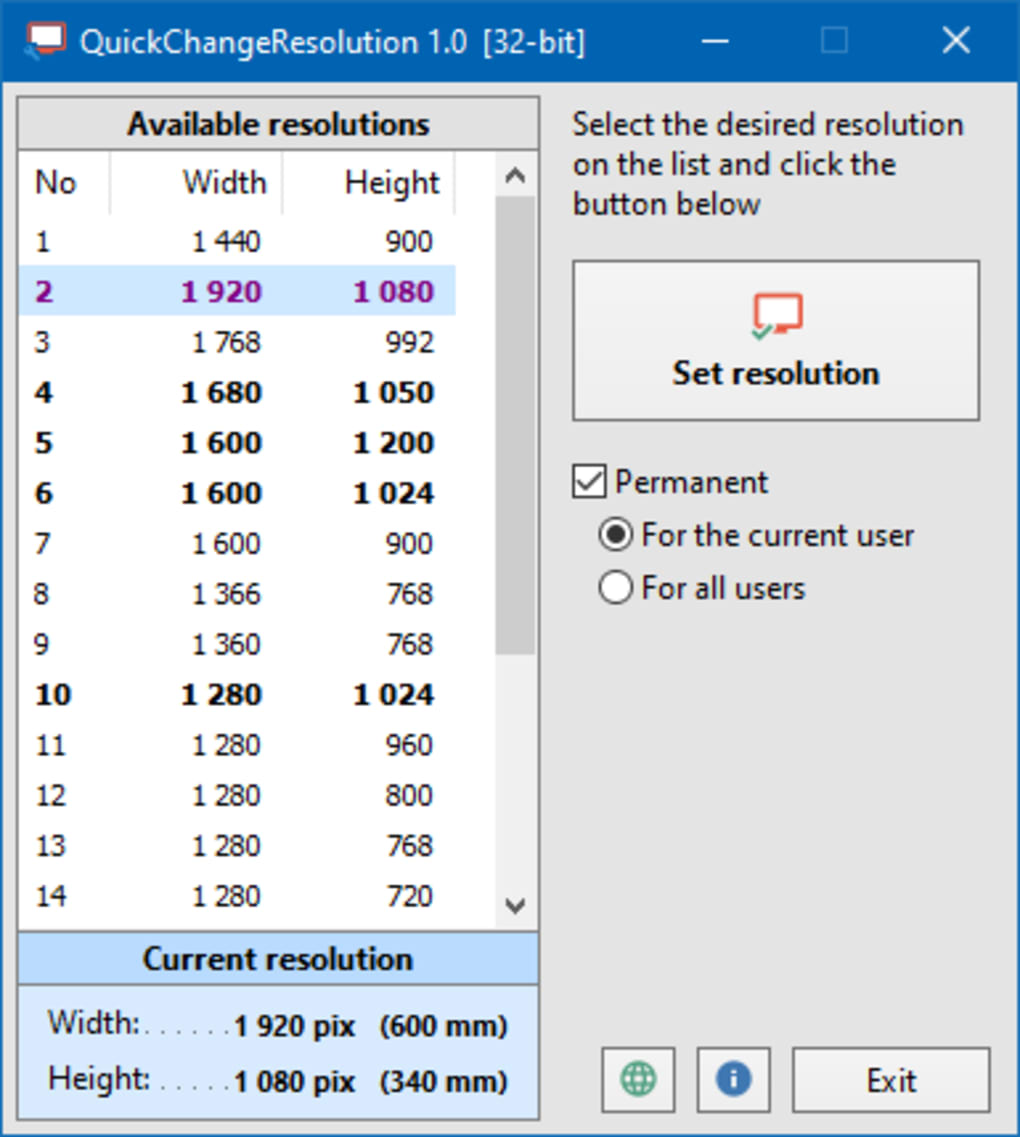
- Explore the resolution list. The left sidebar displays every supported resolution in width × height format (e.g., 1920 × 1080). The current active mode is highlighted in blue and also shown just below the list for quick reference.
- Select a new resolution. Click on your desired entry. If you want a temporary change, ensure the “Kalıcı” checkbox is unchecked. This tells the app to revert to the default mode after the next reboot.
- Apply the change. Press the “Çözünürlüğü Ayarla” button on the right side. Within a fraction of a second the desktop redraws, reflecting the new pixel dimensions.
- Use the command line (optional). Open Command Prompt and navigate to the folder containing the .exe. Run
QuickChangeResolution.exe /width 1280 /height 720to switch to 1280 × 720 without opening the UI. This is especially handy for batch scripts or remote administration.
Because the software does not modify system files, you can safely delete the .exe after use or keep it on a USB stick for on‑the‑go adjustments. Updates are posted irregularly on the project page; simply replace the old executable with the newer version to stay current.
Compatibility, Pros & Cons
QuickChangeResolution runs on all modern Windows versions, including Windows 10, Windows 11, and the legacy Windows 7/8 platforms. The program communicates directly with the graphics driver via standard Windows APIs, so it works with integrated Intel graphics, NVIDIA, and AMD Radeon cards alike. No additional libraries or runtime environments (such as .NET) are required.
Pros
- Speed: Resolution switches occur instantly, eliminating the lag associated with Windows’ native dialogs.
- Portability: No installation means you can carry the tool on a flash drive and use it on any compatible PC.
- Extended resolution list: Access to uncommon modes not exposed by Windows settings.
- Command‑line capability: Perfect for automation or remote management.
- Free and open source: No hidden fees, ads, or telemetry.
Cons
- No hotkey support: Users must click the button or run a script each time.
- Limited to Windows: No macOS, Linux, Android, or iOS version is available.
- Manual revert for permanent changes: If you forget to uncheck “Kalıcı,” the new resolution persists after reboot, which may be undesirable.
- Basic UI: The interface is functional but lacks visual polish.
Frequently Asked Questions
QuickChangeResolution herhangi bir Windows PC'de kullanmak güvenli mi?
Evet. Program sadece standart Windows API'lerini çağırarak görüntü modunu değiştirir ve sistem dosyalarını değiştirmez veya sürücü kurmaz. Açık kaynak olduğu için kodu çalıştırmadan önce inceleyebilirsiniz.
Çözünürlüğü değiştirmek için bir klavye kısayolu atayabilir miyim?
QuickChangeResolution kendisi kısayol işlevi içermez. Ancak komut satırı sürümüne (ör. QuickChangeResolution.exe /width 1024 /height 768) bir kısayol oluşturup Windows Kısayol özelliklerinden özel bir kısayol atayabilirsiniz.
Program birden fazla monitörle çalışacak mı?
Mevcut sürüm yalnızca birincil ekranı hedef alır. Çoklu monitör kurulumları için aracı her ekran için ayrı ayrı çalıştırmanız veya daha ayrıntılı kontrol için Windows'un yerleşik görüntü ayarlarını kullanmanız gerekir.
Çözünürlüğü değiştirmek için yönetici haklarına ihtiyacım var mı?
Görüntü modunu değiştirmek genellikle standart kullanıcı ayrıcalıkları gerektirir ve QuickChangeResolution çoğu hesapta çalışır. Sisteminiz daha katı politikalar uygularsa yönetici onayı istenebilir.
Geçici bir değişiklikten sonra orijinal çözünürlüğe nasıl geri dönerim?
“Kalıcı” kutusunu işaretlemezseniz, program Windows'u yeniden başlattığınızda önceki çözünürlüğü otomatik olarak geri yükler. Aksi takdirde listeden orijinal modu seçip “Çözünürlüğü Ayarla” düğmesine tıklamanız yeterlidir.
Conclusion & Call to Action
QuickChangeResolution, adından da anlaşılacağı gibi, hızlı, ücretsiz ve güvenli bir şekilde Windows ekran çözünürlüğünüzü değiştirme imkanı sunar; geleneksel menülerde gezinme zahmetini ortadan kaldırır. Taşınabilir yapısı, geniş çözünürlük listesi ve komut‑satırı desteği, oyuncular, tasarımcılar ve BT profesyonelleri için kullanışlı bir araç haline getirir. Kısayol entegrasyonu ve çoklu‑monitör desteğinin eksikliği küçük dezavantajlar olsa da, hız ve basitlik avantajlarını gölgede bırakmaz. Farklı ekran boyutları arasında sık sık geçiş yapmanız gerekiyorsa, bu uygulama araç kutunuza değerli bir ek olacaktır.
Hemen anlık çözünürlük geçişi deneyimlemek ister misiniz? USD 0.00 – QuickChangeResolution'ı şimdi indir ve Windows PC'nizde daha sorunsuz bir iş akışının tadını çıkarın.
İnceleme Özeti
QuickChangeResolution, hız, taşınabilirlik ve kullanım kolaylığı açısından yüksek puan alıyor; hızlı çözünürlük değişikliklerine ihtiyaç duyan herkes için sağlam bir 4.5‑yıldızlı yardımcı program.
Artılar
- Anında geçiş
- Ücretsiz ve açık kaynak
- Komut satırı desteği
- Geniş çözünürlük seçenekleri
Eksiler
- Yerleşik kısayol tuşu yok
- Yalnızca birincil ekran
Kılavuzlar ve eğitimler
QuickChangeResolution nasıl yüklenir
- Yukarıdaki İndir düğmesine tıklayın.
- Yönlendirildikten sonra şartları kabul edin ve Yükle’ye tıklayın.
- QuickChangeResolution indirmesinin cihazınızda tamamlanmasını bekleyin.
QuickChangeResolution nasıl kullanılır
Bu yazılım temel olarak yukarıda açıklanan ana özellikleri için kullanılır. Yüklemeden sonra uygulamayı açarak yeteneklerini keşfedin.
Kullanıcı yorumları
Henüz inceleme yok. Deneyiminizi ilk paylaşan siz olun.
Bunları da beğenebilirsiniz
daha fazla
Llama 2
Free-to-use large language model As the new addition to Meta’s arsenal of langua...

NotebookLM
Revolutionizing the note-taking and idea-generation process NotebookLM is an exp...

Github co pilot
AI-inspired software development and coding platform GitHub Copilot is a browser...

Google Gemma
Google’s lightweight AI models Introducing Google Gemma , a family of cutting-ed...

AI Image Enlarger
A free app for Windows, by ai-image-larger. AI Image Enlarger is a free software...

DALL E
AI-driven text-to-image transformation engine DALL·E is a free graphic and desig...
