
Download qView – Kostenloser Foto‑Viewer für Windows
qView ist ein leichter, unkomplizierter Foto‑Viewer, der ausschließlich für Windows‑Benutzer entwickelt wurde, die Geschwindigkeit und Einfachheit ohne das Durcheinander von Werbung oder unnötigen Funktionen wünschen. Entwickelt von jurplel, gehört diese kostenlose Anwendung zur Kategorie Fotografie und ist seit dem 2. April 2020 auf Softonic verfügbar. Mit der aktuellen Version 3.0 konzentriert sich qView darauf, ein reibungsloses, sicheres Anzeigeerlebnis für ein breites Spektrum an Bildformaten zu bieten, von alltäglichen JPEGs und PNGs bis hin zu RAW‑Dateien moderner Kameras. Das Tool ist besonders attraktiv für Fotografen, Designer und Gelegenheitsnutzer, die eine schnelle, zuverlässige Möglichkeit benötigen, große Bildsammlungen zu durchsuchen, ohne Systemressourcen zu belasten. In diesem Test werden wir die Kernfunktionen von qView untersuchen, den Installationsprozess durchgehen, die Kompatibilität mit Windows‑Betriebssystemen prüfen und die Vor‑ und Nachteile abwägen, um Ihnen zu helfen zu entscheiden, ob es der richtige visuelle Begleiter für Ihren Arbeitsablauf ist.
Funktionsreich und dennoch minimalistisch: Was qView bietet
- Blitzschnelles Laden von Bildern – rendert hochauflösende Fotos in Millisekunden.
- Unterstützung für über 30 Dateiformate, einschließlich RAW (CR2, NEF, ARW) und animierter GIFs.
- Randloser Vollbildmodus für ein immersives Anzeigeerlebnis.
- Tastaturkürzel für Navigation, Zoom, Drehen und Diashow‑Steuerung.
- Automatische EXIF‑Orientierungsbehandlung.
- Null Werbung, Open‑Source‑freundliches Design.
- Portable Version, die ohne Installation läuft.
- Einfaches Drag‑and‑Drop‑Öffnen von Dateien.
- Konfigurierbare Hintergrundfarbe und Bildskalierungsoptionen.
- Regelmäßige kostenlose Updates, die die Stabilität verbessern und kleinere Funktionen hinzufügen.
Vorteile
- Extrem leicht – verbraucht weniger als 20 MB RAM.
- Schnelle Startzeit im Vergleich zur integrierten Windows‑Fotos‑App.
- Keine Werbung, keine Telemetrie und keine erzwungenen Updates.
- Native RAW‑Unterstützung eliminiert die Notwendigkeit von Drittanbieter‑Codecs.
- Der portable Modus macht es ideal für USB‑Sticks und gemeinsam genutzte Arbeitsplätze.
Nachteile
- Fehlt an fortgeschrittenen Bearbeitungswerkzeugen wie Zuschneiden oder Farbkorrektur.
- Keine integrierte Cloud‑Integration oder Albumverwaltungsfunktionen.
- Begrenzte Anpassungsmöglichkeiten über die Hintergrundfarbe und Skalierung hinaus.
- Gelegentliche kleinere Fehler beim Umgang mit extrem großen RAW‑Dateien.
- Keine offizielle macOS‑ oder Linux‑Version – nur für Windows.
Installation, Nutzung, Kompatibilität & häufig gestellte Fragen
Schritt‑für‑Schritt‑Installation
qView zu installieren und zu starten ist einfach:
- Besuchen Sie die offizielle qView‑Download‑Seite oder ein vertrauenswürdiges Software‑Portal wie Softonic.
- Klicken Sie auf die Schaltfläche „Download“, um den Installer (qView‑Setup‑3.0.exe) zu erhalten.
- Führen Sie den Installer aus; Windows kann um Erlaubnis bitten – bestätigen Sie, um fortzufahren.
- Folgen Sie dem Assistenten: akzeptieren Sie die Lizenzvereinbarung, wählen Sie den Zielordner und entscheiden Sie, ob Sie eine Desktop‑Verknüpfung erstellen möchten.
- Schließen Sie die Installation ab und starten Sie qView über das Startmenü oder die Verknüpfung.
- Wenn Sie die portable Version bevorzugen, extrahieren Sie einfach die ZIP‑Datei in einen Ordner Ihrer Wahl und doppelklicken Sie auf qView.exe – keine Installation erforderlich.
So nutzen Sie qView effizient
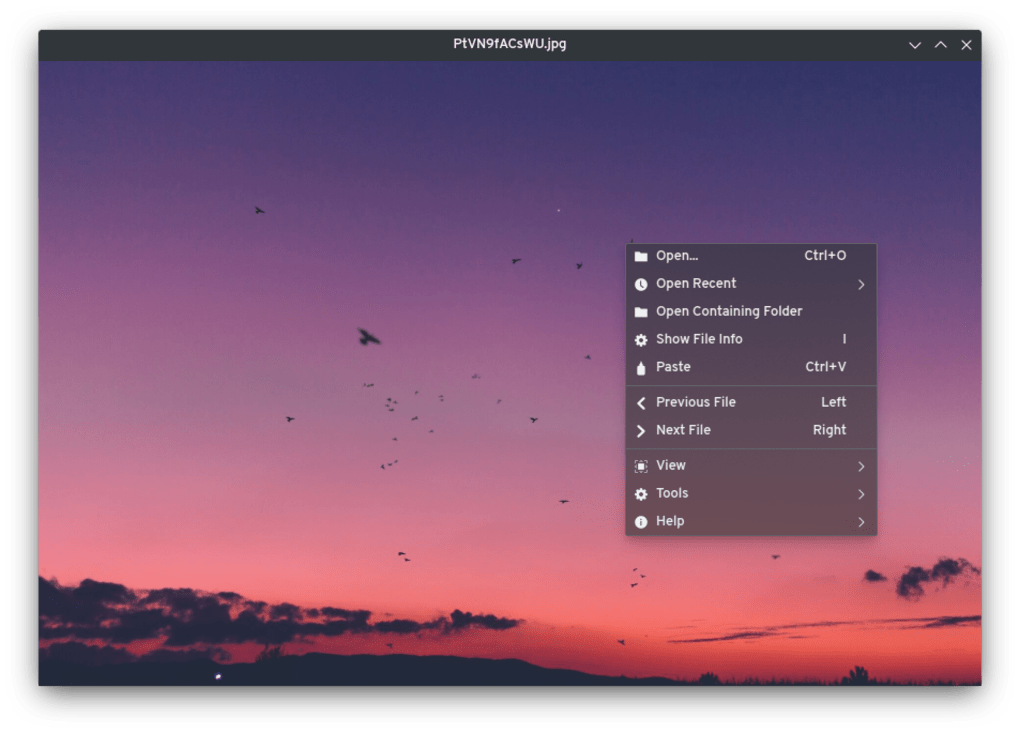
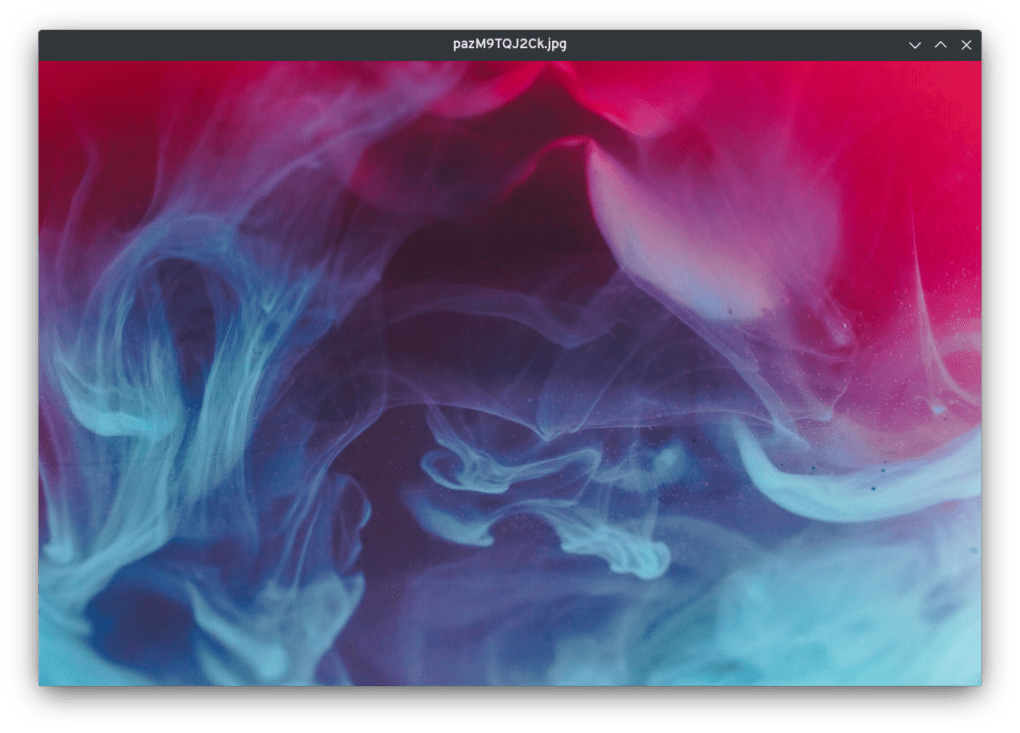
Nach dem Öffnen zeigt qView ein klares Fenster mit dem ausgewählten Bild zentriert an. Verwenden Sie die Pfeiltasten, um zwischen Bildern im selben Ordner zu wechseln, das Mausrad zum Zoomen und die „F“-Taste für den Vollbildmodus. Ein Rechtsklick öffnet ein kleines Kontextmenü, in dem Sie die Hintergrundfarbe umschalten, das Bild drehen oder eine Diashow mit einstellbarem Intervall starten können. Ziehen Sie einen Ordner per Drag‑and‑Drop auf das qView‑Fenster, um dessen Inhalt sofort zu laden. Für Power‑User kann die portable Version auf einem USB‑Laufwerk platziert und auf jedem Windows‑PC verwendet werden, ohne Spuren im System‑Registrierungsdatenbank zu hinterlassen.
Kompatibilität (itemprop="operatingSystem")
qView ist speziell für Windows entwickelt und läuft reibungslos auf den folgenden Versionen:
- Windows 7 (SP1) – 64‑Bit
- Windows 8.1 – 64‑Bit
- Windows 10 – 64‑Bit (einschließlich des neuesten 22H2‑Updates)
- Windows 11 – 64‑Bit
Da qView eine 64‑Bit‑Anwendung ist, funktioniert sie möglicherweise nicht auf älteren 32‑Bit‑Systemen. Die portable Version hat dieselben Anforderungen, verändert jedoch nicht die System‑Registrierung, was sie ideal für eingeschränkte Unternehmensumgebungen macht.
FAQ (itemscope itemtype="https://schema.org/FAQPage")
Ist qView vollständig kostenlos oder hat es versteckte Kosten?
qView ist zu 100 % kostenlos. Es gibt keine versteckten Gebühren, In‑App‑Käufe oder Premium‑Stufen. Der Entwickler bietet regelmäßige Updates kostenlos an.
Kann qView RAW‑Dateien moderner DSLR‑Kameras verarbeiten?
Ja. qView beinhaltet native Unterstützung für viele RAW‑Formate (z. B. CR2, NEF, ARW). Das macht es zu einem praktischen Viewer für Fotografen, die schnellen Zugriff benötigen, ohne Dateien konvertieren zu müssen.
Sammelt qView persönliche Daten oder Telemetrie?
Nein. Die Anwendung ist datenschutzfreundlich konzipiert und sendet keine Nutzungsdaten an externe Server.
Gibt es eine portable Version und wie unterscheidet sie sich vom Installer?
Ja, ein portables ZIP ist verfügbar. Es läuft direkt aus einem Ordner oder USB‑Stick, ohne in die Windows‑Registrierung zu schreiben, was es ideal für den mobilen Einsatz oder eingeschränkte Unternehmens‑PCs macht.
Kann ich qView als Standard‑Bildbetrachter in Windows verwenden?
Absolut. Nach der Installation gehen Sie zu Einstellungen → Apps → Standard‑Apps, wählen Sie „Foto‑Viewer“ und wählen Sie qView aus der Liste.
Fazit – Sollten Sie qView herunterladen?
Für alle, die ein schnelles, sicheres und werbefreies Fotoanzeigeerlebnis unter Windows suchen, trifft qView den Nerv. Seine minimalistische Benutzeroberfläche, umfangreiche Formatunterstützung – einschließlich RAW‑Dateien – und der extrem geringe Speicherverbrauch machen es zu einer überzeugenden Alternative zur standardmäßigen Windows‑Fotos‑App und zu größeren, funktionsreichen Viewern. Obwohl es keine Bearbeitungswerkzeuge oder Cloud‑Integration bietet, sind diese Auslassungen bewusst, um das Programm leichtgewichtig und datenschutzorientiert zu halten. Wenn Sie Geschwindigkeit, Portabilität und einen aufgeräumten Arbeitsplatz schätzen, ist qView einen Download wert.
Bereit, es auszuprobieren? Laden Sie qView jetzt herunter und erleben Sie sofortiges Laden von Bildern ohne Ballast. Werden Sie Teil der wachsenden Community von Fotografen und Gelegenheitsnutzern, die qView zu ihrem bevorzugten Viewer für Windows gemacht haben.








