
Descarga qView – Visor de Fotos Gratis para Windows
qView es un visor de fotos ligero y sin complicaciones diseñado exclusivamente para usuarios de Windows que buscan velocidad y simplicidad sin la molestia de anuncios ni funciones innecesarias. Desarrollado por jurplel, esta aplicación gratuita pertenece a la categoría de fotografía y ha estado disponible en Softonic desde el 2 de abril de 2020. Con su versión actual 3.0, qView se centra en ofrecer una experiencia de visualización fluida y segura para una amplia gama de formatos de imagen, desde JPEGs y PNGs cotidianos hasta archivos RAW de cámaras modernas. La herramienta es especialmente atractiva para fotógrafos, diseñadores y usuarios casuales que necesitan una forma rápida y confiable de navegar colecciones grandes de imágenes sin sacrificar recursos del sistema. En esta revisión exploraremos las capacidades principales de qView, repasaremos el proceso de instalación, examinaremos su compatibilidad con sistemas operativos Windows y evaluaremos sus ventajas y desventajas para ayudarte a decidir si es el compañero visual adecuado para tu flujo de trabajo.
Funcionalidades Ricas, Diseño Minimalista: Lo que Ofrece qView
- Carga de imágenes ultrarrápida – renderiza fotos de alta resolución en milisegundos.
- Soporte para más de 30 formatos de archivo, incluyendo RAW (CR2, NEF, ARW) y GIF animados.
- Modo pantalla completa sin bordes para una experiencia inmersiva.
- Atajos de teclado para navegación, zoom, rotación y control de presentaciones.
- Manejo automático de orientación EXIF.
- Diseño sin anuncios y amigable con código abierto.
- Versión portátil que funciona sin instalación.
- Abrir archivos mediante arrastrar y soltar.
- Opciones configurables de color de fondo y escalado de imágenes.
- Actualizaciones gratuitas regulares que mejoran la estabilidad y añaden funciones menores.
Ventajas
- Extremadamente ligero – utiliza menos de 20 MB de RAM.
- Tiempo de inicio rápido en comparación con la aplicación predeterminada de Fotos de Windows.
- Sin anuncios, sin telemetría y sin actualizaciones forzadas.
- Soporte nativo para RAW elimina la necesidad de códecs de terceros.
- El modo portátil lo hace ideal para unidades USB y estaciones de trabajo compartidas.
Desventajas
- Falta de herramientas de edición avanzadas como recorte o corrección de color.
- Sin integración incorporada con nube ni funciones de gestión de álbumes.
- Personalización limitada más allá del color de fondo y el escalado.
- Errores menores ocasionales al manejar archivos RAW extremadamente grandes.
- No hay versión oficial para macOS o Linux – solo para Windows.
Instalación, Uso, Compatibilidad y Preguntas Frecuentes
Instalación Paso a Paso
Configurar qView es sencillo:
- Visita la página oficial de descarga de qView o un portal de software confiable como Softonic.
- Haz clic en el botón "Descargar" para obtener el instalador (qView-Setup-3.0.exe).
- Ejecuta el instalador; Windows puede solicitar permiso – confirma para continuar.
- Sigue la guía en pantalla: acepta el acuerdo de licencia, elige la carpeta de destino y decide si crear un acceso directo en el escritorio.
- Completa la instalación y lanza qView desde el menú Inicio o el acceso directo.
- Si prefieres la versión portátil, simplemente extrae el archivo ZIP en una carpeta de tu elección y haz doble clic en qView.exe – no se requiere instalación.
Cómo Usar qView de Forma Eficiente
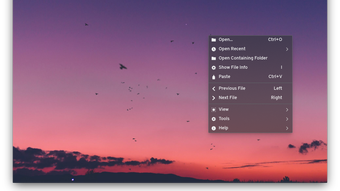
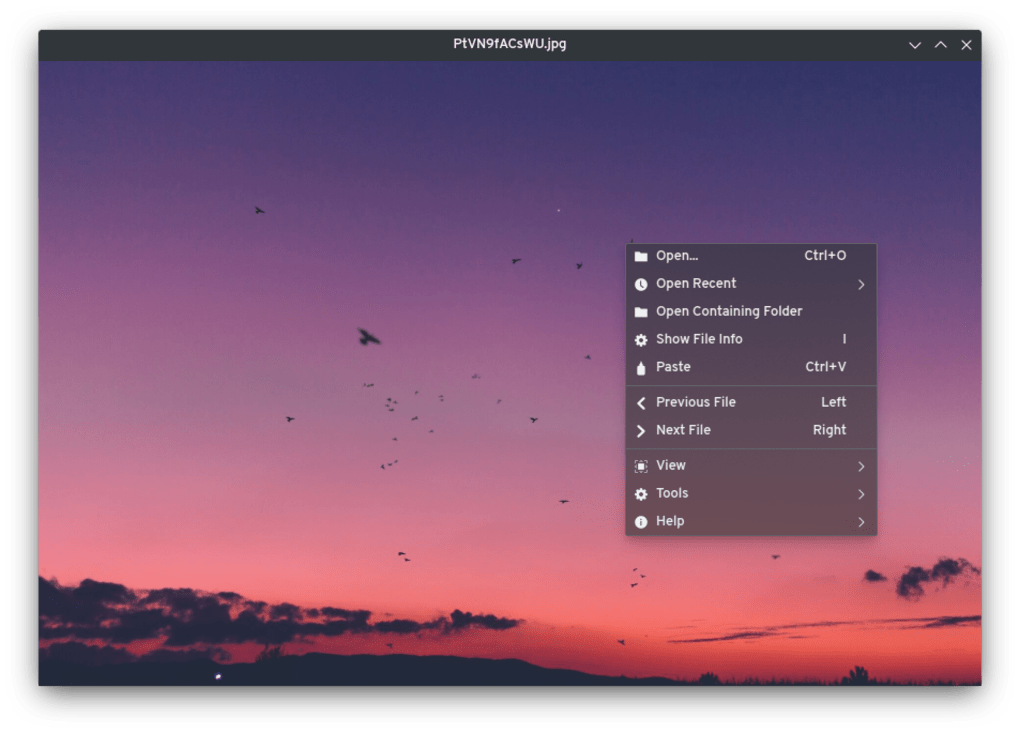
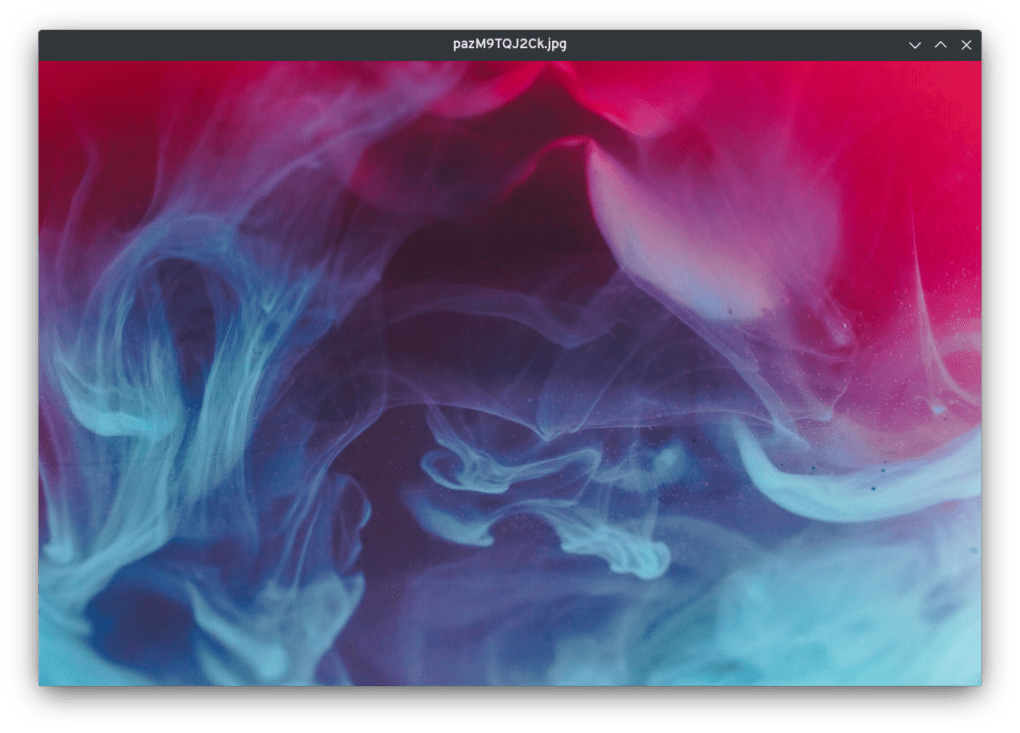
Una vez abierto, qView presenta una ventana limpia con la imagen seleccionada centrada. Usa las teclas de flecha para desplazarte entre imágenes en la misma carpeta, la rueda del ratón para acercar o alejar, y la tecla "F" para el modo pantalla completa. El clic derecho muestra un pequeño menú contextual donde puedes alternar el color de fondo, rotar la imagen o iniciar una presentación con un intervalo configurable. Arrastra y suelta una carpeta sobre la ventana de qView para cargar sus contenidos instantáneamente. Para usuarios avanzados, la versión portátil puede colocarse en una unidad USB y usarse en cualquier PC con Windows sin dejar rastro en el registro del sistema.
Compatibilidad (itemprop="operatingSystem")
qView está diseñado específicamente para Windows y funciona sin problemas en las siguientes versiones:
- Windows 7 (SP1) – de 64 bits
- Windows 8.1 – de 64 bits
- Windows 10 – de 64 bits (incluyendo la última actualización 22H2)
- Windows 11 – de 64 bits
Dado que qView es una aplicación de 64 bits, puede no funcionar en sistemas más antiguos de 32 bits. La versión portátil comparte los mismos requisitos, pero no modifica el registro del sistema, lo que la hace ideal para entornos corporativos restringidos.
Preguntas Frecuentes (itemscope itemtype="https://schema.org/FAQPage")
¿qView es completamente gratis o tiene costos ocultos?
qView es 100 % gratuito. No hay cargos ocultos, compras dentro de la aplicación ni niveles premium. El desarrollador ofrece actualizaciones regulares sin costo alguno.
¿qView puede manejar archivos RAW de cámaras DSLR modernas?
Sí. qView incluye soporte nativo para muchos formatos RAW (por ejemplo, CR2, NEF, ARW). Esto lo convierte en un visor práctico para fotógrafos que necesitan acceso rápido sin convertir archivos.
¿qView recopila datos personales o telemetría?
No. La aplicación está diseñada para ser respetuosa con la privacidad y no envía datos de uso a servidores externos.
¿Existe una versión portátil, y cómo difiere de la instalación?
Sí, está disponible una versión portátil en formato ZIP. Funciona directamente desde una carpeta o unidad USB sin escribir en el registro de Windows, lo que la hace ideal para uso móvil o en PCs corporativos restringidos.
¿Puedo usar qView como visor de imágenes predeterminado en Windows?
Absolutamente. Tras la instalación, ve a Configuración → Aplicaciones → Aplicaciones predeterminadas, selecciona "Visor de fotos" y elige qView de la lista.
Conclusión – ¿Deberías Descargar qView?
Para cualquier persona que busque una experiencia de visualización de fotos rápida, segura y sin anuncios en Windows, qView cumple con el equilibrio perfecto. Su interfaz minimalista, soporte amplio para formatos –incluyendo archivos RAW– y huella de memoria ultrabaja lo convierten en una alternativa convincente a la aplicación predeterminada de Fotos de Windows y a visores más grandes y con muchas funciones. Aunque no ofrece herramientas de edición ni integración en la nube, estas ausencias son intencionales, manteniendo el programa ligero y enfocado en la privacidad. Si valoras la velocidad, portabilidad y un entorno libre de distracciones, qView merece una descarga.
¿Listo para probarlo? Descarga qView ahora y experimenta una carga instantánea de imágenes sin la sobrecarga. Únete a la creciente comunidad de fotógrafos y usuarios casuales que han convertido a qView en su visor preferido para Windows.








