
Télécharger qView – Visionneuse Photo Gratuite pour Windows
qView est un visionneur photo léger, sans fioritures, conçu exclusivement pour les utilisateurs Windows qui recherchent vitesse et simplicité sans l'encombrement de publicités ou de fonctionnalités inutiles. Développé par jurplel, cette application gratuite appartient à la catégorie Photographie et est disponible sur Softonic depuis le 2 avril 2020. Avec sa version actuelle 3.0, qView se concentre sur la fourniture d’une expérience de visualisation fluide et sécurisée pour une large gamme de formats d’image, des JPEG et PNG du quotidien aux fichiers RAW des appareils photo modernes. L’outil séduit particulièrement les photographes, les designers et les utilisateurs occasionnels qui ont besoin d’un moyen rapide et fiable de parcourir de grandes collections d’images sans sacrifier les ressources du système. Dans cet article, nous explorerons les capacités principales de qView, parcourrons le processus d’installation, examinerons sa compatibilité avec les systèmes d’exploitation Windows, et évaluerons les avantages et les inconvénients pour vous aider à décider s’il s’agit du compagnon visuel idéal pour votre flux de travail.
Riche en fonctionnalités mais minimaliste : Ce que qView propose
- Chargement d’image ultra‑rapide – rend les photos haute résolution en quelques millisecondes.
- Prise en charge de plus de 30 formats de fichiers, y compris les RAW (CR2, NEF, ARW) et les GIF animés.
- Mode plein écran sans bordure pour une visualisation immersive.
- Raccourcis clavier pour la navigation, le zoom, la rotation et le contrôle du diaporama.
- Gestion automatique de l’orientation EXIF.
- Conception sans publicité, compatible avec l’open source.
- Version portable qui fonctionne sans installation.
- Ouverture de fichiers simple par glisser‑déposer.
- Couleur d’arrière‑plan configurable et options de mise à l’échelle de l’image.
- Mises à jour gratuites régulières qui améliorent la stabilité et ajoutent des fonctionnalités mineures.
Avantages
- Extrêmement léger – utilise moins de 20 Mo de RAM.
- Temps de démarrage rapide comparé à l’application Photos intégrée de Windows.
- Pas de publicités, pas de télémétrie et pas de mises à jour forcées.
- La prise en charge native des RAW élimine le besoin de codecs tiers.
- Le mode portable le rend idéal pour les clés USB et les postes de travail partagés.
Inconvénients
- Manque d’outils d’édition avancés tels que le recadrage ou la correction des couleurs.
- Pas d’intégration cloud intégrée ni de fonctionnalités de gestion d’albums.
- Personnalisation limitée au-delà de la couleur d’arrière‑plan et de la mise à l’échelle.
- Bugs mineurs occasionnels lors du traitement de fichiers RAW extrêmement volumineux.
- Pas de version officielle macOS ou Linux – uniquement Windows.
Installation, Utilisation, Compatibilité & Questions Fréquemment Posées
Installation Étape par Étape
Installer qView et le faire fonctionner est simple :
- Visitez la page officielle de téléchargement de qView ou un portail logiciel de confiance tel que Softonic.
- Cliquez sur le bouton « Download » pour obtenir l’installateur (qView‑Setup‑3.0.exe).
- Exécutez l’installateur ; Windows peut demander une autorisation – confirmez pour continuer.
- Suivez l’assistant à l’écran : acceptez le contrat de licence, choisissez le dossier de destination et décidez si vous souhaitez créer un raccourci sur le bureau.
- Terminez l’installation et lancez qView depuis le menu Démarrer ou le raccourci.
- Si vous préférez la version portable, extrayez simplement le fichier ZIP dans le dossier de votre choix et double‑cliquez sur qView.exe – aucune installation requise.
Comment Utiliser qView Efficacement
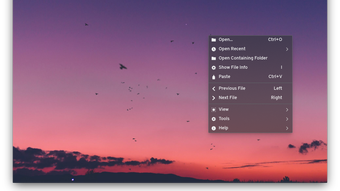
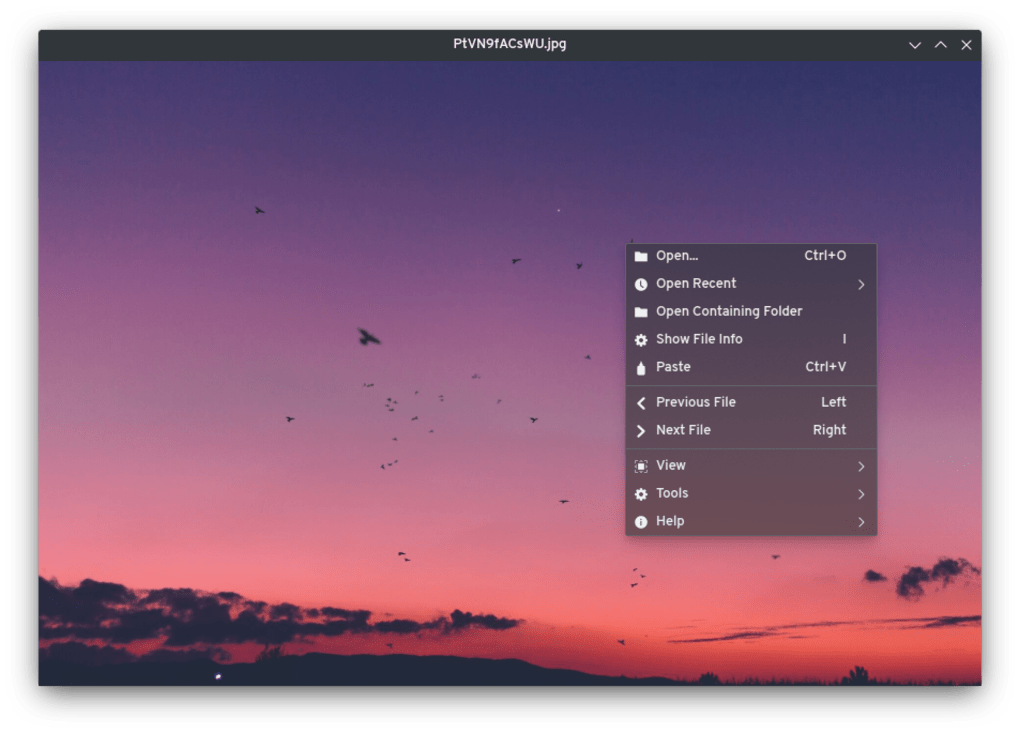
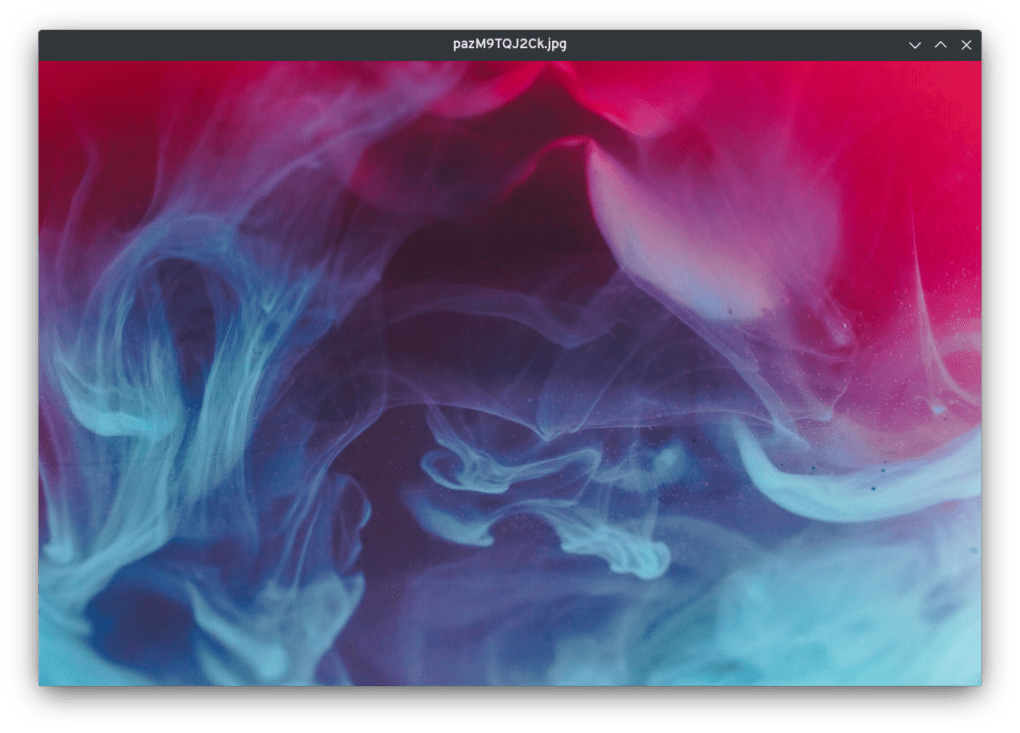
Une fois ouvert, qView affiche une fenêtre épurée avec l’image sélectionnée centrée. Utilisez les touches fléchées pour naviguer entre les images du même dossier, la molette de la souris pour zoomer, et la touche « F » pour le mode plein écran. Un clic droit fait apparaître un petit menu contextuel où vous pouvez basculer la couleur d’arrière‑plan, faire pivoter l’image ou lancer un diaporama avec un intervalle configurable. Glissez‑déposez un dossier sur la fenêtre de qView pour charger son contenu instantanément. Pour les utilisateurs avancés, la version portable peut être placée sur une clé USB et utilisée sur n’importe quel PC Windows sans laisser de trace dans le registre système.
Compatibilité (itemprop="operatingSystem")
qView est conçu spécifiquement pour Windows et fonctionne sans problème sur les versions suivantes :
- Windows 7 (SP1) – 64‑bit
- Windows 8.1 – 64‑bit
- Windows 10 – 64‑bit (incluant la dernière mise à jour 22H2)
- Windows 11 – 64‑bit
Comme qView est une application 64‑bits, elle peut ne pas fonctionner sur les anciens systèmes 32‑bits. La version portable partage les mêmes exigences mais ne modifie pas le registre système, ce qui la rend idéale pour les environnements d’entreprise restreints.
FAQ (itemscope itemtype="https://schema.org/FAQPage")
qView est‑il complètement gratuit ou comporte‑t‑il des coûts cachés ?
qView est 100 % gratuit. Il n’y a aucun frais caché, aucun achat intégré, ni aucun niveau premium. Le développeur propose des mises à jour régulières sans frais.
qView peut‑il gérer les fichiers RAW des appareils photo reflex numériques modernes ?
Oui. qView inclut une prise en charge native de nombreux formats RAW (par ex., CR2, NEF, ARW). Cela en fait un visionneur pratique pour les photographes qui ont besoin d’un accès rapide sans convertir les fichiers.
qView collecte‑t‑il des données personnelles ou de la télémétrie ?
Non. L’application est conçue pour être respectueuse de la vie privée et n’envoie aucune donnée d’utilisation à des serveurs externes.
Existe‑t‑il une version portable, et en quoi diffère‑t‑elle de l’installateur ?
Oui, un ZIP portable est disponible. Il s’exécute directement depuis un dossier ou une clé USB sans écrire dans le registre Windows, ce qui le rend idéal pour une utilisation en déplacement ou sur des PC d’entreprise restreints.
Puis‑je utiliser qView comme visionneur d’images par défaut sous Windows ?
Absolument. Après l’installation, allez dans Paramètres → Applications → Applications par défaut, sélectionnez « Visionneur de photos », puis choisissez qView dans la liste.
Conclusion – Devriez‑vous télécharger qView ?
Pour quiconque recherche une expérience de visualisation photo rapide, sécurisée et sans publicité sous Windows, qView trouve le juste équilibre. Son interface minimaliste, son support étendu de formats – y compris les fichiers RAW – et son empreinte mémoire ultra‑faible en font une alternative convaincante à l’application Photos par défaut de Windows et aux visionneurs plus volumineux et riches en fonctionnalités. Bien qu’il n’offre pas d’outils d’édition ni d’intégration cloud, ces omissions sont intentionnelles, maintenant le programme léger et axé sur la confidentialité. Si vous appréciez la vitesse, la portabilité et un espace de travail sans encombrement, qView mérite vraiment d’être téléchargé.
Prêt à l’essayer ? Téléchargez qView maintenant et profitez d’un chargement instantané des images sans surcharge. Rejoignez la communauté croissante de photographes et d’utilisateurs occasionnels qui ont fait de qView leur visionneur de référence pour Windows.








