
Download SetVol – Kostenloses Windows-Audiovolumen-Steuerungswerkzeug
Übersicht
SetVol ist ein leichtgewichtiges, kostenloses Windows-Audioprogramm, das vom Entwickler Rob Latour erstellt wurde. Es wurde speziell für Benutzer entwickelt, die eine präzise, sofortige Kontrolle über die Lautstärke ihres Systems wünschen; SetVol bietet eine saubere, schnörkellose Oberfläche, die das Anpassen, Stummschalten oder Feinabstimmen der Audioausgabe zu einem Ein‑Klick‑Erlebnis macht. Im Gegensatz zum integrierten Windows‑Lautstärkemixer, der überladen wirken oder hinter mehreren Menüs versteckt sein kann, befindet sich SetVol in Ihrer Taskleiste und bietet sofortigen Zugriff auf die Lautstärkepegel jedes aktiven Wiedergabegeräts. Egal, ob Sie ein Gamer sind, der schnelle Stummschalt‑Umschaltungen benötigt, ein Podcaster, der mehrere Klangquellen ausbalanciert, oder einfach ein Heimanwender, der die TV‑Lautstärke reibungsloser erhöhen möchte, ohne nach Fernbedienungen zu suchen – SetVol liefert eine zuverlässige, sichere Lösung, die auf allen aktuellen Windows‑Editionen funktioniert.
Die Anwendung läuft ohne Installer – einfach die ausführbare Datei herunterladen, dort ablegen, wo Sie möchten, und Sie können loslegen. Da sie Open‑Source und werbefrei ist, gibt es keine versteckten Gebühren oder aufdringliche Pop‑Ups. SetVol respektiert zudem die Privatsphäre; es sammelt keine Telemetrie und sendet keine Daten an einen Server. Sein kleiner Speicherbedarf (unter 2 MB) bedeutet, dass es Ihren Computer nicht verlangsamt und er in weniger als einer Sekunde lädt, sodass Sie die Lautstärke sofort anpassen können, sobald Sie es benötigen.
In diesem Test werden wir die Kernfunktionen untersuchen, die SetVol auszeichnen, die Installations‑ und Nutzungsschritte durchgehen, die Kompatibilität mit verschiedenen Windows‑Versionen prüfen und die Vor‑ und Nachteile abwägen. Am Ende haben Sie ein klares Bild davon, ob SetVol das richtige Audiowerkzeug für Ihren Arbeitsablauf ist, und Sie wissen genau, wie Sie es sicher herunterladen und verwenden können.
Hauptfunktionen von SetVol
- Sofortiger Zugriff über das System‑Tray: Nach dem Start platziert SetVol ein Symbol im Windows‑Benachrichtigungsbereich, das es Ihnen ermöglicht, die Lautstärke mit einem einzelnen Linksklick oder dem Mausrad anzupassen.
- Fein abgestufte Lautstärkeer Schritte: Passen Sie die Lautstärke in 1‑Prozent‑Schritten für präzise Kontrolle an oder verwenden Sie größere Schritte (5 % oder 10 %) für schnelle Änderungen.
- Stummschalten/Entstummschalten Umschalten: Ein‑Klick‑Stummschaltung mit visueller Rückmeldung, perfekt für Konferenzgespräche oder Gaming‑Sitzungen.
- Unterstützung mehrerer Geräte: Wechseln Sie nahtlos zwischen Lautsprechern, Kopfhörern, HDMI‑Ausgabe oder Bluetooth‑Audiogeräten, ohne das Tray zu verlassen.
- Hotkey‑Anpassung: Weisen Sie globale Tastenkombinationen zu (z. B. Strg + Alt + Hoch), um die Lautstärke zu erhöhen, zu senken oder zu stummschalten, selbst wenn die App minimiert ist.
- Leichtgewichtig & Portabel: Keine Installation erforderlich; direkt von einem USB‑Stick oder Cloud‑Ordner ausführen.
- Sichere Updates: Automatische Update‑Prüfungen stellen sicher, dass Sie stets die neuesten Fehlerbehebungen erhalten, und jede Version ist signiert, um Manipulation zu verhindern.
- Sprachneutrale Benutzeroberfläche: Einfache Symbole und Tooltips machen SetVol intuitiv für Nutzer jeder Sprache.
Über die grundlegenden Lautstärkeanpassungen hinaus enthält SetVol einige versteckte Komfortfunktionen, die Power‑User zu schätzen wissen. Beispielsweise lässt das Mausrad über dem Tray‑Symbol die Lautstärke erhöhen oder senken, ohne ein Fenster zu öffnen. Ein Rechtsklick auf das Symbol öffnet ein kleines Kontextmenü, in dem Sie ein bestimmtes Audio‑Endgerät auswählen, die Lautstärke auf den Standardwert zurücksetzen oder das Programm vollständig beenden können. Da das Programm in nativer Win32‑API geschrieben ist, läuft es auf Windows 7, 8, 8.1, 10 und 11 ohne Kompatibilitätsschichten oder .NET‑Abhängigkeiten.
SetVol integriert sich zudem in die integrierte Windows‑Audio‑Session‑API, was bedeutet, dass es die Master‑Lautstärke sowie einzelne Anwendungslautstärken bei Bedarf anpassen kann. Während sich die Benutzeroberfläche auf Einfachheit konzentriert, können Power‑User Befehlszeilen‑Argumente für Batch‑Skripte erkunden – nützlich, um Lautstärkeänderungen beim Systemstart oder vor dem Start einer medienintensiven Anwendung zu automatisieren.
Installation, Nutzung & Kompatibilität
Schritt‑für‑Schritt‑Installation
- Besuchen Sie die offizielle SetVol‑Download‑Seite (unten im Artikel verlinkt).
- Klicken Sie auf die Schaltfläche „Download SetVol.exe“. Die Datei ist ein einzelnes portables Executable, typischerweise unter 2 MB.
- Speichern Sie die Datei in einem Ordner Ihrer Wahl – Desktop, Downloads oder ein USB‑Laufwerk für portable Nutzung.
- Doppelklicken Sie die heruntergeladene
SetVol.exe. Windows kann eine SmartScreen‑Warnung anzeigen; klicken Sie auf „Trotzdem ausführen“, da die Datei digital vom Entwickler signiert ist. - Das Programm startet und fügt automatisch ein Symbol zum System‑Tray hinzu. Keine zusätzliche Konfiguration ist erforderlich, um es zu benutzen.
Wie man SetVol effektiv nutzt
Sobald das Tray‑Symbol erscheint, klicken Sie mit der linken Maustaste darauf, um ein kleines Schieberegler‑Fenster zu öffnen. Ziehen Sie den Schieberegler oder verwenden Sie das Mausrad, um die Lautstärke anzupassen. Ein Rechtsklick auf das Symbol zeigt Optionen für die Gerätauswahl, Hotkey‑Einrichtung und das Beenden der Anwendung. Um einen Hotkey zuzuweisen, wählen Sie „Configure Hotkeys“ im Kontextmenü und drücken dann die gewünschte Tastenkombination für „Volume Up“, „Volume Down“ und „Mute“. Diese Tastenkombinationen funktionieren global, selbst wenn andere Anwendungen im Fokus stehen.
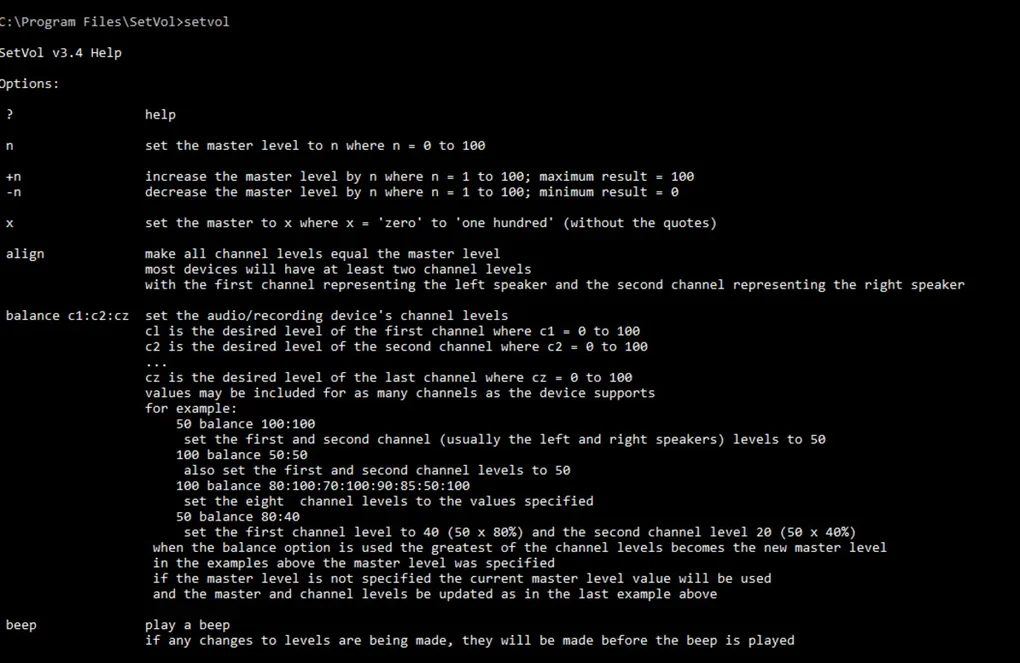
Für Benutzer, die ausschließlich die Tastatur verwenden möchten, können Sie die Befehlszeilenschnittstelle öffnen, indem Sie SetVol.exe /? in einer Eingabeaufforderung ausführen. Dies gibt eine Liste von Argumenten wie /up, /down und /mute aus, die in Batch‑Dateien oder geplante Aufgaben eingebunden werden können. Beispiel: SetVol.exe /up 5 erhöht die Lautstärke um 5 %.
Kompatibilitätsdetails
SetVol ist mit den folgenden Windows‑Betriebssystemen kompatibel:
- Windows 7 (SP1) – 64‑Bit und 32‑Bit
- Windows 8 / 8.1 – 64‑Bit und 32‑Bit
- Windows 10 – Version 1809 und später
- Windows 11 – alle Editionen
Das Programm benötigt keine zusätzlichen Laufzeitumgebungen (wie .NET Framework oder Visual C++‑Redistributables), was zu seinem minimalen Installations‑Fußabdruck beiträgt. Es funktioniert zudem nahtlos in virtuellen Maschinen und Remote‑Desktop‑Sitzungen, wodurch es eine gute Wahl für IT‑Administratoren ist, die eine schnelle Möglichkeit benötigen, Audio auf mehreren entfernten Windows‑Endpunkten zu steuern.
Vorteile, Nachteile & Häufig gestellte Fragen
Vorteile
- Vollständig kostenlos ohne versteckte Gebühren oder Werbung.
- Ultraleicht und portabel; läuft ohne Installation.
- Sofortiger Zugriff über das System‑Tray für schnelle Lautstärkeänderungen.
- Anpassbare Hotkeys für freihändige Bedienung.
- Unterstützt alle modernen Windows‑Versionen (7‑11).
- Sichere, digital signierte Releases und automatische Update‑Prüfungen.
Nachteile
- Fehlt erweiterte Audio‑Verarbeitungsfunktionen wie Equalizer oder Klangverbesserung.
- Keine nativen macOS-, Linux-, Android- oder iOS‑Versionen (nur Windows‑Tool).
- Die Benutzeroberfläche ist bewusst minimal; einige Benutzer bevorzugen möglicherweise eine umfangreichere GUI.
FAQ – Häufig gestellte Fragen
Ist SetVol sicher zum Herunterladen und Verwenden?
Ja. SetVol wird von Rob Latour entwickelt, und jede Version ist digital signiert, um die Authentizität zu überprüfen. Das Programm sammelt keine Telemetrie, zeigt keine Werbung an und installiert keine zusätzliche Software.
Kann ich SetVol auf einem Laptop mit internen Lautsprechern und externen Kopfhörern verwenden?
Absolut. SetVol erkennt alle aktiven Audio‑Endpunkte. Rechtsklicken Sie das Tray‑Symbol, wählen Sie „Select Device“ und wechseln Sie zwischen den Laptop‑Lautsprechern, angeschlossenen Kopfhörern oder einem beliebigen Bluetooth‑Audiogerät.
Unterstützt SetVol die Lautstärkeregelung pro Anwendung?
SetVol steuert hauptsächlich die Master‑Lautstärke, kann aber über Befehlszeilen‑Argumente auch einzelne Anwendungssitzungen anpassen. Für detaillierte pro‑App‑Steuerung benötigen Sie möglicherweise weiterhin den integrierten Windows‑„Volume Mixer“.
Wie richte ich benutzerdefinierte Hotkeys für Lauter/Leiser ein?
Rechtsklicken Sie das SetVol‑Tray‑Symbol, wählen Sie „Configure Hotkeys“ und drücken dann die gewünschte Tastenkombination für jede Aktion. Die Einstellungen werden automatisch gespeichert und funktionieren global in allen Anwendungen.
Gibt es eine portable Version, die ich von einem USB‑Stick ausführen kann?
Ja. Der Standard‑Download ist bereits ein portables Executable. Kopieren Sie einfach SetVol.exe auf ein USB‑Laufwerk, schließen Sie es an einen kompatiblen Windows‑PC an und führen Sie es direkt aus – keine Installation erforderlich.
Fazit & Handlungsaufruf
SetVol liefert genau das, was sein Name verspricht: eine unkomplizierte, kostenlose Möglichkeit, die Windows‑Lautstärke zu regeln, ohne den Ballast größerer Audio‑Suites. Seine leichte Bauweise, der sofortige Tray‑Zugriff und anpassbare Hotkeys machen es zu einem perfekten Begleiter für Gamer, Remote‑Arbeiter und alle, die schnelle Audio‑Anpassungen schätzen. Obwohl es keine vollwertigen Audio‑Editoren oder Equalizer ersetzt, sorgt sein fokussierter Ansatz für ein stabiles, sicheres und problemloses Erlebnis.
Wenn Sie nach einer kostenlosen Lösung suchen, die Ihre Privatsphäre respektiert und auf jedem modernen Windows‑PC läuft, ist SetVol ein starker Kandidat. Laden Sie noch heute die neueste Version herunter, heften Sie das Executable an Ihren Autostart‑Ordner für dauerhaften Zugriff und genießen Sie nahtlose Lautstärkeregelung jederzeit griffbereit.
Bereit, Ihren Audio‑Workflow zu verbessern? Klicken Sie hier, um SetVol jetzt herunterzuladen und beginnen Sie, Ihren Sound intelligent zu verwalten.








