
Télécharger SetVol – Outil gratuit de contrôle du volume audio Windows
Vue d’ensemble
SetVol est un programme audio Windows léger et gratuit créé par le développeur Rob Latour. Conçu spécifiquement pour les utilisateurs qui souhaitent un contrôle précis et instantané du volume de leur système, SetVol offre une interface épurée, sans fioritures, qui rend le réglage, la mise en sourdine ou le réglage fin de la sortie audio aussi simple qu’un clic. Contrairement au mélangeur de volume intégré à Windows, qui peut sembler encombré ou caché derrière plusieurs menus, SetVol se place dans votre barre d’état système et fournit un accès instantané aux niveaux de volume de tout dispositif de lecture actif. Que vous soyez un joueur ayant besoin de basculer rapidement le son, un podcasteur équilibrant plusieurs sources sonores, ou simplement un utilisateur domestique qui veut augmenter le volume de la TV sans chercher la télécommande, SetVol offre une solution fiable et sécurisée qui fonctionne sur toutes les éditions récentes de Windows.
L’application fonctionne sans besoin d’installeur — il suffit de télécharger l’exécutable, de le placer où vous le souhaitez, et vous êtes prêt à l’utiliser. Parce qu’il est open‑source et sans publicités, il n’y a aucun frais caché ni pop‑up intrusif. SetVol respecte également la vie privée ; il ne collecte aucune télémétrie et n’envoie aucune donnée à un serveur. Son empreinte réduite (moins de 2 Mo) signifie qu’il ne ralentira pas votre ordinateur, et il se charge en moins d’une seconde, vous offrant une manipulation instantanée du volume dès que vous en avez besoin.
Dans cet article, nous explorerons les fonctionnalités principales qui font la différence de SetVol, parcourrons les étapes d’installation et d’utilisation, vérifierons la compatibilité avec les différentes versions de Windows, et examinerons les avantages et les inconvénients. À la fin, vous aurez une vision claire de savoir si SetVol est l’outil audio adapté à votre flux de travail, et vous saurez exactement comment le télécharger et l’utiliser en toute sécurité.
Fonctionnalités clés de SetVol
- Accès instantané à la barre d’état système : Une fois lancé, SetVol place une icône dans la zone de notification de Windows, vous permettant d’ajuster le volume d’un simple clic gauche ou de la molette.
- Étapes de volume granulaire : Ajustez le volume par incréments de 1 % pour un contrôle précis, ou utilisez des pas plus grands (5 % ou 10 %) pour des changements rapides.
- Bascule muet/démuter : Mise en sourdine d’un clic avec retour visuel, parfait pour les appels conférence ou les sessions de jeu.
- Prise en charge de plusieurs appareils : Basculez sans effort entre haut‑parleurs, écouteurs, sortie HDMI ou appareils audio Bluetooth sans quitter la barre d’état.
- Personnalisation des raccourcis clavier : Assignez des raccourcis globaux (par ex. Ctrl + Alt + Haut) pour augmenter, diminuer ou couper le son, même lorsque l’application est réduite.
- Léger & portable : Aucun besoin d’installation ; exécutez‑le directement depuis une clé USB ou un dossier cloud.
- Mises à jour sécurisées : Les vérifications automatiques de mise à jour garantissent que vous avez toujours les derniers correctifs, chaque version étant signée pour éviter toute altération.
- Interface neutre linguistiquement : Des icônes simples et des infobulles rendent SetVol intuitif pour les utilisateurs de n’importe quelle langue.
Au‑delà des réglages de volume de base, SetVol inclut une poignée de commodités cachées appréciées par les utilisateurs avancés. Par exemple, faire défiler la molette sur l’icône de la barre d’état augmente ou diminue le volume sans ouvrir de fenêtre. Un clic droit sur l’icône fait apparaître un petit menu contextuel où vous pouvez sélectionner un point de terminaison audio spécifique, réinitialiser le volume à son niveau par défaut ou quitter complètement le programme. Parce que le programme est écrit avec l’API Win32 native, il fonctionne sous Windows 7, 8, 8.1, 10 et 11 sans couches de compatibilité ni dépendances .NET.
SetVol s’intègre également à l’API de session audio intégrée à Windows, ce qui signifie qu’il peut ajuster le volume principal ainsi que les volumes d’applications individuelles lorsque cela est nécessaire. Bien que l’interface se concentre sur la simplicité, les utilisateurs avancés peuvent explorer les arguments en ligne de commande pour le scriptage par lots — utile pour automatiser les changements de volume au démarrage du système ou avant le lancement d’une application gourmande en médias.
Installation, utilisation & compatibilité
Installation pas à pas
- Visitez la page officielle de téléchargement de SetVol (liée en bas de cet article).
- Cliquez sur le bouton « Download SetVol.exe ». Le fichier est un exécutable portable unique, généralement inférieur à 2 Mo.
- Enregistrez le fichier dans le dossier de votre choix — Bureau, Téléchargements ou une clé USB pour une utilisation portable.
- Double‑cliquez sur le
SetVol.exetéléchargé. Windows peut afficher un avertissement SmartScreen ; cliquez sur « Run anyway » car le fichier est signé numériquement par le développeur. - Le programme se lance et ajoute automatiquement une icône dans la barre d’état système. Aucune configuration supplémentaire n'est requise pour commencer à l'utiliser.
Comment utiliser SetVol efficacement
Une fois l’icône de la barre d’état apparue, cliquez‑gauche dessus pour ouvrir une petite fenêtre de curseur. Faites glisser le curseur ou utilisez la molette de votre souris pour ajuster le volume. Un clic droit sur l’icône révèle les options de sélection de dispositif, de configuration des raccourcis et de fermeture de l’application. Pour assigner un raccourci, sélectionnez « Configure Hotkeys » dans le menu contextuel, puis appuyez sur la combinaison de touches souhaitée pour « Volume Up », « Volume Down » et « Mute ». Ces raccourcis fonctionnent globalement, même lorsque d’autres applications ont le focus.
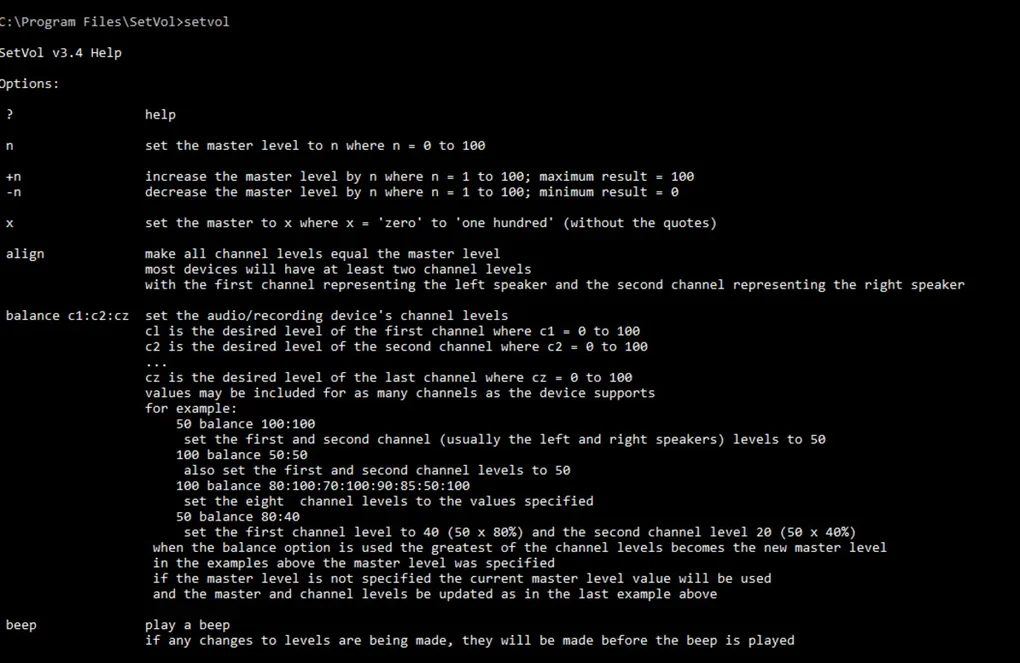
Pour les utilisateurs qui préfèrent le contrôle uniquement au clavier, vous pouvez ouvrir l’interface en ligne de commande en exécutant SetVol.exe /? dans une invite de commandes. Cela affiche une liste d’arguments tels que /up, /down et /mute, qui peuvent être intégrés dans des fichiers batch ou des tâches planifiées. Exemple : SetVol.exe /up 5 augmente le volume de 5 %.
Détails de compatibilité
SetVol est compatible avec les systèmes d’exploitation Windows suivants :
- Windows 7 (SP1) – 64 bits et 32 bits
- Windows 8 / 8.1 – 64 bits et 32 bits
- Windows 10 – version 1809 et ultérieure
- Windows 11 – toutes les éditions
Le programme ne nécessite aucun runtime supplémentaire (tel que .NET Framework ou les redistribuables Visual C++), ce qui contribue à son empreinte d’installation minimale. Il fonctionne également sans problème sur les machines virtuelles et les sessions de bureau à distance, ce qui en fait un bon choix pour les administrateurs IT qui ont besoin d’un moyen rapide de contrôler l’audio sur plusieurs postes Windows distants.
Avantages, inconvénients & FAQ
Avantages
- Entièrement gratuit, sans frais cachés ni publicités.
- Ultra‑léger et portable ; fonctionne sans installation.
- Accès instantané à la barre d’état pour des changements de volume rapides.
- Raccourcis clavier personnalisables pour une utilisation mains‑libres.
- Prise en charge de toutes les versions modernes de Windows (7‑11).
- Versions sécurisées, signées numériquement et vérifications automatiques de mise à jour.
Inconvénients
- Absence de fonctions avancées de traitement audio telles que l’égalisation ou l’amélioration du son.
- Aucune version native pour macOS, Linux, Android ou iOS (outil uniquement Windows).
- L’interface est intentionnellement minimale ; certains utilisateurs peuvent préférer une GUI plus riche.
FAQ – Questions fréquentes
SetVol est‑il sûr à télécharger et à utiliser ?
Oui. SetVol est développé par Rob Latour, et chaque version est signée numériquement pour vérifier son authenticité. Le programme ne collecte pas de télémétrie, n’affiche pas de publicités, et n’installe aucun logiciel supplémentaire.
Puis‑je utiliser SetVol sur un ordinateur portable avec à la fois des haut‑parleurs internes et des écouteurs externes ?
Absolument. SetVol détecte tous les points de terminaison audio actifs. Faites un clic droit sur l’icône de la barre d’état, choisissez « Select Device », et passez des haut‑parleurs de l’ordinateur portable aux écouteurs connectés ou à tout appareil audio Bluetooth.
SetVol prend‑il en charge le contrôle du volume par application ?
SetVol contrôle principalement le volume principal, mais il peut également ajuster les sessions d’applications individuelles via des arguments en ligne de commande. Pour un contrôle détaillé par application, vous devrez peut‑être encore utiliser le « Volume Mixer » intégré à Windows.
Comment configurer des raccourcis clavier personnalisés pour augmenter/diminuer le volume ?
Cliquez avec le bouton droit sur l’icône de la barre d’état de SetVol, sélectionnez « Configure Hotkeys », puis appuyez sur la combinaison de touches souhaitée pour chaque action. Les paramètres sont enregistrés automatiquement et fonctionnent globalement dans toutes les applications.
Existe‑t‑il une version portable que je peux exécuter depuis une clé USB ?
Oui. Le téléchargement standard est déjà un exécutable portable. Copiez simplement le SetVol.exe sur une clé USB, branchez‑le sur n’importe quel PC Windows compatible, et exécutez‑le directement — aucune installation requise.
Conclusion & appel à l’action
SetVol offre exactement ce que son nom promet : une façon simple et gratuite de régler le volume de Windows sans l’encombrement des suites audio plus volumineuses. Sa légèreté, son accès instantané depuis la barre d’état et ses raccourcis personnalisables en font un compagnon idéal pour les joueurs, les travailleurs à distance et tous ceux qui apprécient des ajustements audio rapides. Bien qu’il ne remplace pas les éditeurs audio complets ou les égaliseurs, son approche ciblée garantit une expérience stable, sécurisée et sans tracas.
Si vous recherchez une solution gratuite qui respecte votre vie privée et fonctionne sur tout PC Windows moderne, SetVol est un candidat solide. Téléchargez la dernière version dès aujourd’hui, épinglez l’exécutable dans votre dossier de démarrage pour un accès persistant, et profitez d’un contrôle du volume fluide au bout des doigts.
Prêt à améliorer votre flux audio ? Cliquez ici pour télécharger SetVol maintenant et commencez à gérer votre son de façon intelligente.








