
Скачать SetVol – Бесплатный инструмент управления громкостью аудио в Windows
Обзор
SetVol — это лёгкая, бесплатная Windows‑программа для работы с аудио, созданная разработчиком Робом Латуром. Она специально разработана для пользователей, которым нужен точный, мгновенный контроль над громкостью системы, и предлагает чистый, без лишних элементов интерфейс, позволяющий регулировать, отключать звук или точно настраивать аудиовывод одним щелчком. В отличие от встроенного микшера громкости Windows, который может казаться загромождённым или скрытым за несколькими меню, SetVol размещается в системном трее и предоставляет мгновенный доступ к уровням громкости любого активного устройства воспроизведения. Будь вы геймер, нуждающийся в быстрых переключениях mute, подкастер, балансирующий несколько звуковых источников, или просто домашний пользователь, желающий плавно увеличить громкость телевизора без поиска пульта, SetVol предлагает надёжное, безопасное решение, работающее на всех современных версиях Windows.
Приложение работает без установки — достаточно скачать исполняемый файл, разместить его где угодно, и вы готовы к работе. Поскольку оно с открытым исходным кодом и не содержит рекламы, скрытых платежей или навязчивых всплывающих окон не будет. SetVol также уважает конфиденциальность; он не собирает телеметрию и не отправляет данные на сервер. Его небольшой размер (менее 2 МБ) означает, что он не замедлит ваш компьютер, а загрузка занимает менее секунды, предоставляя мгновенное управление громкостью в нужный момент.
В этом обзоре мы рассмотрим ключевые функции, которые выделяют SetVol, пройдём шаги установки и использования, проверим совместимость с различными версиями Windows и взвесим плюсы и минусы. К концу вы получите чёткое представление о том, подходит ли SetVol как аудио‑инструмент для вашего рабочего процесса, и узнаете, как безопасно скачать и начать его использовать.
Ключевые функции SetVol
- Мгновенный доступ из системного трея: После запуска SetVol размещает значок в области уведомлений Windows, позволяя регулировать громкость одним левым щелчком или прокруткой колесика мыши.
- Точные шаги регулировки громкости: Регулируйте громкость с шагом 1 % для точного контроля или используйте большие шаги (5 % или 10 %) для быстрых изменений.
- Переключение mute/unmute: Отключение звука одним щелчком с визуальной обратной связью, идеально для конференций или игровых сессий.
- Поддержка нескольких устройств: Плавно переключайтесь между колонками, наушниками, HDMI‑выходом или Bluetooth‑устройствами без выхода из трея.
- Настройка горячих клавиш: Назначайте глобальные сочетания клавиш (например, Ctrl + Alt + ↑) для увеличения, уменьшения или отключения звука, даже когда приложение свернуто.
- Лёгкий и портативный: Не требует установки; работает напрямую с USB‑накопителя или облачной папки.
- Безопасные обновления: Автоматическая проверка обновлений гарантирует, что у вас всегда последние исправления, а каждый релиз подписан для предотвращения подделки.
- Языково‑нейтральный интерфейс: Простые значки и подсказки делают SetVol интуитивным для пользователей любого языка.
Помимо базовой регулировки громкости, SetVol включает несколько скрытых удобств, которые ценят продвинутые пользователи. Например, прокрутка колесика мыши над значком в трее позволяет поднять или опустить громкость без открытия окон. Щелчок правой кнопкой мыши по значку открывает крошечное контекстное меню, где можно выбрать конкретный аудио‑конечный пункт, сбросить громкость к уровню по умолчанию или полностью выйти из программы. Поскольку программа написана на нативном Win32 API, она работает в Windows 7, 8, 8.1, 10 и 11 без слоёв совместимости или зависимостей .NET.
SetVol также интегрируется со встроенным в Windows API аудио‑сеансов, что позволяет регулировать как общую громкость, так и громкость отдельных приложений при необходимости. Хотя интерфейс ориентирован на простоту, продвинутые пользователи могут исследовать аргументы командной строки для пакетных скриптов — полезно для автоматизации изменений громкости при запуске системы или перед запуском ресурсоёмкого медиа‑приложения.
Установка, использование и совместимость
Пошаговая установка
- Посетите официальную страницу загрузки SetVol (ссылка внизу этой статьи).
- Нажмите кнопку «Download SetVol.exe». Файл представляет собой один переносимый исполняемый файл, обычно размером менее 2 МБ.
- Сохраните файл в выбранную вами папку — рабочий стол, загрузки или USB‑накопитель для портативного использования.
- Дважды щёлкните загруженный
SetVol.exe. Windows может показать предупреждение SmartScreen; нажмите «Run anyway», потому что файл подписан разработчиком. - Программа запускается и автоматически добавляет значок в системный трей. Дополнительная настройка не требуется для начала использования.
Как эффективно использовать SetVol
Как только значок в трее появится, щёлкните по нему левой кнопкой, чтобы открыть небольшое окно ползунка. Перетаскивайте ползунок или используйте колесо мыши для регулировки громкости. Щёлкните правой кнопкой мыши по значку, чтобы открыть параметры выбора устройства, настройки горячих клавиш и выхода из приложения. Чтобы назначить горячую клавишу, выберите «Configure Hotkeys» в контекстном меню, затем нажмите желаемую комбинацию клавиш для «Volume Up», «Volume Down» и «Mute». Эти сочетания работают глобально, даже когда в фокусе другое приложение.
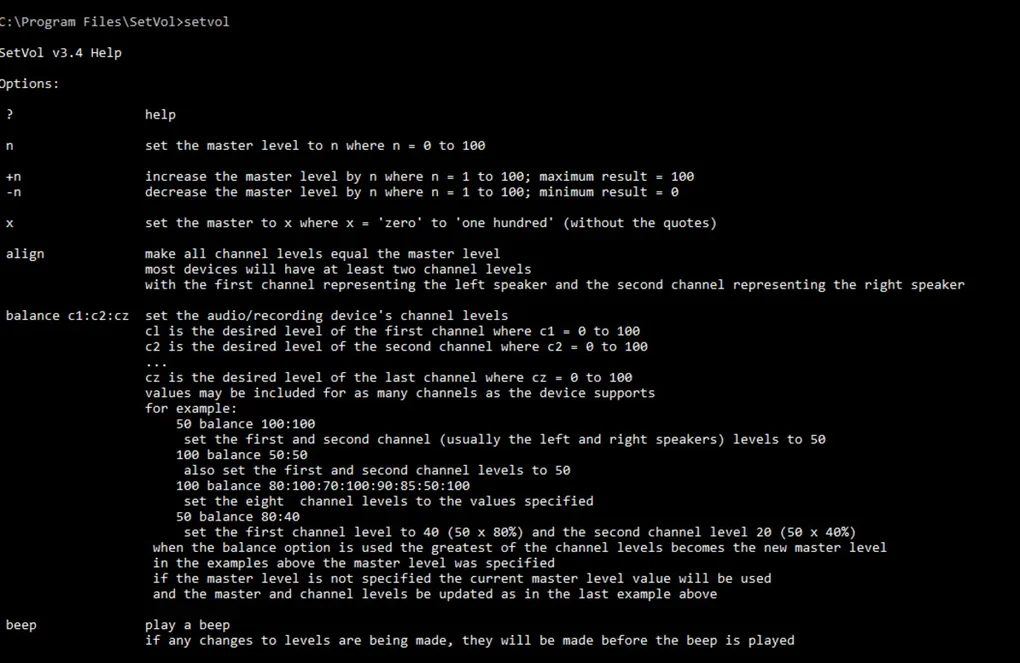
Для пользователей, предпочитающих управление только клавиатурой, можно открыть интерфейс командной строки, запустив SetVol.exe /? в командной строке. Это выведет список аргументов, таких как /up, /down и /mute, которые можно включить в пакетные файлы или запланированные задачи. Пример: SetVol.exe /up 5 повышает громкость на 5 %.
Подробности совместимости
SetVol совместим со следующими операционными системами Windows:
- Windows 7 (SP1) – 64‑bit и 32‑bit
- Windows 8 / 8.1 – 64‑bit и 32‑bit
- Windows 10 – версия 1809 и новее
- Windows 11 – все издания
Программа не требует дополнительных сред выполнения (например, .NET Framework или Visual C++ redistributables), что способствует её минимальному объёму установки. Она также без проблем работает в виртуальных машинах и сеансах удалённого рабочего стола, что делает её хорошим выбором для ИТ‑администраторов, которым нужен быстрый способ управления звуком на нескольких удалённых Windows‑устройствах.
Плюсы, минусы и часто задаваемые вопросы
Плюсы
- Полностью бесплатно, без скрытых платежей и рекламы.
- Ультра‑легкий и портативный; работает без установки.
- Мгновенный доступ из системного трея для быстрых изменений громкости.
- Настраиваемые горячие клавиши для работы без рук.
- Поддерживает все современные версии Windows (7‑11).
- Безопасные, цифрово подписанные релизы и автоматическая проверка обновлений.
Минусы
- Отсутствуют продвинутые функции обработки аудио, такие как эквалайзер или улучшение звука.
- Нет нативных версий для macOS, Linux, Android или iOS (инструмент только для Windows).
- Интерфейс намеренно минимален; некоторые пользователи могут предпочесть более насыщенный GUI.
FAQ – Часто задаваемые вопросы
Безопасно ли скачивать и использовать SetVol?
Да. SetVol разработан Робом Латуром, и каждый релиз цифрово подписан для подтверждения подлинности. Программа не собирает телеметрию, не отображает рекламу и не устанавливает дополнительное ПО.
Могу ли я использовать SetVol на ноутбуке с внутренними динамиками и внешними наушниками?
Абсолютно. SetVol обнаруживает все активные аудио‑конечные пункты. Щёлкните правой кнопкой мыши по значку в трее, выберите «Select Device» и переключайтесь между динамиками ноутбука, подключёнными наушниками или любым Bluetooth‑устройством.
Поддерживает ли SetVol управление громкостью для каждого приложения?
SetVol в основном управляет общей громкостью, но также может регулировать отдельные сеансы приложений через аргументы командной строки. Для детального управления отдельными приложениями всё равно может потребоваться встроенный в Windows «Volume Mixer».
Как настроить пользовательские горячие клавиши для увеличения/уменьшения громкости?
Щёлкните правой кнопкой мыши по значку SetVol в трее, выберите «Configure Hotkeys», затем нажмите желаемую комбинацию клавиш для каждого действия. Настройки сохраняются автоматически и работают глобально во всех приложениях.
Есть ли портативная версия, которую можно запустить с USB‑накопителя?
Да. Стандартная загрузка уже представляет собой портативный исполняемый файл. Просто скопируйте SetVol.exe на USB‑накопитель, подключите его к совместимому Windows‑ПК и запустите напрямую — установки не требуются.
Заключение и призыв к действию
SetVol предоставляет именно то, что обещает его название: простой, бесплатный способ установить громкость Windows без захламления крупными аудио‑пакетами. Его лёгкая природа, мгновенный доступ из трея и настраиваемые горячие клавиши делают его идеальным помощником для геймеров, удалённых работников и всех, кто ценит быстрые аудио‑регулировки. Хотя он не заменяет полнофункциональные аудио‑редакторы или эквалайзеры, его сфокусированный подход обеспечивает стабильный, безопасный и беспроблемный опыт.
Если вы ищете бесплатное решение, которое уважает вашу конфиденциальность и работает на любом современном Windows‑ПК, SetVol — сильный кандидат. Скачайте последнюю версию сегодня, закрепите исполняемый файл в папке автозапуска для постоянного доступа и наслаждайтесь бесшовным управлением громкостью под рукой.
Готовы улучшить ваш аудио‑рабочий процесс? Нажмите здесь, чтобы скачать SetVol сейчас и начните управлять звуком умным способом.








