
ShareMouse herunterladen – Multi‑Desktop-Maus‑ & Tastatur‑Sharing‑Tool
Übersicht
ShareMouse ist ein Freemium‑Dienstprogramm, das es Ihnen ermöglicht, mehrere Computer mit einer einzigen Maus und Tastatur zu steuern. Entwickelt von Bartels Media GmbH, erstellt die Software ein virtuelles KVM (Keyboard‑Video‑Mouse) über Ihr lokales Netzwerk, sodass Sie den Zeiger von einem Bildschirm zum anderen gleiten lassen können, als wären alle Geräte an derselben Workstation angeschlossen. Sobald der Mauszeiger den Rand eines Bildschirms erreicht, „jumps“ er zum benachbarten Computer und übergibt die Kontrolle sofort, ohne zusätzliche Hardware. Was ShareMouse von herkömmlichen Hardware‑KVMs und sogar von Konkurrenten wie Synergy unterscheidet, ist der Fokus auf Sicherheit (AES‑verschlüsselter Datenverkehr, optionaler Passwortschutz) und Benutzerfreundlichkeit (Drag‑and‑Drop‑Dateiübertragung, Zwischenablage‑Synchronisation). Egal, ob Sie ein Entwickler sind, der eine Windows‑Workstation, ein macOS‑Laptop und einen Linux‑Server jongliert, oder ein kreativer Profi, der eine Mischung aus PCs und Tablets nutzt, eliminiert ShareMouse das Durcheinander mehrerer Peripheriegeräte und optimiert den Arbeitsablauf über Plattformen hinweg. Die kostenlose Stufe unterstützt bis zu zwei Computer, während die kostenpflichtige Pro‑Version das Knoten‑Limit erhöht, benutzerdefinierte Hotkeys hinzufügt und Prioritäts‑Support bietet. Kurz gesagt, ShareMouse ist eine sichere, flexible und benutzerfreundliche Lösung für alle, die Eingabegeräte über eine heterogene Desktop‑Umgebung „share“ müssen.
Unterstützte Betriebssysteme: Windows 10/11, macOS 10.13‑13 (Ventura), Linux (Ubuntu, Fedora, Debian) und eingeschränkte Unterstützung für Android‑Tablets (als sekundäres Display). iOS‑Geräte können nicht direkt gesteuert werden, aber sie können über die Begleit‑App Inhalte der Zwischenablage empfangen.
Hauptfunktionen von ShareMouse
- Nahtloser Cursor‑Übergang: Bewegen Sie den Mauszeiger über beliebig viele verbundene Bildschirme hinweg mit einer einfachen Rand‑zu‑Rand‑Bewegung.
- Einheitliche Tastatureingabe: Tippen Sie auf jedem verbundenen Computer, ohne die Tastatur zu wechseln; das aktive Fenster erhält die Tastatureingaben automatisch.
- Drag‑and‑Drop‑Dateifreigabe: Übertragen Sie Dateien und Ordner zwischen Rechnern, indem Sie sie über die gemeinsame Cursor‑Grenze ziehen.
- Zwischenablage‑Synchronisation: Kopieren (Strg‑C) auf einem Gerät und Einfügen (Strg‑V) auf einem anderen; Text, Rich‑Format und Bilder bleiben erhalten.
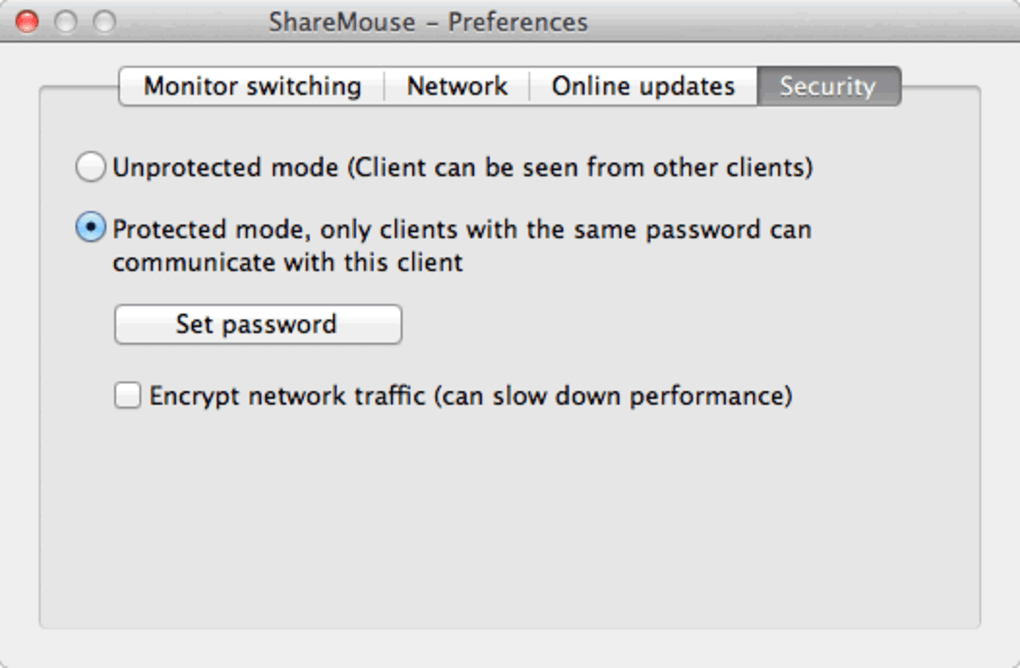
- AES‑256‑Verschlüsselung: Alle Maus‑, Tastatur‑ und Zwischenablagedaten werden Ende‑zu‑Ende verschlüsselt, wodurch das Mithören im LAN verhindert wird.
- Passwortgeschützte Verbindungen: Optional kann ein Passwort verlangt werden, bevor ein neuer Rechner dem ShareMouse‑Netzwerk beitreten kann.
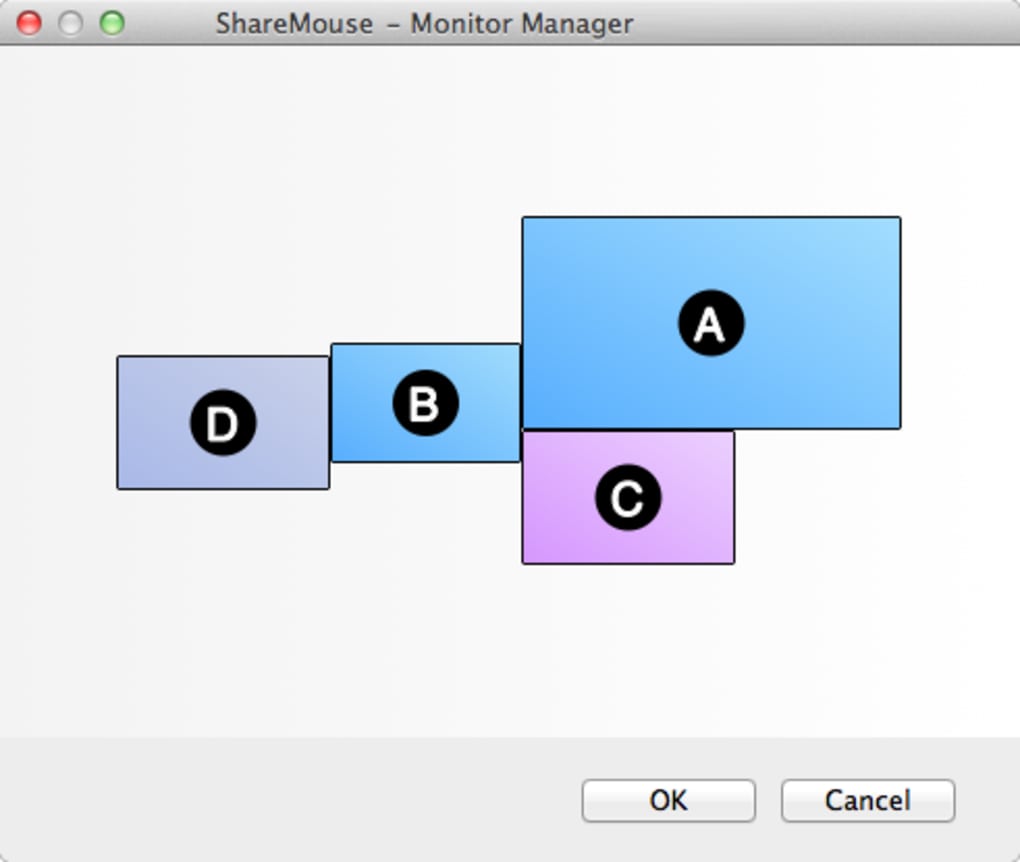
- Mehrmonitor‑Erkennung: Die Software erkennt Auflösung und Ausrichtung jedes Monitors und sorgt für reibungslose Übergänge, selbst bei ultra‑breiten oder Hochformat‑Displays.
- Remote‑Sperr‑ & Bildschirmschoner‑Steuerung: Sperren oder entsperren Sie alle verbundenen PCs gleichzeitig oder aktivieren Sie einen Bildschirmschoner von jedem Gerät aus.
- Automatische Erkennung: ShareMouse scannt das lokale Netzwerk und listet verfügbare Rechner auf, ohne manuelle IP‑Eingabe.
- Plattformübergreifende Unterstützung: Funktioniert unter Windows, macOS und den wichtigsten Linux‑Distributionen und ist damit ideal für gemischte OS‑Umgebungen.
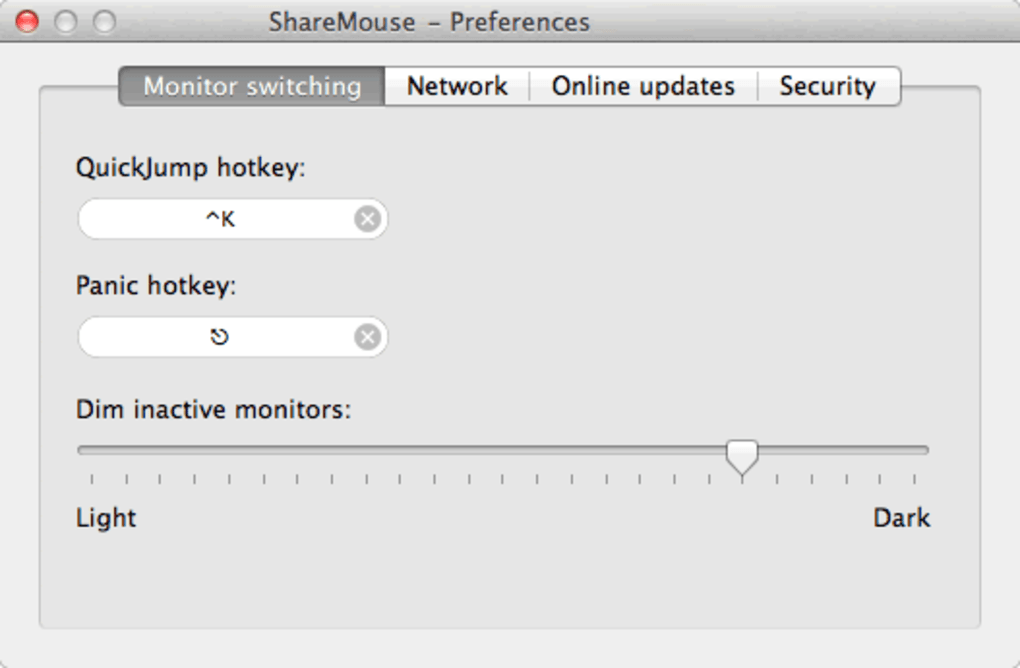
- Benutzerdefinierte Hotkeys & Shortcuts: Definieren Sie Hotkeys, um Rechner sofort zu wechseln, Apps zu starten oder Systemaktionen auszuführen.
- Pro‑Version‑Upgrades: Unbegrenzte Rechner, priorisierter technischer Support, erweitertes Logging und Enterprise‑Lizenzoptionen.
Installation & Nutzungshinweise
ShareMouse zum Laufen zu bringen ist so konzipiert, dass es ein reibungsloses Erlebnis bietet, selbst für Nutzer, die nicht mit Netzwerkdetails vertraut sind. Befolgen Sie diese Schritte, um die Software auf jedem Computer zu installieren und zu konfigurieren, den Sie steuern möchten:
Schritt 1 – Installer herunterladen
Besuchen Sie die offizielle ShareMouse‑Website und klicken Sie auf die Schaltfläche Download, die Ihrem Betriebssystem entspricht (Windows, macOS oder Linux). Der Installer ist ein kleines (< 10 MB) ausführbares Programm für Windows, ein .dmg‑Paket für macOS und ein .deb/.rpm‑Paket für Linux‑Distributionen. Für die kostenlose Stufe ist keine Registrierung erforderlich; für die Pro‑Version müssen Sie nach der Installation Ihren Lizenzschlüssel eingeben.
Schritt 2 – Installer ausführen
Unter Windows doppelklicken Sie die .exe‑Datei und folgen den Anweisungen des Assistenten. Akzeptieren Sie die Lizenzvereinbarung, wählen Sie den Installationsordner (Standard ist C:\Program Files\ShareMouse) und lassen Sie den Installer die notwendigen Dateien kopieren. macOS‑Nutzer sollten das ShareMouse‑Symbol in den Ordner Applications ziehen. Linux‑Nutzer können über den Paketmanager installieren (z. B. sudo dpkg -i sharemouse.deb oder sudo rpm -i sharemouse.rpm).
Schritt 3 – Starten und Erstkonfiguration
Nach der Installation starten Sie ShareMouse. Beim ersten Ausführen wird Sie das Programm auffordern, ein sicheres Passwort für Netzwerkverbindungen zu erstellen – dies wird dringend empfohlen, wenn Sie das Tool außerhalb eines vertrauenswürdigen Heimnetzwerks einsetzen. Anschließend scannt die Software automatisch das lokale Subnetz nach weiteren ShareMouse‑Instanzen. Wenn ein anderer Rechner die Anwendung bereits ausführt, erscheint er in der Geräte-Liste.
Schritt 4 – Bildschirme anordnen
Klicken Sie auf die Schaltfläche Screen Layout, um eine visuelle Karte Ihrer verbundenen Monitore zu öffnen. Ziehen Sie jedes Bildschirmsymbol, um die physische Anordnung (links‑rechts, oben‑unten usw.) widerzuspiegeln. Dieser Schritt stellt sicher, dass sich der Cursor in die richtige Richtung bewegt, wenn er zwischen Geräten wechselt. Sie können auch einen benutzerdefinierten Hotkey zuweisen (z. B. Ctrl+Alt+F1), um sofort zu wechseln, ohne die Maus an den Rand zu bewegen.
Schritt 5 – ShareMouse verwenden
Nachdem das Layout gespeichert ist, bewegen Sie einfach die Maus an den Rand eines Bildschirms; der Zeiger erscheint auf dem benachbarten Computer und der Tastaturfokus folgt automatisch. Um eine Datei zu übertragen, ziehen Sie sie aus einem Ordner auf Computer A über die Bildschirmgrenze und lassen sie in einem Ordner auf Computer B fallen. Die Zwischenablage‑Synchronisation funktioniert genauso – kopieren Sie auf einem Rechner, wechseln Sie zu einem anderen und fügen Sie ein. Alle Interaktionen bleiben verschlüsselt und werden lokal nie protokolliert, es sei denn, Sie aktivieren das optionale Diagnose‑Log in den Pro‑Einstellungen.
Fehlerbehebungstipps
- Stellen Sie sicher, dass alle Computer im selben LAN‑Subnetz sind und dass die Firewall‑Regeln eingehenden UDP‑Verkehr auf Port 41700 (Standard‑ShareMouse‑Port) zulassen.
- Wenn ein Gerät nicht erscheint, starten Sie den ShareMouse‑Dienst neu oder rebooten Sie den Computer.
- Bei Multi‑Netzwerk‑Setups (z. B. kabelgebunden + WLAN) stellen Sie sicher, dass der primäre Netzwerkadapter im Panel Network Settings ausgewählt ist.
Vorteile & Nachteile
Vorteile
- Eliminiert die Notwendigkeit mehrerer Tastaturen und Mäuse, spart Platz auf dem Schreibtisch und reduziert Unordnung.
- Zero‑Configuration‑Erkennung ermöglicht eine schnelle Einrichtung, selbst für nicht‑technische Nutzer.
- AES‑256‑Verschlüsselung und optionaler Passwortschutz sichern alle Datenübertragungen und bieten starke Sicherheit.
- Drag‑and‑Drop‑Dateifreigabe und Zwischenablage‑Sync optimieren plattformübergreifende Arbeitsabläufe.
- Unterstützt Windows, macOS und die wichtigsten Linux‑Distributionen, ideal für heterogene Umgebungen.
- Die kostenlose Stufe unterstützt zwei Computer, ausreichend für die meisten Heimanwender; die Pro‑Stufe skaliert ohne Hardware‑Grenzen.
- Benutzerdefinierte Hotkeys und der Bildschirmlayout‑Editor geben Power‑Usern präzise Kontrolle.
Nachteile
- iOS‑Geräte können nicht direkt gesteuert werden; sie können nur über eine Begleit‑App Inhalte der Zwischenablage empfangen.
- Linux‑Unterstützung ist zwar solide, kann jedoch auf einigen Distributionen manuelle Firewall‑Konfiguration erfordern.
- Die Leistung kann bei sehr langsamen oder stark ausgelasteten Netzwerken beeinträchtigt werden, was zu gelegentlichem Cursor‑Verzögerungen führen kann.
- Die kostenlose Version beschränkt Sie auf zwei Computer, was für größere Multi‑PC‑Setups unzureichend sein kann.
- Erweiterte Enterprise‑Funktionen (Single Sign‑On, zentrale Verwaltung) sind nur in teureren Business‑Lizenzen verfügbar.
Häufig gestellte Fragen
Ist ShareMouse sicher in einem öffentlichen WLAN‑Netzwerk zu verwenden?
Obwohl ShareMouse den gesamten Datenverkehr mit AES‑256 verschlüsselt, ist es hauptsächlich für vertrauenswürdige LAN‑Umgebungen gedacht. Die Nutzung in öffentlichen WLANs ist möglich, wenn Sie die passwortgeschützte Verbindungsfunktion aktivieren und sicherstellen, dass keine anderen Geräte im selben Subnetz sind. Für maximale Sicherheit sollten Sie ein privates Netzwerk oder VPN verwenden.
Kann ich ShareMouse verwenden, um eine virtuelle Maschine zu steuern?
Ja. Solange die virtuelle Maschine ein unterstütztes Betriebssystem ausführt und der ShareMouse‑Client innerhalb der VM installiert ist, verhält sie sich wie jeder andere physische Rechner im Netzwerk. Das ist praktisch für Entwickler, die mehrere VMs zum Testen einsetzen.
Wie hoch ist die Latenz beim Bewegen der Maus zwischen Computern?
In einem typischen Gigabit‑LAN ist die Latenz kaum bemerkbar – meist unter 20 ms. In langsameren WLAN‑Netzwerken kann es zu einer leichten Verzögerung kommen, aber der Cursor bleibt dennoch reaktionsschnell. Die Pro‑Version enthält einen „Low‑Latency“-Modus, der die Paketgröße reduziert und schnellere Updates ermöglicht.
Muss ich für die kommerzielle Nutzung eine Lizenz erwerben?
Ja. Die kostenlose Stufe ist auf persönliche, nicht‑kommerzielle Nutzung beschränkt. Unternehmen sollten eine Pro‑ oder Enterprise‑Lizenz erwerben, die zusätzliche Sitzungen, priorisierten Support und eine kommerzielle Nutzungsvereinbarung bietet.
Wie schneidet ShareMouse im Vergleich zu Hardware‑KVM‑Switches ab?
Im Gegensatz zu Hardware‑KVMs, die Kabel und physische Anschlüsse benötigen, arbeitet ShareMouse vollständig über das Netzwerk und eliminiert den Bedarf an zusätzlicher Hardware. Es bietet zudem Funktionen wie Drag‑and‑Drop‑Dateifreigabe und Zwischenablage‑Sync, die Hardware‑KVMs nicht bieten können. Ein Hardware‑KVM kann jedoch in Umgebungen mit instabilen Netzwerken zuverlässiger sein.
Bereit, Ihren Arbeitsplatz zu vereinfachen? Laden Sie ShareMouse jetzt herunter und beginnen Sie, alle Ihre PCs mit einer einzigen Maus und Tastatur zu steuern. Die kostenlose Version ermöglicht es Ihnen, die Kernfunktionen sofort zu testen, während das Pro‑Upgrade unbegrenzte Geräte und erweiterte Sicherheit freischaltet. Erleben Sie einen aufgeräumten Schreibtisch, schnellere Dateiübertragungen und sichere plattformübergreifende Steuerung – jetzt herunterladen!








