
Télécharger ShareMouse – Outil de partage de souris et clavier multi‑bureau
Aperçu
ShareMouse est une utilité freemium qui vous permet de contrôler plusieurs ordinateurs avec une seule souris et un seul clavier. Développé par Bartels Media GmbH, le logiciel crée un KVM virtuel (Keyboard‑Video‑Mouse) sur votre réseau local, vous permettant de faire glisser le curseur d’un écran à l’autre comme si toutes les machines étaient connectées au même poste de travail. Dès que le pointeur de la souris atteint le bord d’un affichage, il “jumps” vers l’ordinateur adjacent, transférant instantanément le contrôle sans aucun matériel supplémentaire. Ce qui distingue ShareMouse des KVM matériels traditionnels et même des concurrents comme Synergy, c’est son accent sur la sécurité (trafic chiffré AES, protection par mot de passe optionnelle) et la facilité d’utilisation (transfert de fichiers par glisser‑déposer, synchronisation du presse‑papier). Que vous soyez développeur jonglant avec une station Windows, un portable macOS et un serveur Linux, ou professionnel créatif utilisant un mélange de PC et de tablettes, ShareMouse élimine l’encombrement des multiples périphériques et rationalise le flux de travail entre les plateformes. L’offre gratuite prend en charge jusqu’à deux ordinateurs, tandis que la version Pro payante augmente la limite de nœuds, ajoute des raccourcis clavier personnalisés et offre un support prioritaire. En bref, ShareMouse est une solution sécurisée, flexible et conviviale pour quiconque doit “share” des dispositifs d’entrée dans un environnement de bureau hétérogène.
Systèmes d'exploitation pris en charge : Windows 10/11, macOS 10.13‑13 (Ventura), Linux (Ubuntu, Fedora, Debian), et prise en charge limitée des tablettes Android (comme écran secondaire). Les appareils iOS ne sont pas directement contrôlables mais peuvent recevoir le contenu du presse‑papier via l’application compagnon.
Fonctionnalités clés de ShareMouse
- Transition fluide du curseur : Déplacez le pointeur de la souris à travers n’importe quel nombre d’écrans connectés avec un simple mouvement bord‑à‑bord.
- Saisie clavier unifiée : Tapez sur n’importe quel ordinateur lié sans changer de clavier ; la fenêtre active reçoit les frappes automatiquement.
- Partage de fichiers par glisser‑déposer : Transférez des fichiers et dossiers entre machines en les faisant glisser au-delà de la frontière du curseur partagé.
- Synchronisation du presse‑papier : Copiez (Ctrl‑C) sur un appareil et collez (Ctrl‑V) sur un autre ; le texte, le format enrichi et les images sont conservés.
- Chiffrement AES‑256 : Toutes les données de souris, clavier et presse‑papier sont chiffrées de bout en bout, empêchant l’interception sur le réseau local.
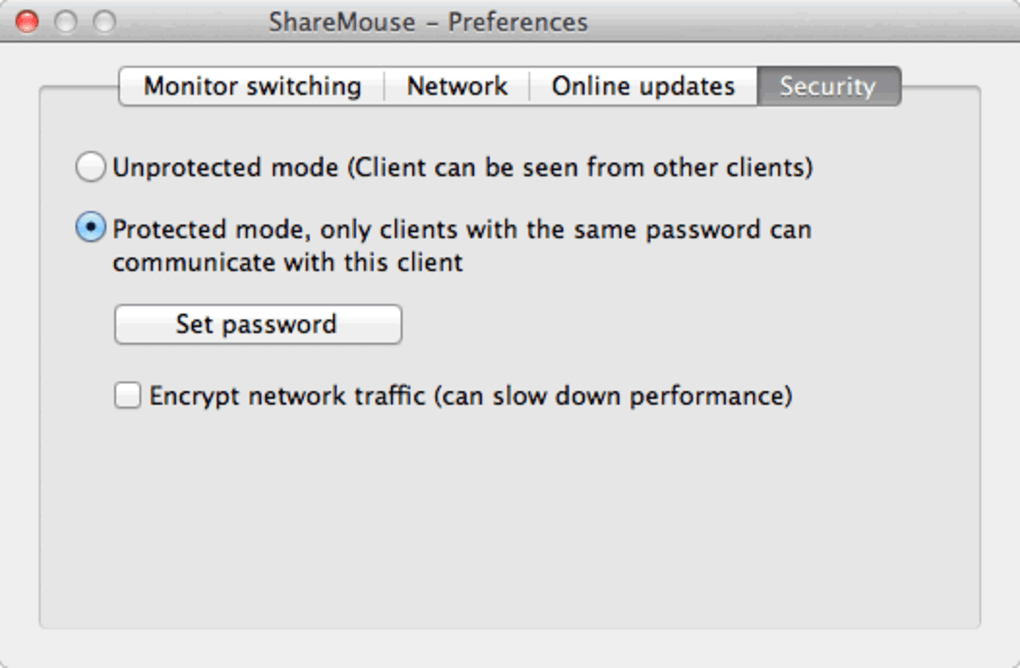
- Connexions protégées par mot de passe : Exigez éventuellement un mot de passe avant qu’une nouvelle machine puisse rejoindre le réseau ShareMouse.
- Conscience multi‑moniteur : Le logiciel détecte la résolution et l’orientation de chaque moniteur, assurant des transitions fluides même sur des écrans ultra‑larges ou en mode portrait.
- Verrouillage à distance & contrôle du veille écran : Verrouillez ou déverrouillez tous les PC liés simultanément, ou déclenchez le veilleur d’écran depuis n’importe quel appareil.
- Découverte automatique : ShareMouse analyse le réseau local et répertorie les ordinateurs disponibles sans saisie manuelle d’IP.
- Support multiplateforme : Fonctionne sous Windows, macOS et les principales distributions Linux, ce qui le rend idéal pour les environnements mixtes.
- Raccourcis clavier personnalisés & raccourcis : Définissez des raccourcis pour changer de machine instantanément, lancer des applications ou exécuter des actions système.
- Mises à jour de la version Pro : Ordinateurs illimités, support technique prioritaire, journalisation avancée et options de licence entreprise.
Installation et instructions d’utilisation
Faire fonctionner ShareMouse est conçu pour être une expérience sans friction, même pour les utilisateurs qui ne sont pas à l’aise avec les détails réseau. Suivez ces étapes pour installer et configurer le logiciel sur chaque ordinateur que vous souhaitez contrôler :
Étape 1 – Télécharger l’installateur
Visitez le site officiel de ShareMouse et cliquez sur le bouton Download correspondant à votre système d’exploitation (Windows, macOS ou Linux). L’installateur est un petit exécutable (< 10 MB) pour Windows, un paquet .dmg pour macOS, et un paquet .deb/.rpm pour les distributions Linux. Pour l’offre gratuite, aucune inscription n’est requise ; pour la version Pro, vous devrez saisir votre clé de licence après l’installation.
Étape 2 – Exécuter l’installateur
Sous Windows, double‑cliquez sur le fichier .exe et suivez les invites de l’assistant. Acceptez le contrat de licence, choisissez le dossier d’installation (par défaut C:\Program Files\ShareMouse), et laissez l’installateur copier les fichiers nécessaires. Les utilisateurs macOS doivent glisser l’icône ShareMouse dans le dossier Applications. Les utilisateurs Linux peuvent installer via le gestionnaire de paquets (par ex., sudo dpkg -i sharemouse.deb ou sudo rpm -i sharemouse.rpm).
Étape 3 – Lancer et configuration initiale
Après l’installation, lancez ShareMouse. La première fois qu’il s’exécute, il vous demandera de créer un mot de passe sécurisé pour les connexions réseau — fortement recommandé pour tout environnement au‑delà d’un réseau domestique de confiance. Ensuite, le logiciel analyse automatiquement le sous‑réseau local à la recherche d’autres instances de ShareMouse. Si un autre ordinateur exécute déjà l’application, il apparaîtra dans la liste Devices.
Étape 4 – Organiser vos écrans
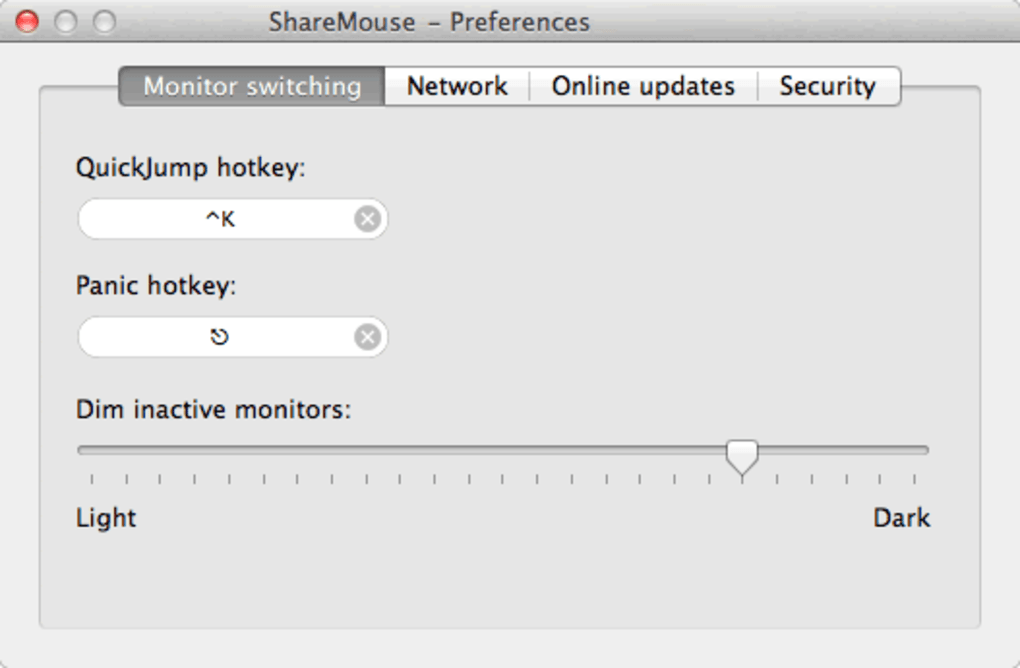
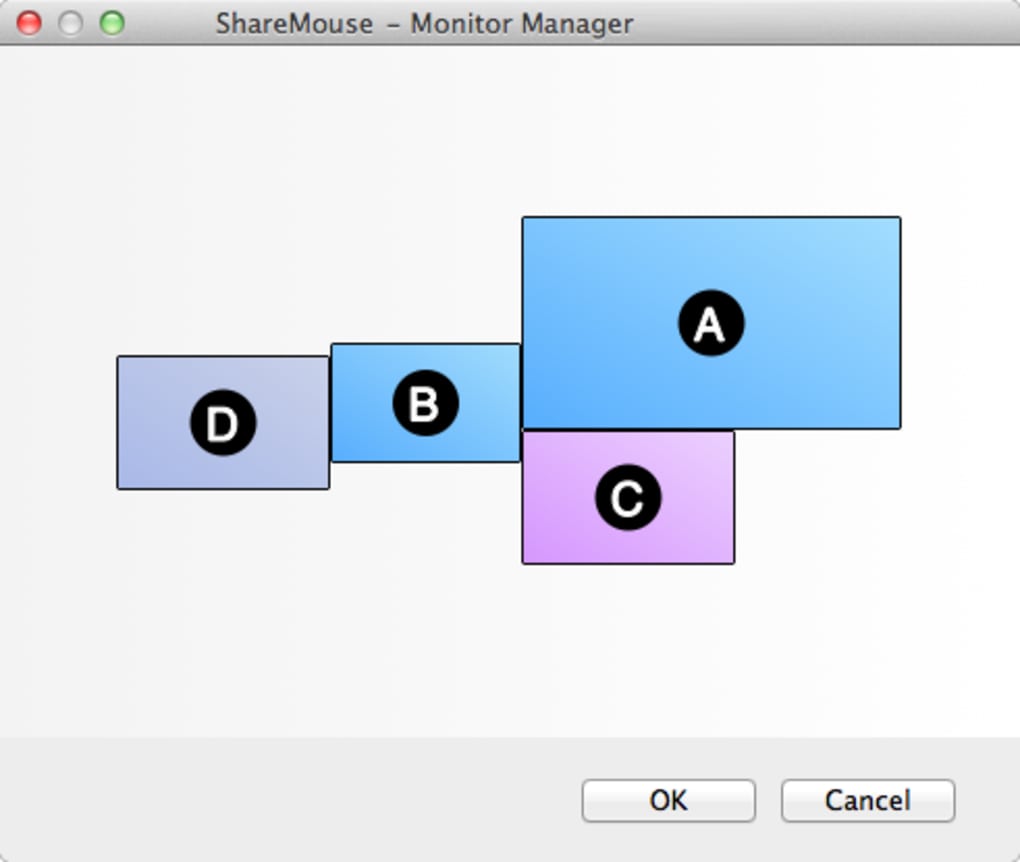
Cliquez sur le bouton Screen Layout pour ouvrir une carte visuelle de vos moniteurs connectés. Faites glisser chaque icône d’écran pour refléter l’agencement physique (gauche‑droite, haut‑bas, etc.). Cette étape garantit que le curseur se déplace dans la bonne direction lors du passage d’un appareil à l’autre. Vous pouvez également attribuer un raccourci clavier personnalisé (par ex., Ctrl+Alt+F1) pour changer instantanément sans déplacer la souris vers le bord.
Étape 5 – Commencer à utiliser ShareMouse
Une fois la disposition enregistrée, déplacez simplement votre souris vers le bord d’un écran ; le pointeur apparaîtra sur l’ordinateur adjacent, et le focus du clavier suivra automatiquement. Pour transférer un fichier, faites‑le glisser depuis un dossier sur l’Ordinateur A au‑delà de la frontière de l’écran et déposez‑le dans un dossier sur l’Ordinateur B. La synchronisation du presse‑papier fonctionne de la même manière — copiez sur une machine, passez à une autre, puis collez. Toutes les interactions restent chiffrées et ne sont jamais enregistrées localement, sauf si vous activez le journal de diagnostic optionnel dans les paramètres Pro.
Conseils de dépannage
- Assurez‑vous que tous les ordinateurs sont sur le même sous‑réseau LAN et que les règles du pare‑feu autorisent le trafic UDP entrant sur le port 41700 (port ShareMouse par défaut).
- Si un appareil n’apparaît pas, redémarrez le service ShareMouse ou redémarrez l’ordinateur.
- Pour les configurations multi‑réseau (par ex., filaire + Wi‑Fi), assurez‑vous que l’adaptateur réseau principal est sélectionné dans le panneau Network Settings.
Avantages & Inconvénients
Avantages
- Élimine le besoin de plusieurs claviers et souris, économisant de l’espace sur le bureau et réduisant l’encombrement.
- La découverte sans configuration rend l’installation rapide, même pour les utilisateurs non techniques.
- Le chiffrement AES‑256 et le mot de passe optionnel protègent tous les transferts de données, offrant une sécurité renforcée.
- Le partage de fichiers par glisser‑déposer et la synchronisation du presse‑papier simplifient les flux de travail multiplateformes.
- Prend en charge Windows, macOS et les principales distributions Linux, idéal pour les environnements hétérogènes.
- L’offre gratuite prend en charge deux ordinateurs, suffisant pour la plupart des utilisateurs domestiques ; le niveau Pro s’étend sans limites matérielles.
- Les raccourcis clavier personnalisés et l’éditeur de disposition d’écran offrent aux utilisateurs avancés un contrôle précis.
Inconvénients
- Les appareils iOS ne sont pas directement contrôlables ; ils ne peuvent recevoir le contenu du presse‑papier que via une application compagnon.
- Le support Linux, bien que solide, peut nécessiter une configuration manuelle du pare‑feu sur certaines distributions.
- Les performances peuvent être affectées sur des réseaux très lents ou congestionnés, entraînant un retard occasionnel du curseur.
- La version gratuite vous limite à deux ordinateurs, ce qui peut être insuffisant pour des configurations multi‑PC plus importantes.
- Les fonctionnalités avancées pour les entreprises (authentification unique, gestion centralisée) ne sont disponibles que dans les licences professionnelles à prix plus élevé.
Questions fréquentes
ShareMouse est‑il sûr à utiliser sur un réseau Wi‑Fi public ?
Bien que ShareMouse chiffre tout le trafic avec AES‑256, il est principalement destiné aux environnements LAN de confiance. L’utiliser sur un Wi‑Fi public est possible si vous activez la fonction de connexion protégée par mot de passe et vous assurez qu’aucun autre appareil n’est sur le même sous‑réseau. Pour une sécurité maximale, privilégiez un réseau privé ou un VPN.
Puis‑je utiliser ShareMouse pour contrôler une machine virtuelle ?
Oui. Tant que la machine virtuelle exécute un système d’exploitation pris en charge et que le client ShareMouse est installé à l’intérieur de la VM, elle se comporte comme n’importe quel autre ordinateur physique sur le réseau. Cela est pratique pour les développeurs qui exécutent plusieurs VM à des fins de test.
Quelle est la latence lors du déplacement de la souris entre les ordinateurs ?
Dans un LAN gigabit typique, la latence est à peine perceptible—souvent inférieure à 20 ms. Sur des réseaux Wi‑Fi plus lents, vous pouvez ressentir un léger retard, mais le curseur reste réactif. La version Pro inclut un mode « Low‑Latency » qui réduit la taille des paquets pour des mises à jour plus rapides.
Dois‑je acheter une licence pour une utilisation commerciale ?
Oui. L’offre gratuite est limitée à un usage personnel et non commercial. Les entreprises doivent acquérir une licence Pro ou Enterprise, qui fournit des postes supplémentaires, un support prioritaire et un accord d’utilisation commerciale.
Comment ShareMouse se compare‑t‑il aux commutateurs KVM matériels ?
Contrairement aux KVM matériels qui nécessitent des câbles et des ports physiques, ShareMouse fonctionne entièrement via le réseau, éliminant le besoin de matériel supplémentaire. Il ajoute également des fonctionnalités comme le partage de fichiers par glisser‑déposer et la synchronisation du presse‑papier, que les KVM matériels ne peuvent pas offrir. Cependant, un KVM matériel peut être plus fiable dans des environnements avec des réseaux instables.
Prêt à simplifier votre espace de travail ? Téléchargez ShareMouse maintenant et commencez à contrôler tous vos PC avec une seule souris et un seul clavier. La version gratuite vous permet de tester les fonctionnalités de base instantanément, tandis que la mise à niveau Pro débloque des appareils illimités et une sécurité avancée. Découvrez un bureau sans encombrement, des transferts de fichiers plus rapides et un contrôle multiplateforme sécurisé—téléchargez dès aujourd’hui !








