
Download ShareMouse – Ferramenta de Compartilhamento de Mouse e Teclado Multi‑Desktop
Visão geral
ShareMouse é um utilitário freemium que permite controlar vários computadores com um único mouse e teclado. Desenvolvido pela Bartels Media GmbH, o software cria um KVM virtual (Keyboard‑Video‑Mouse) sobre sua rede local, permitindo deslizar o cursor de uma tela para outra como se todas as máquinas estivessem conectadas ao mesmo posto de trabalho. No momento em que o ponteiro do mouse atinge a borda de um monitor, ele “salta” para o computador adjacente, entregando o controle instantaneamente sem nenhum hardware adicional. O que diferencia o ShareMouse dos KVMs de hardware tradicionais e até mesmo de concorrentes como o Synergy é seu foco em segurança (tráfego criptografado AES, proteção opcional por senha) e facilidade de uso (transferência de arquivos por arrastar‑e‑soltar, sincronização de área de transferência). Seja você um desenvolvedor que lida com uma estação Windows, um laptop macOS e um servidor Linux, ou um profissional criativo usando uma mistura de PCs e tablets, o ShareMouse elimina a bagunça de múltiplos periféricos e simplifica o fluxo de trabalho entre plataformas. O plano gratuito suporta até dois computadores, enquanto a versão Pro paga amplia o limite de nós, adiciona teclas de atalho personalizadas e oferece suporte prioritário. Em resumo, o ShareMouse é uma solução segura, flexível e amigável para quem precisa “compartilhar” dispositivos de entrada em um ambiente de desktop heterogêneo.
Sistemas operacionais suportados: Windows 10/11, macOS 10.13‑13 (Ventura), Linux (Ubuntu, Fedora, Debian) e suporte limitado para tablets Android (como tela secundária). Dispositivos iOS não são controláveis diretamente, mas podem receber conteúdo da área de transferência via aplicativo complementar.
Principais recursos do ShareMouse
- Transição de cursor contínua: Mova o ponteiro do mouse entre qualquer número de telas conectadas com um simples movimento de borda‑a‑borda.
- Entrada de teclado unificada: Digite em qualquer computador vinculado sem trocar de teclado; a janela ativa recebe as teclas automaticamente.
- Compartilhamento de arquivos por arrastar‑e‑soltar: Transfira arquivos e pastas entre máquinas arrastando‑os através da fronteira do cursor compartilhado.
- Sincronização de área de transferência: Copie (Ctrl‑C) em um dispositivo e cole (Ctrl‑V) em outro; texto, formato rico e imagens são preservados.
- Criptografia AES‑256: Todos os dados de mouse, teclado e área de transferência são criptografados de ponta a ponta, impedindo a interceptação na LAN.
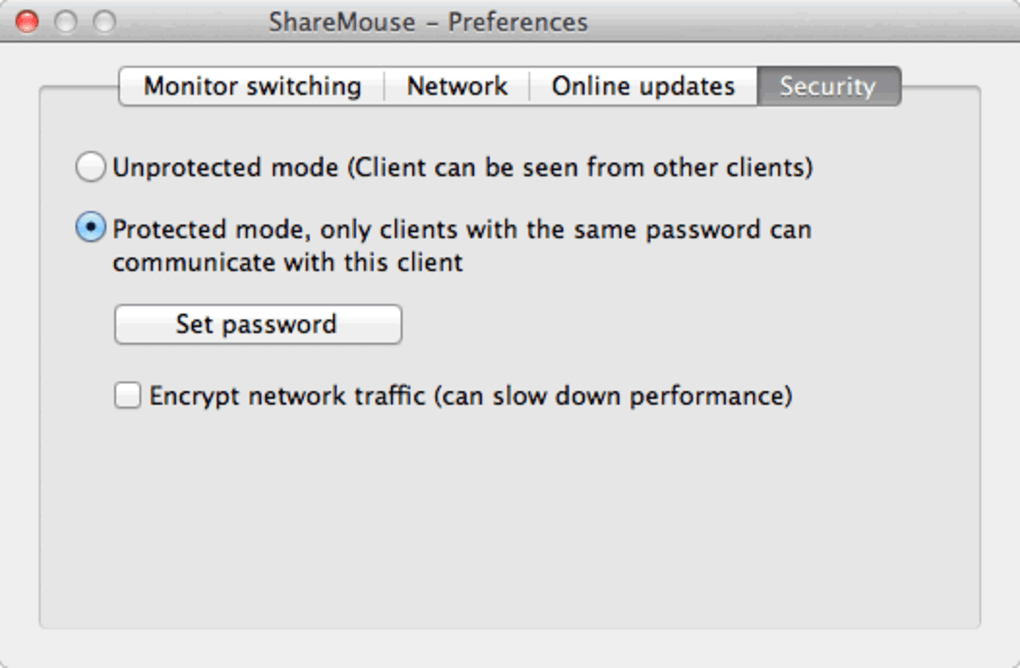
- Conexões protegidas por senha: Opcionalmente exija uma senha antes que um novo computador possa ingressar na rede ShareMouse.
- Reconhecimento de múltiplos monitores: O software detecta a resolução e orientação de cada monitor, garantindo transições suaves mesmo em telas ultra‑wide ou em modo retrato.
- Bloqueio remoto e controle de protetor de tela: Bloqueie ou desbloqueie todos os PCs vinculados simultaneamente, ou ative o protetor de tela a partir de qualquer dispositivo.
- Descoberta automática: O ShareMouse escaneia a rede local e lista os computadores disponíveis sem necessidade de inserir IP manualmente.
- Suporte multiplataforma: Funciona em Windows, macOS e nas principais distribuições Linux, tornando‑o ideal para ambientes com sistemas operacionais mistos.
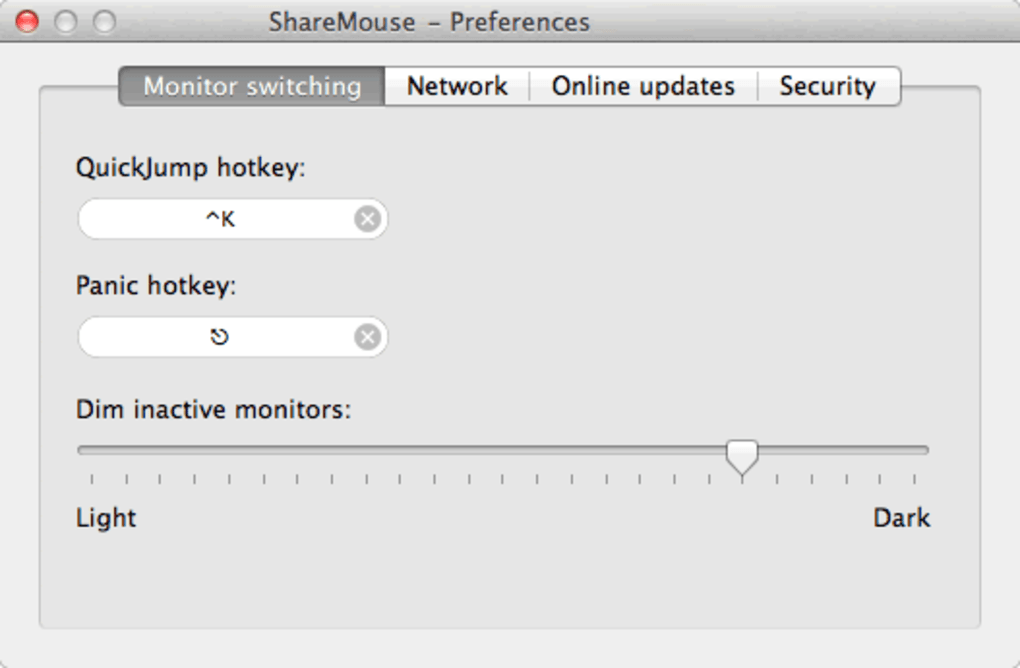
- Teclas de atalho e shortcuts personalizados: Defina teclas de atalho para trocar de máquina instantaneamente, lançar aplicativos ou executar ações do sistema.
- Atualizações da versão Pro: Computadores ilimitados, suporte técnico prioritário, registro avançado e opções de licenciamento empresarial.
Instalação e instruções de uso
Colocar o ShareMouse em funcionamento foi projetado para ser uma experiência sem atritos, mesmo para usuários que não estão confortáveis com detalhes de rede. Siga estes passos para instalar e configurar o software em cada computador que deseja controlar:
Passo 1 – Baixar o instalador
Visite o site oficial do ShareMouse e clique no botão Download que corresponde ao seu sistema operacional (Windows, macOS ou Linux). O instalador é um pequeno executável (< 10 MB) para Windows, um pacote .dmg para macOS e um pacote .deb/.rpm para distribuições Linux. No plano gratuito, não é necessário registro; na versão Pro, você precisará inserir sua chave de licença após a instalação.
Passo 2 – Executar o instalador
No Windows, dê um duplo‑click no arquivo .exe e siga as instruções do assistente. Aceite o contrato de licença, escolha a pasta de instalação (o padrão é C:\Program Files\ShareMouse) e deixe o instalador copiar os arquivos necessários. Usuários macOS devem arrastar o ícone do ShareMouse para a pasta Aplicativos. Usuários Linux podem instalar via gerenciador de pacotes (por exemplo, sudo dpkg -i sharemouse.deb ou sudo rpm -i sharemouse.rpm).
Passo 3 – Iniciar e configuração inicial
Após a instalação, inicie o ShareMouse. Na primeira execução, ele solicitará a criação de uma senha segura para conexões de rede — altamente recomendada para qualquer ambiente além de uma rede doméstica confiável. Em seguida, o software escaneia automaticamente a sub‑rede local em busca de outras instâncias do ShareMouse. Se outro computador já estiver executando o aplicativo, ele aparecerá na lista Devices.
Passo 4 – Organizar suas telas
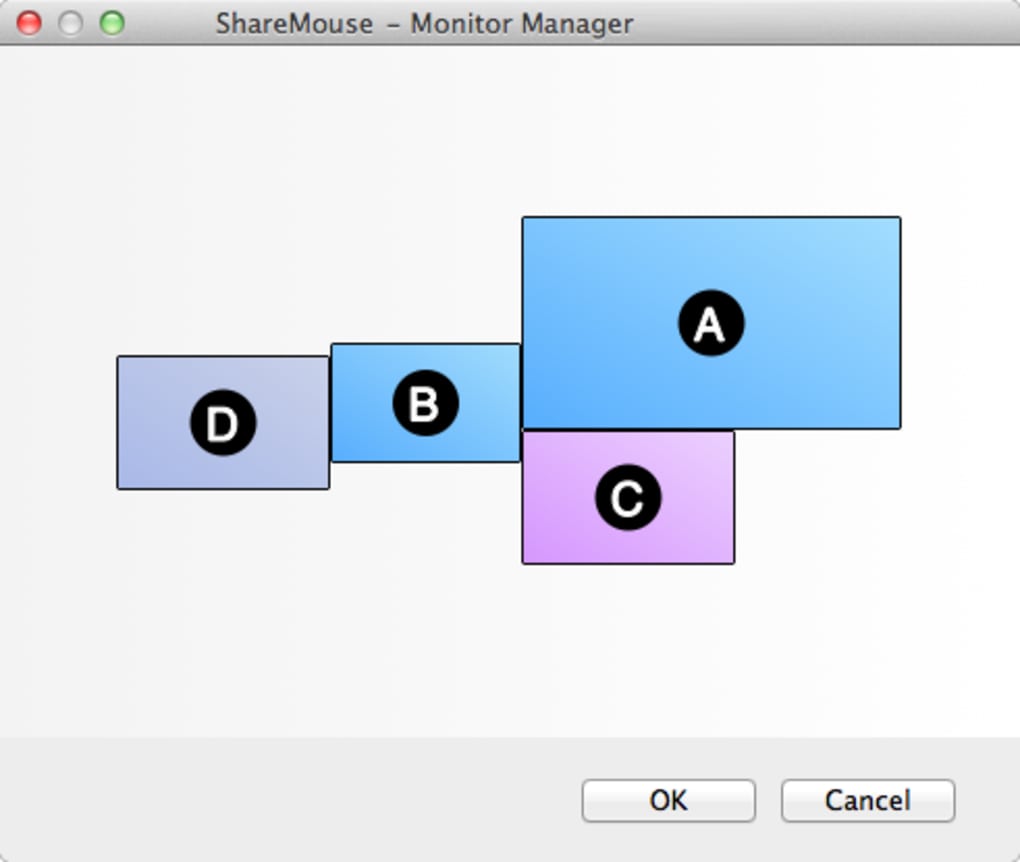
Clique no botão Screen Layout para abrir um mapa visual dos monitores conectados. Arraste cada ícone de tela para refletir a disposição física (esquerda‑direita, cima‑baixo, etc.). Essa etapa garante que o cursor se mova na direção correta ao cruzar entre dispositivos. Você também pode atribuir uma tecla de atalho personalizada (por exemplo, Ctrl+Alt+F1) para trocar instantaneamente sem mover o mouse até a borda.
Passo 5 – Começar a usar o ShareMouse
Com o layout salvo, basta mover o mouse até a borda de uma tela; o ponteiro aparecerá no computador adjacente, e o foco do teclado seguirá automaticamente. Para transferir um arquivo, arraste‑o de uma pasta no Computador A através da fronteira da tela e solte‑o em uma pasta no Computador B. A sincronização da área de transferência funciona da mesma forma — copie em uma máquina, troque para outra e cole. Todas as interações permanecem criptografadas e nunca são registradas localmente, a menos que você habilite o registro diagnóstico opcional nas configurações Pro.
Dicas de solução de problemas
- Certifique‑se de que todos os computadores estejam na mesma sub‑rede LAN e que as regras de firewall permitam tráfego UDP de entrada na porta 41700 (porta padrão do ShareMouse).
- Se um dispositivo não aparecer, reinicie o serviço ShareMouse ou reinicie o computador.
- Para configurações com múltiplas redes (por exemplo, cabeada + Wi‑Fi), garanta que o adaptador de rede principal esteja selecionado no painel Network Settings.
Prós & Contras
Prós
- Elimina a necessidade de múltiplos teclados e mouses, economizando espaço na mesa e reduzindo a desordem.
- Descoberta sem configuração torna a instalação rápida, mesmo para usuários não técnicos.
- Criptografia AES‑256 e proteção opcional por senha protegem todas as transferências de dados, oferecendo forte segurança.
- Compartilhamento de arquivos por arrastar‑e‑soltar e sincronização de área de transferência simplificam fluxos de trabalho multiplataforma.
- Suporta Windows, macOS e as principais distribuições Linux, ideal para ambientes heterogêneos.
- O plano gratuito suporta dois computadores, suficiente para a maioria dos usuários domésticos; o plano Pro escala sem limites de hardware.
- Teclas de atalho personalizadas e editor de layout de tela dão aos usuários avançados controle preciso.
Contras
- Dispositivos iOS não são controláveis diretamente; eles podem apenas receber conteúdo da área de transferência via aplicativo complementar.
- O suporte a Linux, embora sólido, pode exigir configuração manual de firewall em algumas distribuições.
- O desempenho pode ser afetado em redes muito lentas ou congestionadas, ocasionando atraso ocasional do cursor.
- A versão gratuita limita‑o a dois computadores, o que pode ser insuficiente para instalações maiores com múltiplos PCs.
- Recursos avançados para empresas (login único, gerenciamento centralizado) estão disponíveis apenas em licenças empresariais de preço mais elevado.
Perguntas frequentes
O ShareMouse é seguro para usar em uma rede Wi‑Fi pública?
Embora o ShareMouse criptografe todo o tráfego com AES‑256, ele é destinado principalmente a ambientes LAN confiáveis. Usá‑lo em Wi‑Fi público é possível se você habilitar o recurso de conexão protegida por senha e garantir que nenhum outro dispositivo esteja na mesma sub‑rede. Para máxima segurança, prefira uma rede privada ou VPN.
Posso usar o ShareMouse para controlar uma máquina virtual?
Sim. Desde que a máquina virtual execute um sistema operacional suportado e o cliente ShareMouse esteja instalado dentro da VM, ela se comporta como qualquer outro computador físico na rede. Isso é útil para desenvolvedores que utilizam várias VMs para testes.
Qual é a latência ao mover o mouse entre computadores?
Em uma LAN gigabit típica, a latência é quase imperceptível — geralmente abaixo de 20 ms. Em redes Wi‑Fi mais lentas, pode haver um pequeno atraso, mas o cursor ainda parece responsivo. A versão Pro inclui um modo “Low‑Latency” que reduz o tamanho dos pacotes para atualizações mais rápidas.
Preciso comprar uma licença para uso comercial?
Sim. O plano gratuito é limitado a uso pessoal e não‑comercial. Empresas devem adquirir uma licença Pro ou Enterprise, que fornece assentos adicionais, suporte prioritário e um acordo de uso comercial.
Como o ShareMouse se compara aos switches KVM de hardware?
Diferentemente dos KVMs de hardware que exigem cabos e portas físicas, o ShareMouse funciona totalmente pela rede, eliminando a necessidade de hardware extra. Ele também adiciona recursos como compartilhamento de arquivos por arrastar‑e‑soltar e sincronização de área de transferência, que os KVMs de hardware não podem oferecer. Contudo, um KVM de hardware pode ser mais confiável em ambientes com redes instáveis.
Pronto para simplificar seu espaço de trabalho? Baixe o ShareMouse agora e comece a controlar todos os seus PCs com um único mouse e teclado. A versão gratuita permite testar os recursos principais instantaneamente, enquanto a atualização para Pro desbloqueia dispositivos ilimitados e segurança avançada. Experimente uma mesa livre de bagunça, transferências de arquivos mais rápidas e controle multiplataforma seguro — baixe hoje!








