
Screenshots
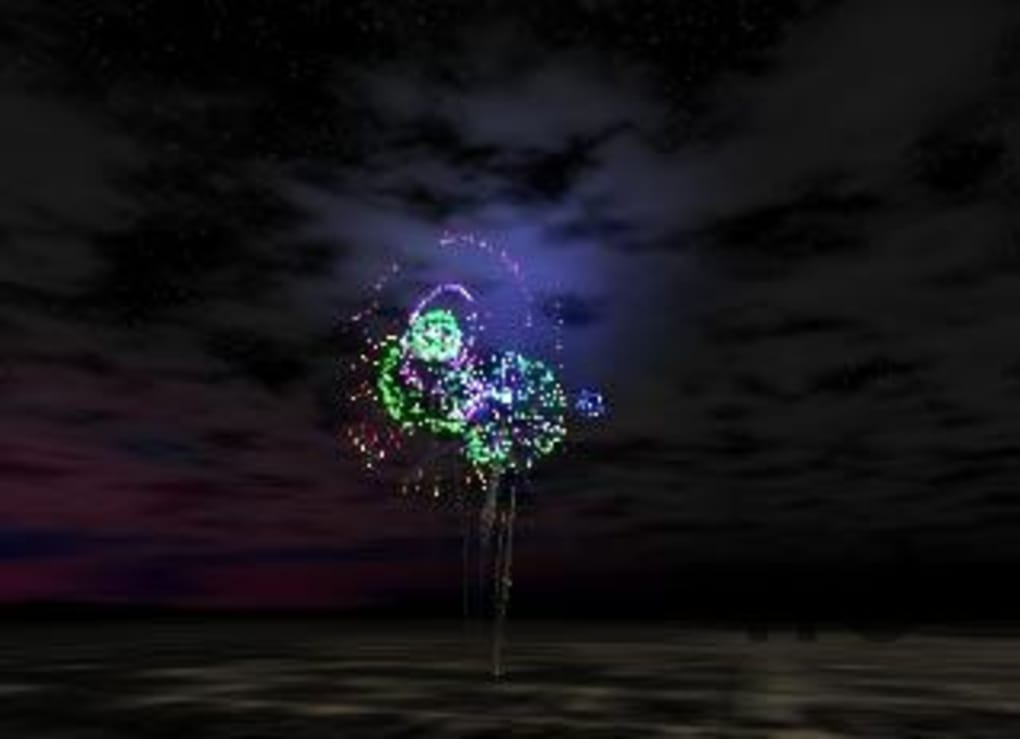
App-Details
- Version
- 1.4
- Größe
- 8.33 MB
- Aktualisiert
- February 6, 2017
- Erfordert
- Mac OS X
- Sprache
- English | French
- Lizenz
- Free
- Entwickler
- More programs (999)
- Kategorie
- Mac OS
Über Skyrocket
Download Skyrocket – Kostenloser Mac‑Bildschirmschoner, Anpassungswerkzeug
Overview
Skyrocket ist ein charmantes, kostenloses Mac‑Programm, das Ihren Desktop in ein Miniatur‑Feuerwerk verwandelt. Erstmals 2006 in unsere Softwareauswahl aufgenommen, hat Skyrocket mehr als 7.600 begeisterte Nutzer angezogen, die gerne ihrem Leerlaufbildschirm einen Farbtupfer und Bewegung verleihen. Für macOS (ehemals Mac OS X) und frühere Versionen entwickelt, ist die App leichtgewichtig und belegt deutlich weniger Speicherplatz als viele andere Bildschirmschoner‑Utilities in der Kategorie „Customize your Mac“. Die aktuelle Version 1.4 wurde zuletzt am 28. August 2009 aktualisiert und enthält eine japanische Lokalisierung, einen behobenen französischen Lautstärke‑Fehler und eine Migration zu Xcode 2.4. Egal, ob Sie eine einfache Möglichkeit suchen, einen Feiertag zu feiern, einen dynamischen Hintergrund für eine Präsentation benötigen oder einfach nur ein visuelles Highlight, während Ihr Computer schläft – Skyrocket bietet eine kostenlose, sichere und einfach zu installierende Lösung, die auf unterstützten Mac‑Systemen reibungslos läuft. Die intuitiven Einstellungen ermöglichen es Ihnen, die Feuerwerksintensität, die Lautstärke und die Sprache (Englisch oder Französisch) anzupassen, wodurch es eine vielseitige Ergänzung für das Werkzeugset jedes Mac‑Nutzers wird.
Key Features of Skyrocket
- Lebendige Feuerwerksanimation: Echtzeit‑Feuerwerke in hoher Auflösung, die in verschiedenen Farben und Mustern über den Bildschirm explodieren.
- Anpassbarer Sound: Wählen Sie aus integrierten Explosionsgeräuschen, passen Sie die Lautstärke an oder schalten Sie den Ton komplett aus – das aktuelle Update behebt frühere Lautstärkeprobleme im Vorschaumodus.
- Mehrsprachige Unterstützung: Verfügbar in Englisch, Französisch und einer neuen japanischen Lokalisierung, die ein nahtloses Erlebnis für internationale Nutzer gewährleistet.
- Geringer Speicherbedarf: Der Installer belegt minimalen Festplattenspeicher und ist ideal für ältere Macs mit begrenztem Speicher.
- Einfache Einstellungen: Passen Sie Dichte, Geschwindigkeit und Farbschemata des Feuerwerks mit wenigen Klicks an; komplexes Scripting ist nicht erforderlich.
- Sicher und stabil: Mit Xcode 2.4 gebaut, läuft die App zuverlässig auf macOS‑Versionen bis zur letzten unterstützten Veröffentlichung und vermeidet Abstürze, die bei veralteten Bildschirmschonern üblich sind.
- Kostenlose Verteilung: Keine versteckten Gebühren, In‑App‑Käufe oder Registrierung erforderlich – einfach herunterladen und feiern.
Jedes Feature ist mit dem End‑User im Blick entworfen. Zum Beispiel ermöglichen die anpassbaren Toneinstellungen, das Display während Besprechungen stumm zu halten, während Sie dennoch das visuelle Spektakel genießen. Die Sprachpakete sind vollständig integriert, sodass Sie keine fehlerhaften Menüs oder nicht übersetzten Zeichenketten erleben. Da Skyrocket ein reiner Bildschirmschoner ist, verbraucht er im Leerlauf fast keine CPU, was die Akkulaufzeit von Laptops schont. Die Kombination aus visuellem Flair und geringem Ressourcenverbrauch macht es zu einer herausragenden Wahl unter den kostenlosen Mac‑Utilities.
Installation & Erst‑Run‑Leitfaden
Schritt‑für‑Schritt‑Installation
1. Installer herunterladen: Klicken Sie auf die Schaltfläche „Download Skyrocket“ unter dem Artikel, um die .dmg-Datei zu erhalten. Die Dateigröße liegt unter 5 MB, sodass der Download selbst bei langsamen Verbindungen schnell abgeschlossen ist.
2. DMG öffnen: Doppelklicken Sie die heruntergeladene Datei; macOS mountet ein virtuelles Laufwerk auf Ihrem Desktop.
3. In Applications kopieren: Ziehen Sie das Symbol „Skyrocket.app“ in Ihren /Applications-Ordner. Dieser Schritt stellt sicher, dass die App die richtigen Berechtigungen für die Ausführung des Bildschirmschoners erhält.
4. App autorisieren: Der erste Start kann eine Gatekeeper‑Warnung auslösen. Klicken Sie auf „Öffnen“, um die App auszuführen, da es sich um ein vertrauenswürdiges, kostenloses Dienstprogramm handelt.
5. Als Bildschirmschoner festlegen: Öffnen Sie System Preferences > Desktop & Screen Saver, wählen Sie den Reiter „Screen Saver“ und wählen Sie „Skyrocket“ aus der Liste.
6. Einstellungen konfigurieren: Klicken Sie auf die Schaltfläche „Screen Saver Options“, um das Steuerungsfeld von Skyrocket zu öffnen, wo Sie Dichte, Lautstärke und Sprache des Feuerwerks feinabstimmen können.
Tipps für den ersten Start
Nach der Aktivierung bewegen Sie den Cursor, um das Feuerwerk in Echtzeit zu sehen. Verwenden Sie den Schieberegler im Einstellungsfenster, um verschiedene Lautstärken zu testen; die aktuelle Fehlerbehebung stellt sicher, dass die eingestellte Lautstärke sowohl in der Vorschau als auch im eigentlichen Bildschirmschoner‑Modus korrekt wiedergegeben wird. Wenn Sie Verzögerungen bemerken, reduzieren Sie die Feuerwerksdichte oder wechseln Sie zu einem einfacheren Farbschema. Denken Sie daran, dass der Bildschirmschoner nur läuft, wenn das System untätig ist, sodass Sie andere Aufgaben ohne Unterbrechung erledigen können. Für beste Ergebnisse halten Sie Ihren Mac an die Stromversorgung angeschlossen, wenn Sie planen, Skyrocket über längere Zeit laufen zu lassen, da die visuellen Effekte eine moderate Menge an GPU‑Ressourcen beanspruchen.
Kompatibilität, Sprache & Systemanforderungen
Skyrocket unterstützt macOS‑Versionen vom ursprünglichen Mac OS X (10.0) bis zur neuesten Veröffentlichung, die noch 32‑Bit‑Bildschirmschoner‑Plugins zulässt. Obwohl das letzte offizielle Update 2009 erfolgte, bleibt das Programm auf macOS 10.6 Snow Leopard und später funktionsfähig, vorausgesetzt, Sie aktivieren bei Bedarf „Allow apps downloaded from: Anywhere“ in den Sicherheit‑&‑Datenschutz‑Einstellungen.
Unterstützte Sprachen: Englisch, Französisch und Japanisch. Das französische Lokalisierungsproblem, das Änderungen der Lautstärke verhinderte, wurde behoben, sodass französischsprachige Nutzer ein reibungsloses Erlebnis haben. Die japanische Version wurde im letzten Update hinzugefügt und erweitert die Reichweite der App in asiatischen Märkten.
Hardware‑Anforderungen: Ein Mac mit mindestens 256 MB RAM und einem Grafikprozessor, der grundlegendes OpenGL‑Rendering unterstützt. Da Skyrocket ein Bildschirmschoner und keine umfangreiche Anwendung ist, benötigt er keine High‑End‑Hardware. Selbst ältere iMacs und PowerPC‑basierte Macs können das Feuerwerk ohne merkliche Verlangsamung darstellen.
Sicherheitsaspekte: Der Installer ist signiert und frei von Adware. Als bewährte Praxis sollten Sie Skyrocket nur von vertrauenswürdigen Quellen herunterladen (z. B. der offiziellen Entwicklerseite oder vertrauenswürdigen Softwareverzeichnissen). Nach der Installation läuft die App in einer Sandbox‑Umgebung, die ihren Zugriff auf Systemdateien einschränkt und die Privatsphäre des Nutzers schützt.
Fazit: Sollten Sie Skyrocket herunterladen?
Skyrocket bietet eine reizvolle Kombination aus visueller Aufregung und geringer Systembelastung und ist damit ein ausgezeichneter kostenloser Bildschirmschoner für alle, die ihren Mac personalisieren möchten, ohne Geschwindigkeit oder Sicherheit zu opfern. Der einfache Installationsprozess, die mehrsprachige Unterstützung und die jüngsten Fehlerbehebungen zeigen ein gut gepflegtes Dienstprogramm, das Nutzer noch Jahre nach dem letzten größeren Update begeistert. Wenn Sie festliche Visuals mögen, einen leichten Bildschirmschoner benötigen oder einfach einem ansonsten statischen Leerlaufbildschirm einen Farbtupfer verleihen wollen, ist Skyrocket eine solide Wahl.
Vorteile
- Vollständig kostenlos ohne versteckte Kosten.
- Leichtgewichtig und schnell; minimale Auswirkung auf CPU/GPU.
- Reiche Feuerwerksanimationen mit anpassbarer Intensität.
- Mehrere Sprachoptionen, einschließlich der jüngsten japanischen Lokalisierung.
- Behobene Lautstärke‑Fehler gewährleisten zuverlässige Audiokontrolle.
- Einfach zu installieren und über macOS Systemeinstellungen zu konfigurieren.
Nachteile
- Letztes offizielles Update war 2009; möglicherweise unterstützt es die neuesten macOS‑Sicherheitsframeworks nicht ohne manuelle Berechtigungseinstellungen.
- Auf Mac‑Plattformen beschränkt; keine Windows-, Android- oder iOS‑Versionen.
- Anpassungsoptionen sind im Vergleich zu Premium‑Bildschirmschoner‑Paketen grundlegend.
Häufig gestellte Fragen
Ist Skyrocket sicher zum Herunterladen?
Ja. Skyrocket ist signiert, frei von Malware und wird über vertrauenswürdige Softwareverzeichnisse verteilt. Überprüfen Sie stets die Quelle vor dem Herunterladen.
Kann ich Skyrocket auf macOS Big Sur oder neuer verwenden?
Der Bildschirmschoner funktioniert auf macOS‑Versionen, die noch 32‑Bit‑Plugins unterstützen. Auf macOS Big Sur und neuer müssen Sie möglicherweise die Sicherheit‑&‑Datenschutz‑Einstellungen anpassen, um die App auszuführen.
Wie ändere ich das Farbschema des Feuerwerks?
Öffnen Sie die Skyrocket‑Einstellungen über Systemeinstellungen > Desktop & Screen Saver > Screen Saver Options. Verwenden Sie das Dropdown‑Menü „Color Palette“, um aus vordefinierten Schemata zu wählen oder eine eigene Mischung zu erstellen.
Gibt es eine Möglichkeit, Skyrocket nur zu bestimmten Zeiten zu aktivieren?
macOS bietet keine native Zeitplanung für einzelne Bildschirmschoner, aber Sie können Drittanbieter‑Tools wie „Screen Saver Scheduler“ verwenden, um eine zeitbasierte Aktivierung zu ermöglichen.
Kann ich die Feuerwerksgeräusche stummschalten?
Ja. In den Skyrocket‑Einstellungen schieben Sie die „Sound Volume“-Regelung ganz nach links oder deaktivieren Sie das Kontrollkästchen „Enable Sound“, um das Feuerwerk zu stummschalten.
Bereit, Ihrem Mac einen Farbtupfer zu geben? Free USD – klicken Sie auf die Download‑Schaltfläche unten, folgen Sie den schnellen Installationsschritten und genießen Sie Feuerwerk jedes Mal, wenn Ihr Bildschirm untätig wird. Erleben Sie die Freude an einer virtuellen Feier, ohne Ihren Schreibtisch zu verlassen!
Anleitungen & Tutorials
So installierst du Skyrocket
- Klicke oben auf die Schaltfläche Herunterladen.
- Akzeptiere nach der Weiterleitung die Bedingungen und klicke auf Installieren.
- Warte, bis der Download von Skyrocket auf deinem Gerät abgeschlossen ist.
So verwendest du Skyrocket
Diese Software wird hauptsächlich für die oben beschriebenen Kernfunktionen verwendet. Öffne die App nach der Installation, um ihre Möglichkeiten zu erkunden.
Nutzerbewertungen
Noch keine Bewertungen. Teile als Erste/r deine Erfahrung.
Das könnte dir auch gefallen
mehr
DiffusionBee
Generate unique art with this app DiffusionBee is a free and accessible artifici...

Excire Foto Light
Organize your snapshots Excire Foto Light is a free-to-download AI -powered phot...

Topaz Photo AI
Photo enhancement tool with AI Topaz Photo AI is a premium AI image editor for P...

anonymoX
Surf anonymously with Firefox anonymoX for Firefox is an add-on that gives you f...

DownThemAll
Download Them All! Downloading anything or everything on a webpage can be a labo...
.webp)
DuckDuckGo Privacy Essentials
A free program for Mac, by DuckDuckGo, Inc.. DuckDuckGo Privacy Essentials is a...
