
Baixe Skyrocket – Protetor de Tela Gratuito para Mac, Ferramenta de Personalização
Visão geral
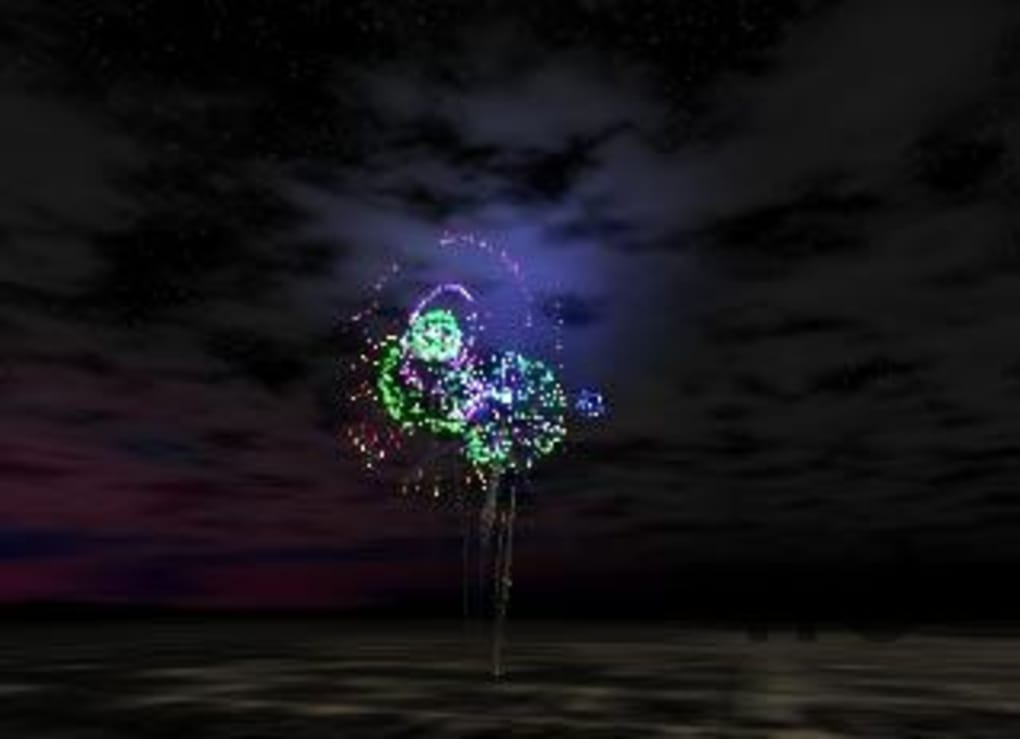
Skyrocket é um programa encantador e gratuito para Mac que transforma sua área de trabalho em um mini display de fogos de artifício. Adicionado pela primeira vez à nossa seleção de softwares em 2006, o Skyrocket atraiu mais de 7.600 usuários entusiasmados que adoram acrescentar um toque de cor e movimento à sua tela inativa. Desenvolvido para macOS (antigamente Mac OS X) e versões anteriores, o aplicativo é leve, ocupando muito menos espaço de armazenamento do que muitas outras utilidades de protetor de tela na categoria “Personalize seu Mac”. A versão atual, 1.4, foi atualizada pela última vez em 28 de agosto de 2009, e inclui uma localização em japonês, correção de um bug de volume de som em francês e migração para o Xcode 2.4. Seja você quem procura uma maneira simples de celebrar um feriado, um fundo dinâmico para uma apresentação ou apenas um deleite visual enquanto o computador está em repouso, o Skyrocket oferece uma solução gratuita, segura e fácil de instalar que funciona suavemente nos Macs suportados. Suas configurações intuitivas permitem ajustar a intensidade dos fogos, o volume do som e o idioma (Inglês ou Francês), tornando‑o uma adição versátil ao conjunto de ferramentas de qualquer usuário de Mac.
Principais Recursos do Skyrocket
- Animação Vibrante de Fogos de Artifício: Fogos de artifício em tempo real e alta resolução que explodem pela tela em uma variedade de cores e padrões.
- Som Personalizável: Escolha entre sons de explosão integrados, ajuste o volume ou silencie totalmente – a atualização recente corrige problemas de volume anteriores no modo de pré‑visualização.
- Suporte a Múltiplos Idiomas: Disponível em Inglês, Francês e uma nova localização em Japonês, garantindo uma experiência fluida para usuários internacionais.
- Pegada Leve: O instalador ocupa espaço mínimo em disco, tornando‑o ideal para Macs mais antigos com armazenamento limitado.
- Painel de Preferências Simples: Ajuste a densidade, velocidade e esquemas de cores dos fogos com apenas alguns cliques; sem necessidade de scripts complexos.
- Seguro e Estável: Construído com Xcode 2.4, o aplicativo funciona de forma confiável nas versões do macOS até a última versão suportada, evitando travamentos comuns em protetores de tela desatualizados.
- Distribuição Gratuita: Sem taxas ocultas, compras dentro do aplicativo ou necessidade de registro – basta baixar e começar a celebrar.
Cada recurso foi projetado pensando no usuário final. Por exemplo, as configurações de som personalizáveis permitem manter a exibição silenciosa durante reuniões, enquanto ainda desfruta do espetáculo visual. Os pacotes de idioma estão totalmente integrados, de modo que você não encontrará menus quebrados ou strings não traduzidas. Como o Skyrocket é um protetor de tela puro, consome quase nenhum CPU quando está inativo, preservando a vida da bateria em laptops. A combinação de apelo visual e baixo consumo de recursos faz dele uma escolha destacada entre as utilidades gratuitas para Mac.
Guia de Instalação e Primeira Execução
Instalação Passo a Passo
1. Baixe o instalador: Clique no botão “Download Skyrocket” abaixo do artigo para obter o arquivo .dmg. O tamanho do arquivo é inferior a 5 MB, portanto o download termina rapidamente mesmo em conexões mais lentas.
2. Abra o DMG: Clique duas vezes no arquivo baixado; o macOS montará uma unidade virtual na sua área de trabalho.
3. Copie para Aplicativos: Arraste o ícone “Skyrocket.app” para a pasta /Applications. Esta etapa garante que o aplicativo receba as permissões corretas para execução do protetor de tela.
4. Autorize o Aplicativo: A primeira execução pode gerar um aviso do Gatekeeper. Clique em “Abrir” para permitir que o aplicativo seja executado, pois é uma utilidade confiável e gratuita.
5. Defina como Protetor de Tela: Abra System Preferences > Desktop & Screen Saver, selecione a aba “Screen Saver” e escolha “Skyrocket” na lista.
6. Configure as Preferências: Clique no botão “Screen Saver Options” para abrir o painel de controle do Skyrocket, onde você pode ajustar finamente a densidade dos fogos, o volume do som e o idioma.
Dicas para a Primeira Execução
Após a ativação, mova o cursor para visualizar os fogos em tempo real. Use o controle deslizante na janela de preferências para testar diferentes níveis de som; a correção recente de bug garante que o volume definido seja refletido com precisão na pré‑visualização e durante o modo real do protetor de tela. Se notar algum atraso, reduza a densidade dos fogos ou troque para um esquema de cores mais simples. Lembre‑se de que o protetor de tela só funciona quando o sistema está inativo, permitindo que você trabalhe em outras tarefas sem interrupções. Para obter os melhores resultados, mantenha seu Mac conectado à energia se planeja usar o Skyrocket por períodos prolongados, pois os efeitos visuais podem consumir uma quantidade moderada de recursos da GPU.
Compatibilidade, Idioma e Requisitos de Sistema
O Skyrocket suporta versões do macOS que vão desde o Mac OS X original (10.0) até a versão mais recente que ainda permite plugins de protetor de tela de 32 bits. Embora a última atualização oficial tenha sido em 2009, o programa continua funcional no macOS 10.6 Snow Leopard e posteriores, desde que você habilite “Allow apps downloaded from: Anywhere” nas configurações de Segurança e Privacidade, se necessário.
Idiomas Suportados: Inglês, Francês e Japonês. O problema de localização em francês que impedia alterações no volume do som foi resolvido, garantindo uma experiência fluida para usuários francófonos. A versão japonesa foi adicionada na atualização mais recente, ampliando o alcance do aplicativo nos mercados asiáticos.
Requisitos de Hardware: Um Mac com pelo menos 256 MB de RAM e um processador gráfico capaz de renderização OpenGL básica. Como o Skyrocket é um protetor de tela e não um aplicativo de grande escala, não exige hardware de ponta. Mesmo iMacs mais antigos e Macs baseados em PowerPC podem exibir os fogos sem desaceleração perceptível.
Considerações de Segurança: O instalador está assinado e livre de adware. Como boa prática, baixe o Skyrocket apenas de fontes confiáveis (por exemplo, a página oficial do desenvolvedor ou diretórios de software confiáveis). Após a instalação, o aplicativo roda em um ambiente sandbox, limitando seu acesso a arquivos do sistema e preservando a privacidade do usuário.
Conclusão: Você Deve Baixar o Skyrocket?
O Skyrocket oferece uma combinação encantadora de entusiasmo visual e desempenho de baixo impacto, tornando‑o um excelente protetor de tela gratuito para quem deseja personalizar seu Mac sem sacrificar velocidade ou segurança. Seu processo de instalação simples, suporte multilíngue e correções recentes de bugs demonstram uma utilidade bem mantida que continua a encantar usuários anos após sua última atualização importante. Se você gosta de visuais festivos, precisa de um protetor de tela leve ou simplesmente quer acrescentar um toque de cor a uma tela inativa estática, o Skyrocket é uma escolha sólida.
Prós
- Totalmente gratuito, sem custos ocultos.
- Leve e rápido; impacto mínimo na CPU/GPU.
- Animações ricas de fogos de artifício com intensidade personalizável.
- Opções múltiplas de idioma, incluindo a recente localização em japonês.
- Correções de bugs de volume de som garantem controle de áudio confiável.
- Fácil de instalar e configurar via Preferências do Sistema do macOS.
Contras
- A última atualização oficial foi em 2009; pode não suportar os mais recentes frameworks de segurança do macOS sem ajustes manuais de permissões.
- Limitado à plataforma Mac; não há versões para Windows, Android ou iOS.
- As opções de personalização são básicas comparadas a suítes premium de protetores de tela.
Perguntas Frequentes
O Skyrocket é seguro para download?
Sim. O Skyrocket está assinado, livre de malware e distribuído através de diretórios de software confiáveis. Sempre verifique a fonte antes de baixar.
Posso usar o Skyrocket no macOS Big Sur ou posterior?
O protetor de tela funciona em versões do macOS que ainda suportam plugins de 32 bits. No macOS Big Sur e posteriores, pode ser necessário ajustar as configurações de Segurança e Privacidade para permitir a execução do aplicativo.
Como altero o esquema de cores dos fogos?
Abra as preferências do Skyrocket em Preferências do Sistema > Desktop & Screen Saver > Screen Saver Options. Use o menu suspenso “Color Palette” para selecionar entre esquemas predefinidos ou criar uma combinação personalizada.
Existe uma forma de agendar o Skyrocket para rodar apenas em determinados horários?
O macOS não oferece agendamento nativo para protetores de tela individuais, mas você pode usar utilitários de terceiros como “Screen Saver Scheduler” para habilitar a ativação baseada em horário.
Posso silenciar os sons dos fogos?
Sim. Nas preferências do Skyrocket, deslize o controle “Sound Volume” totalmente para a esquerda ou desmarque a caixa “Enable Sound” para silenciar os fogos.
Pronto para dar ao seu Mac um estouro de cor? Gratuito USD – clique no botão de download abaixo, siga as etapas rápidas de instalação e aproveite fogos de artifício sempre que sua tela ficar inativa. Experimente a alegria de uma celebração virtual sem sair da sua mesa!








